
Excel グラフの作り方:データを見やすく可視化!
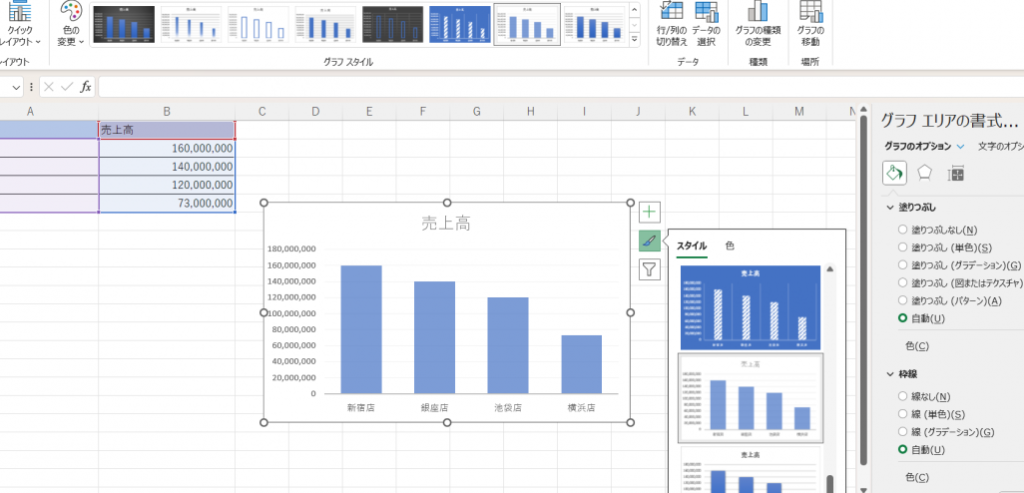
Excelのグラフ機能は、データの可視化において非常に強力なツールです。データをグラフに変換することで、複雑な数値を簡潔かつ視覚的に理解することが可能になります。本記事では、Excelでグラフを作成する方法を詳しく解説します。最初に、グラフを作成するためのデータの準備方法から説明し、次に、さまざまなタイプのグラフの作り方をステップバイステップで紹介します。また、グラフの見やすさを向上させるためのフォーマットのテクニックや、グラフの種類別の適切な使い分けについても触れています。是非、本記事を参考に、Excelグラフを活用してデータの可視化に取り組んでみてください。
Excel グラフの作り方:データを見やすく可視化する方法
Excelでグラフを作成することで、データを視覚的に表現し、理解しやすくすることができます。このセクションでは、Excelでグラフを作成する方法と、その効果的な活用方法について説明します。
グラフの種類と選び方
Excelでは、さまざまな種類のグラフを作成できます。代表的なものには、折れ線グラフ、棒グラフ、円グラフ、散布図などがあります。グラフの種類は、データの特性や表現したい内容に応じて選ぶことが重要です。
この記事が役に立つかもしれません。 Excel グラフを重ねる:複数のデータを比較!
| グラフの種類 | 用途 |
|---|---|
| 折れ線グラフ | データの推移や変化を表現するために使用 |
| 棒グラフ | データの比較や構成比を表現するために使用 |
| 円グラフ | データのパーセント表現や構成比を表現するために使用 |
| 散布図 | データの相関関係を表現するために使用 |
データの整理と選択
グラフを作成する前に、データを整理し、グラフに使用するデータ範囲を選択する必要があります。データは表形式で整理し、行と列に沿って入力します。グラフに使用するデータ範囲を選択し、[挿入]タブから適切なグラフの種類を選択します。
グラフのカスタマイズ
グラフを作成したら、必要に応じてカスタマイズをします。タイトル、軸ラベル、凡例などの要素を追加・編集したり、グラフのスタイルや色を変更したりできます。
グラフの分析と解釈
グラフを作成したら、データの傾向や特徴を分析し、解釈します。例えば、折れ線グラフでデータの推移を確認したり、棒グラフでデータの比較を行ったりします。グラフを活用して、データから洞察を得ることが重要です。
グラフの共有とプレゼンテーション
作成したグラフは、レポートやプレゼンテーションに使用できます。Excelのグラフを他のドキュメントに貼り付けるか、Excelファイル自体を共有することができます。グラフを効果的に使って、データをわかりやすく伝えることができます。
この記事が役に立つかもしれません。 Excel テーブルとは:データ管理に便利な機能!
よくある質問
Excelでグラフを作成するにはどうすればいいですか?
Excelでグラフを作成するには、まずグラフにするためのデータを準備します。データが準備できたら、データを選択し、挿入タブにあるグラフの種類を選択します。グラフの種類は、データの性質や視覚化したいポイントによって選びます。例えば、趨勢を示すには折れ線グラフ、比率を示すには円グラフが適しています。グラフを作成したら、デザインタブや書式タブから、グラフのスタイルや軸の設定、タイトルの追加などのカスタマイズを行うことができます。
Excelのグラフでデータを追加または削除するにはどうすればいいですか?
Excelのグラフでデータを追加または削除するには、まずデータが入力されているセル範囲を変更します。データを追加する場合は、追加したいデータを含むセル範囲を選択し、グラフを右クリックしてデータの選択をクリックします。データソースタブで系列を選択し、系列の編集ボタンをクリックして、新しいデータ範囲を指定します。データを削除する場合は、同様の手順で系列を選択し、削除したいデータを含まない範囲を指定します。
Excelのグラフの種類を変更するにはどうすればいいですか?
Excelのグラフの種類を変更するには、変更したいグラフを選択し、デザインタブにあるグラフの種類をクリックします。表示されるグラフの種類一覧から、変更先のグラフの種類を選択します。選択したグラフの種類に応じて、データの視覚化が変更されます。グラフの種類を変更しても、元のデータは保持されたままですので、さまざまなグラフでデータの特徴を様々な角度から分析することができます。
Excelのグラフにタイトルや軸ラベルを追加するにはどうすればいいですか?
Excelのグラフにタイトルや軸ラベルを追加するには、グラフを選択し、書式タブにあるグラフ要素をクリックします。表示されるメニューからグラフタイトルや横軸ラベル、縦軸ラベルを選択します。選択すると、グラフ上にそれぞれの要素が追加され、プレースホルダが表示されます。プレースホルダをクリックして、任意のタイトルやラベルを入力します。これにより、グラフの見やすさが向上し、データの内容が一目で理解しやすくなります。
この記事が役に立つかもしれません。 Excel ピボットテーブル:大量のデータを分かりやすく集計!
Excel グラフの作り方:データを見やすく可視化! に類似した他の記事を知りたい場合は、Excel データ分析 カテゴリにアクセスしてください。
関連記事