
Excel COUNTIF 空白以外:空白以外のセルをカウント
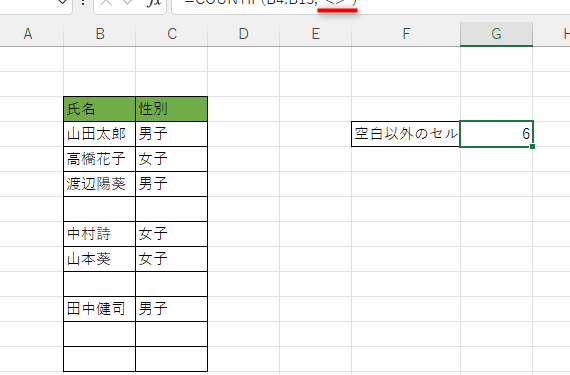
ExcelのCOUNTIF関数は、指定した条件に一致するセルの数をカウントする便利な機能です。しかし、「空白以外」のセルをカウントする方法については、初心者には少しわかりにくい場合があります。この記事では、COUNTIF関数を使用して「空白以外」のセルを簡単にカウントする方法を紹介します。また、具体的な例を通じて、その使い方を徹底解説し、Excelでのデータ分析に役立てていただけるよう心がけます。
COUNTIF関数で空白じゃないセルをカウントするには?
COUNTIF関数で空白じゃないセルをカウントするには、`COUNTIF`関数に条件として`<>&`を指定することで、空白じゃないセルをカウントすることができます。例えば、A列に値があるセルをカウントするには、`COUNTIF(A:A, <>&)`と入力します。この式では、A列に値があるセル(空白じゃないセル)はカウントされる一方、空白のセルはカウントされません。
空白じゃないセルをカウントするCOUNTIF関数の例
- 特定の列に値があるセルをカウントする:`COUNTIF(A:A, <>&)`
- 特定の行に値があるセルをカウントする:`COUNTIF(1:1, <>&)`
- 複数の条件に合致するセルをカウントする:`COUNTIF(A:A, <>&)COUNTIF(B:B, <>&)`
COUNTIF関数とAND条件
- AND条件を使用して複数の条件に合致するセルをカウントする:`COUNTIF(A:A, <>&)COUNTIF(B:B, <>&)`
- AND条件を使用して特定の範囲に値があるセルをカウントする:`COUNTIF(A1:C10, <>&)`
- COUNTIF関数とAND条件を組み合わせて条件に合致するセルをカウントする:`COUNTIF(A:A, <>&)COUNTIF(B:B, <>&)COUNTIF(C:C, <>&)`
COUNTIF関数の応用
- 空白じゃないセルをカウントすることで、データの品質をチェックする
- COUNTIF関数を使用して、データの分布を分析する
- COUNTIF関数とPIVOTTABLEを組み合わせて、データを要約する
- rangeにはカウントしたい範囲を指定します。
- criteriaには条件を指定します。
- ブランク以外のセルをカウントするには、`<>`という条件を指定します。
- 複数の範囲を指定することができます。
- 複数の条件を指定することができます。
- 条件の組み合わせによって、セルの種類を指定することができます。
- 他の関数との組み合わせによって、更に高度な計算を実現することができます。
- SUMIF関数との組み合わせによって、ブランク以外のセルの合計値を計算することができます。
- 組み合わせによって、計算の柔軟性が高まります。
- =COUNTIF(A1:A10,<>)
- A1:A10範囲内の空白でないセルの数を返します
- 条件には、空白でないという意味の「<>」を指定します
- =COUNTIF(A1:A10,<>)COUNTIF(A1:A10,ISNUMBER)
- A1:A10範囲内の空白でないかつ数字のセルの数を返します
- 複数の条件をAND条件で指定することで、より詳細な条件を指定できます
- =SUMPRODUCT((A1:A10<>))
- A1:A10範囲内の空白でないセルの数を返します
- SUMPRODUCT関数を使用することで、COUNTIF関数と同じ結果を得ることができます
- `COUNTIF` 関数の構文は、`COUNTIF(range, criteria)` という形式です。
- `range` には、カウントする範囲を指定します。
- `criteria` には、`<>&` という条件を指定します。
- `COUNTA` 関数の構文は、`COUNTA(range)` という形式です。
- `IF` 関数を使用して、空白セルを除外する条件を指定します。
- `COUNTA` 関数と `IF` 関数を組み合わせて、空白セル以外をカウントします。
- `COUNTIF` 関数を使用して、A1:A10 の範囲内にある空白セル以外をカウントします。
- 空白セル以外のセル数が出力されます。
- この関数を使用することで、簡単に空白セル以外をカウントすることができます。
Excelでブランク以外のセルをカウントするには?
Excelでブランク以外のセルをカウントするには、COUNTIF関数を使用することができます。COUNTIF関数は、指定された範囲にある条件に合致するセルの数を返します。ブランク以外のセルをカウントするには、`=`という条件を指定することで、ブランク以外のセルをカウントすることができます。
COUNTIF関数の基本的な使い方
COUNTIF関数の基本的な使い方は、`COUNTIF(range, criteria)`という形式です。rangeにはカウントしたい範囲を、criteriaには条件を指定します。例えば、A1:A10という範囲にあるブランク以外のセルをカウントするには、`COUNTIF(A1:A10, <>)`という式を使用します。
複数の条件を指定する場合
複数の条件を指定する場合、COUNTIFS関数を使用することができます。COUNTIFS関数は、複数の範囲と条件を指定することができます。例えば、A1:A10という範囲にあるブランク以外のセル且つ数字のセルをカウントするには、`COUNTIFS(A1:A10, <>, A1:A10, >=0)`という式を使用します。
他の関数との組み合わせ
COUNTIF関数は、他の関数との組み合わせによって、更に高度な計算を実現することができます。例えば、SUMIF関数との組み合わせによって、ブランク以外のセルの合計値を計算することができます。`SUMIF(A1:A10, <>, A1:A10)`という式を使用します。
Excelで空白でないセルの数をカウントするには?
Excelで空白でないセルの数をカウントするには、COUNTIF関数を使用することができます。COUNTIF関数は、指定された範囲内のセルに指定された条件を満たすセルの数を返します。在この場合、条件は空白でないことになります。
COUNTIF関数の基本的な使い方
COUNTIF関数を使用するには、次のように入力します。範囲には、カウントするセルの範囲を指定し、条件には、空白でないという条件を指定します。例えば、A1:A10範囲内の空白でないセルの数をカウントするには、次のように入力します。
COUNTIF関数の応用
COUNTIF関数は、複数の条件を指定することもできます。在この場合、複数の条件をAND条件で指定することができます。例えば、A1:A10範囲内の空白でないかつ数字のセルの数をカウントするには、次のように入力します。
代替の方法
COUNTIF関数以外にも、空白でないセルの数をカウントする方法があります。例えば、SUMPRODUCT関数を使用する方法があります。在この場合、SUMPRODUCT関数を使用して、空白でないセルの数をカウントすることができます。
空白セル以外をカウントする関数は?
空白セル以外をカウントする関数は、`COUNTIF` 関数や `COUNTA` 関数を使用することができます。`COUNTIF` 関数は、指定された範囲内のセルに条件を満たす値が含まれている場合にカウントします。一方、`COUNTA` 関数は、指定された範囲内の全てのセルをカウントしますが、空白セルを除外するためにいくつかのトリックを使用する必要があります。
COUNTIF 関数を使用する方法
空白セル以外をカウントするには、`COUNTIF` 関数に `<>&` という条件を指定します。この条件は、空白セル以外の全てのセルを抽出するために使用されます。
COUNTA 関数を使用する方法
空白セル以外をカウントするには、`COUNTA` 関数に `IF` 関数を組み合わせて使用します。
空白セル以外をカウントする関数の例
例えば、A1:A10 の範囲内にある空白セル以外をカウントするには、`COUNTIF(A1:A10, <>&)` という式を使用します。
Excel COUNTIFを使って空白以外のセルをカウントする方法
ExcelのCOUNTIF関数を使用すると、指定した条件に一致するセルの数をカウントできます。この記事では、COUNTIF関数を使用して、空白以外のセルをカウントする方法について説明します。
COUNTIF関数の基本的な使い方
COUNTIF関数は、以下の構文で使用します。
| =COUNTIF(範囲, 条件) |
ここで、範囲はカウント対象のセル範囲、条件はカウントするセルの条件を指定します。
空白以外のセルをカウントする条件
空白以外のセルをカウントするには、条件にを使用します。この条件は、セルが空白でない場合に一致します。
例: 空白以外のセルをカウントする
たとえば、A1からA10までのセル範囲で、空白以外のセルをカウントする場合は、以下の式を使用します。
| =COUNTIF(A1:A10, ) |
この式を入力すると、A1からA10までのセル範囲で空白以外のセルの数がカウントされます。
複数の条件を指定してカウントする
COUNTIF関数では複数の条件を指定することはできませんが、COUNTIFS関数を使用すると、複数の条件を指定してカウントできます。
| =COUNTIFS(範囲1, 条件1, 範囲2, 条件2, ...) |
空白以外のセルをカウントするためのTips
空白以外のセルをカウントする際には、以下の点に注意してください。 1. セルに空白文字が含まれている場合、それは空白ではないと判断されます。 2. 数式の結果が空白のセルは、空白と判断されません。 3. セルにエラー値が含まれている場合、そのセルは空白ではないと判断されます。 これらの点に注意して、COUNTIF関数を適切に使用することで、Excelで空白以外のセルを正確にカウントできます。
よくある質問
ExcelのCOUNTIF関数で空白以外のセルをカウントする方法は何ですか?
ExcelのCOUNTIF関数を使用して空白以外のセルをカウントするには、「=COUNTIF(範囲, <>)」という式を使用します。ここで、範囲はカウント対象のセル範囲を指定し、「<>」は空白以外のセルを表します。この式を使用することで、指定した範囲内の空白以外のセルの数を簡単にカウントできます。
COUNTIF関数で特定の条件を満たす空白以外のセルをカウントするにはどうすればよいですか?
特定の条件を満たす空白以外のセルをカウントするには、COUNTIF関数の条件引数に条件を指定します。例えば、50以上の値が入力されている空白以外のセルをカウントする場合は、「=COUNTIF(範囲, <>50)」という式を使用します。この式では、「<>50」が条件として指定されており、範囲内の空白以外かつ50以上の値が入力されているセルの数をカウントします。
複数の条件を満たす空白以外のセルをカウントする方法はありますか?
複数の条件を満たす空白以外のセルをカウントするには、COUNTIFS関数を使用します。COUNTIFS関数では、複数の範囲と条件を指定できます。例えば、範囲Aが空白以外かつ範囲Bが50以上の値が入力されているセルをカウントする場合は、「=COUNTIFS(範囲A, <>, 範囲B, >=50)」という式を使用します。この式では、範囲Aと範囲Bの両方の条件を満たすセルの数をカウントします。
COUNTIF関数で空白以外のセルをカウントする際の注意点は何ですか?
COUNTIF関数で空白以外のセルをカウントする際には、次の点に注意してください。 1. 範囲を正確に指定する:カウント対象のセル範囲を正確に指定しないと、意図していない結果が得られることがあります。 2. 条件の指定方法:空白以外のセルをカウントするには、「<>」を条件として使用します。特定の条件を満たす空白以外のセルをカウントする場合は、適切な条件を指定してください。 3. 数式の入力ミス:COUNTIF関数の式を正確に入力し、引用符やカンマの位置に注意してください。式の入力ミスは、エラーが発生する可能性があります。 これらの注意点を守ることで、ExcelのCOUNTIF関数を効果的に活用して、空白以外のセルを正確にカウントできます。
Excel COUNTIF 空白以外:空白以外のセルをカウント に類似した他の記事を知りたい場合は、Excel 関数 カテゴリにアクセスしてください。
関連記事