
Excel有効数字:有効数字を設定する方法
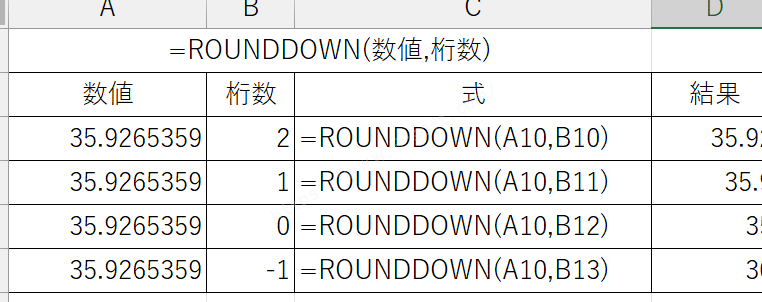
Excelでの有効数字設定方法について、以下に簡単な説明をします。有効数字は、測定値や計算結果の精度を示す重要な指標です。Excelでは、数値の表示形式を設定することで、有効数字を簡単に制御することができます。この機能を活用することで、データの正確性を維持しながら、見やすい表やグラフを作成することができます。本記事では、Excelにおける有効数字の設定方法を段階的に解説し、初心者でも理解できるように徹底サポートします。是非最後までお読みいただき、Excelでのデータ処理や分析のスキルを向上させてください。
有効数字を4桁に丸めるには?
有効数字を4桁に丸めるには、Excelの数値フォーマット機能を使用します。具体的には、セルの数値フォーマットを「、0.」に設定することで、有効数字を4桁に丸めることができます。
有効数字の設定方法
有効数字を4桁に丸めるためには、まずセルの数値フォーマットを変更する必要があります。以下はその手順です。
この記事が役に立つかもしれません。 Excel条件付き書式if:条件に応じてセルの書式を変更!
- 対象のセルを選択します。
- ホームタブの「数字」グループにある「数字フォーマット」ボタンをクリックします。
- 「数字フォーマット」ダイアログボックスで、「カスタム」カテゴリを選択し、「、0.」を入力します。
有効数字の丸め方
有効数字を4桁に丸める場合、Excelは四捨五入を行います。このため、有効数字が4桁以下の場合、切り捨てられる値になります。
- 例えば、12.345678という値がある場合、有効数字を4桁に丸めると12.35になります。
- 同様に、12.123456という値がある場合、有効数字を4桁に丸めると12.12になります。
- ただし、12.012345という値がある場合、有効数字を4桁に丸めると12.01になります。
有効数字の注意点
有効数字を4桁に丸める場合、計算結果に影響を与える可能性があります。
- 例えば、12.345678という値がある場合、有効数字を4桁に丸めると12.35になります。
- その後、他の値との計算を行う場合、12.35という値が使用されます。
- このため、計算結果が異なる場合があります。
有効数字3桁の表し方は?
有効数字3桁の表し方は、Excelでの数値の表示方法を指定するために使用します。有効数字とは、数値を一定桁数に丸め込むことを指します。例えば、1234.567を3桁に丸め込むと、1230となるように、有効数字を設定することができます。
有効数字の設定方法
有効数字を設定するには、Excelの「ホーム」タブにある「数字」グループの「数字形式」をクリックし、「設定」ボタンをクリックします。次に、表示桁数を指定する「桁数」フィールドに、3桁を入力します。
この記事が役に立つかもしれません。 Excel横書き:横書きで入力する方法
- 「ホーム」タブにある「数字」グループの「数字形式」をクリックします。
- 「設定」ボタンをクリックします。
- 表示桁数を指定する「桁数」フィールドに、3桁を入力します。
有効数字の適用方法
有効数字を適用するには、セル範囲を選択し、「ホーム」タブにある「数字」グループの「数字形式」をクリックし、「設定」ボタンをクリックします。次に、「数字形式」ダイアログボックスの「桁数」フィールドに、3桁を入力します。
- セル範囲を選択します。
- 「ホーム」タブにある「数字」グループの「数字形式」をクリックします。
- 「数字形式」ダイアログボックスの「桁数」フィールドに、3桁を入力します。
有効数字の注意点
有効数字を設定する際には、丸め込みの方法を指定する必要があります。Excelでは、有効数字を設定する際には、四捨五入や切り捨てなどの丸め込み方法を指定することができます。丸め込み方法を指定することで、数値の表示方法を柔軟に指定することができます。
- 丸め込みの方法を指定する必要があります。
- 四捨五入や切り捨てなどの丸め込み方法を指定することができます。
- 丸め込み方法を指定することで、数値の表示方法を柔軟に指定することができます。
Excelで有効数字を3桁にするには?
Excelで有効数字を3桁にするには、数値の形式設定を変更する必要があります。具体的には、 셀の形式を数値に設定し、さらに小数点以下の桁数を3桁に設定する必要があります。
方法1:数値の形式設定
数値の形式設定を変更するには、以下の手順を踏みます。
この記事が役に立つかもしれません。 Excel点線:点線で罫線を引く方法
- 셀を選択します。
- ホームタブの「Number」グループにある「Number」ボタンをクリックします。
- 「Number」ダイアログボックスで、「数値」タブを選択し、「小数点以下」に3桁を設定します。
方法2:数式を使用する
数式を使用して、有効数字を3桁にすることもできます。具体的には、ROUND関数やTEXT関数を使用します。
- 셀に数式を入力します。例えば、=ROUND(A1,3)
- 数式で指定された桁数に基づいて、有効数字を3桁に変更します。
- 必要に応じて、TEXT関数を使用して、数値を文字列に変換することもできます。
方法3:VBAマを使用する
VBAマを使用して、有効数字を3桁にすることもできます。具体的には、Worksheet_Changeイベントを使用して、セルの値が変更されたときに有効数字を3桁に変更するマを作成します。
- VBAエディターで、Worksheet_Changeイベントを定義します。
- イベント内で、セルの値を取得し、有効数字を3桁に変更します。
- マを保存し、ワークシートに適用します。
Excelで数字を認識させるにはどうすればいいですか?
Excel有効数字:有効数字を設定する方法では、数字を認識させるために必要な設定を行うことができます。まず、Excelのセルに数字を入力し、数値として認識させるために、「数値」形式を設定する必要があります。次に、条件付き書式を使用して、数字を認識させるための条件を設定することができます。
セルの書式設定
セルの書式設定を行うことで、数字を認識させることができます。以下は、セルの書式設定の手順です。
この記事が役に立つかもしれません。 Excel画像背景:画像を背景に設定する方法
- セルを選択し、ホームタブの「数字」グループにある「数値」をクリックします。
- 「数値」フォーマットダイアログボックスで、必要な書式を選択します。
- 「OK」をクリックして、設定を適用します。
条件付き書式の設定
条件付き書式を使用して、数字を認識させるための条件を設定することができます。以下は、条件付き書式の設定の手順です。
- セル範囲を選択し、ホームタブの「conditional formatting」グループにある「新しいルール」をクリックします。
- 「条件付き書式ルール」ダイアログボックスで、条件を設定します。
- 「Format」をクリックして、適用する書式を選択します。
数式の使用
数式を使用して、数字を認識させることができます。以下は、数式の使用の手順です。
- セルに数式を入力します。
- 数式では、ISNUMBER関数を使用して、数字を認識させることができます。
- 数式の結果を確認します。
Excel有効数字:有効数字を設定する方法
Excelで数値を数式やグラフに使用する際、有効数字の設定は非常に重要です。有効数字を適切に設定することで、数値の精度を保ちながら、データの表示を簡潔にすることができます。この記事では、Excelで有効数字を設定する方法を詳しく解説します。
有効数字とは
有効数字とは、測定値や計算値において、信頼できる桁数を示すものです。有効数字は、数値の精度を示し、計算やグラフ作成において重要な役割を果たします。
Excelで有効数字を設定する方法
Excelでは、セルに数値を入力し、数値の書式を設定することで、有効数字を制御できます。以下の手順で有効数字を設定してください。 1. 数値を入力したセルを選択します。 2. 「ホーム」タブの「数値」グループにある「書式」をクリックします。 3. 「セルの書式」ダイアログボックスで、「数字」タブを選択します。 4. 「カテゴリー」リストから「科学的」または「工学的」を選択します。 5. 「小数点位置」で、有効数字の桁数を指定します。
有効数字の桁数を変更する方法
有効数字の桁数を変更するには、以下の手順で操作してください。 1. 数値を入力したセルを選択します。 2. 「ホーム」タブの「数値」グループにある「桁数増やす」または「桁数減らす」をクリックして、桁数を調整します。
有効数字の設定に注意する点
有効数字を設定する際には、以下の点に注意してください。 - 有効数字を過剰に設定すると、数値の精度が低下することがあります。必要な桁数を適切に設定することが重要です。 - グラフ作成時には、軸の目盛りやラベルに有効数字を適切に設定することで、グラフの見やすさが向上します。
有効数字の設定の例
以下の表は、有効数字を設定した数値の例です。
| 元の数値 | 有効数字3桁 | 有効数字4桁 |
|---|---|---|
| 1234.5678 | 1.23e+03 | 1.235e+03 |
| 0.01234567 | 1.23e-02 | 1.235e-02 |
有効数字を適切に設定することで、数値の精度を保ちながら、データの表示を簡潔にすることができます。Excelでの有効数字の設定方法を把握して、データの分析やプレゼンテーションに活用しましょう。
よくある質問
Excelで有効数字を設定する方法は何ですか?
Excelで有効数字を設定するには、まず数値を選択し、「ホーム」タブにある「数字」グループの「数字の書式設定」ボタンをクリックします。次に、「数字」タブで「標準」を選択し、「有効数字」オプションを選択します。最後に、必要な有効数字の数を指定して、「OK」をクリックします。これで、選択した数値の有効数字が設定されます。
Excelで小数点以下の桁数を制御することはできますか?
はい、Excelでは小数点以下の桁数を制御できます。数値を選択し、「ホーム」タブにある「数字」グループの「数字の書式設定」ボタンをクリックします。次に、「数字」タブで「標準」を選択し、「小数点以下の桁数」オプションを選択します。必要な桁数を指定して、「OK」をクリックします。これで、選択した数値の小数点以下の桁数が制御されます。
Excelで数値を指数表示にする方法は?
Excelで数値を指数表示にするには、数値を選択し、「ホーム」タブにある「数字」グループの「数字の書式設定」ボタンをクリックします。次に、「数字」タブで「指数」を選択し、必要な指数の形式を選択します。最後に、「OK」をクリックします。これで、選択した数値が指数表示になります。
Excelで数値の書式を一度に複数のセルに適用する方法は?
Excelで数値の書式を一度に複数のセルに適用するには、まず適用したい書式を持つセルを選択します。次に、マウスカーソルをセルの右下の角に移動し、塗りつぶしハンドルをドラッグして、書式を適用したいセル範囲を選択します。これで、選択したセル範囲に同じ書式が適用されます。また、Ctrl + Cで書式をコピーし、Ctrl + Vで選択したセル範囲に貼り付ける方法もあります。
Excel有効数字:有効数字を設定する方法 に類似した他の記事を知りたい場合は、Excel 書式設定 カテゴリにアクセスしてください。
関連記事