
Excel CSV ダブルクォーテーション:CSVファイルのダブルクォーテーションについて
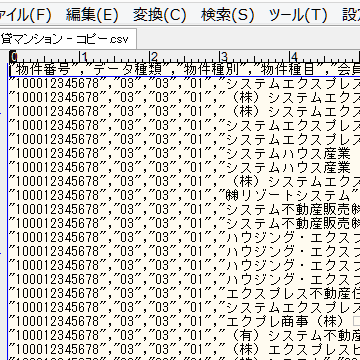
CSVファイルは、データの入れ物として広く用いられています。その中でも、ダブルクォーテーションはCSVファイルにおいて重要な役割を果たしています。本記事では、ExcelでのCSVファイルの取り扱い方と、ダブルクォーテーションの役割や使い方に焦点を当てて解説していきます。また、ダブルクォーテーションに関するよくある問題やその解決策も紹介しますので、CSVファイルを利用する方にとって参考になる内容をお届けします。
CSVファイルをダブルクォーテーションで囲むとどうなる?
CSVファイルにダブルクォーテーションを使用することで、文字列を囲むことができます。これにより、文字列中にあるカンマや改行などの特殊文字をエスケープすることができます。例えば、CSVファイルに「Hello, World!」という文字列を書き込む場合、ダブルクォーテーションを使用して「Hello, World!」と囲むことで、カンマが文字列の一部として認識されるようになります。
ダブルクォーテーションの利点
ダブルクォーテーションを使用することで、以下のような利点があります。
この記事が役に立つかもしれません。 Excel PDFで保存:ExcelファイルをPDFで保存する方法
- 文字列中の特殊文字をエスケープ可能
- 文字列の一部としてカンマや改行を認識可能
- Excelやその他の表計算ソフトウェアでのインポートが容易になる
ダブルクォーテーションの注意点
ダブルクォーテーションを使用する際には、以下のような注意点があります。
- ダブルクォーテーション自体が文字列中に含まれている場合、エスケープする必要がある
- 文字列中のダブルクォーテーションをエスケープするためにエスケープシーケンスを使用する必要がある
- CSVファイルの規格に準拠したダブルクォーテーションの使用を推奨
ダブルクォーテーションの使用例
ダブルクォーテーションを使用する具体例として、以下のような例があります。
- 「Hello, World!」という文字列をCSVファイルに書き込む
- 「123,456」という数字を文字列としてCSVファイルに書き込む
- 「abc,def」という文字列をCSVファイルに書き込む
ExcelでCSV保存するとダブルクォーテーションは消えますか?
ExcelでCSVファイルを保存すると、ダブルクォーテーション(」)が消える現象が発生する場合があります。これは、Excelの設定やCSVファイルの形式によって異なります。
ダブルクォーテーションの必要性
CSVファイルでは、カラムの区切り文字として_Comma_(,)を使用しますが、カラムの値に_Comma_が含まれる場合、ダブルクォーテーションで囲む必要があります。例えば、「東京,日本」のような値をカラムに設定すると、_Comma_区切り文字と判別されてしまいます。このような場合、ダブルクォーテーションで囲むことで、正しくカラム区切りを行うことができます。
この記事が役に立つかもしれません。 ⚡️ Excel プルダウン リスト作成術 - もう入力ミスにさよなら!
- カラムの値に_Comma_が含まれる場合
- 複数の値を一つのカラムに設定する場合
- 特殊文字を含む値をカラムに設定する場合
Excelの設定による影響
Excelの設定によって、CSVファイルのダブルクォーテーションの扱い方が異なります。例えば、Excelの「ファイル」メニューから「他の名前で保存」を選択し、ファイル形式を「CSV(Comma delimited)」に設定すると、ダブルクォーテーションは消去されます。一方、ファイル形式を「CSV(utf8)」に設定すると、ダブルクォーテーションは維持されます。
- Excelの「ファイル」メニューの設定
- ファイル形式の選択
- 文字コードの設定
CSVファイルの読み込みにおける注意点
CSVファイルを読み込む際には、ダブルクォーテーションの扱い方に注意する必要があります。例えば、ダブルクォーテーションで囲まれた値を読み込む際には、対応する文字列を設定する必要があります。また、ダブルクォーテーションが消去された状態でCSVファイルを読み込む際には、カラム区切り文字の判別に注意する必要があります。
- ダブルクォーテーションで囲まれた値の読み込み
- カラム区切り文字の判別
- 文字列の設定
Excelでダブルクォーテーションを付ける方法は?
Excelでダブルクォーテーションを付ける方法は、主に3つの方法があります。
方法1:カンマ区切りCSVファイルの作成
この方法では、カンマ区切りCSVファイルを作成し、ダブルクォーテーションを付けることで、文字列中にカンマを含む場合でも正しく読み込むことができます。
この記事が役に立つかもしれません。 ⚡️ Excel チェックボックスで楽々管理 - タスク管理も思いのまま!
- Excelでデータを選択し、「ファイル」メニューの「名前を付けて保存」をクリックします。
- ファイル形式を「CSV(カンマ区切り)」に設定し、「保存」ボタンをクリックします。
- 作成されたCSVファイルを開き、ダブルクォーテーションで囲まれた文字列を確認します。
方法2:TEXT TO COLUMN機能の使用
この方法では、TEXT TO COLUMN機能を使用して、ダブルクォーテーションを付けることで、文字列中にカンマを含む場合でも正しく読み込むことができます。
- Excelでデータを選択し、「データ」メニューの「テキストから列」機能をクリックします。
- 「デリミター」にカンマを設定し、「次へ」をクリックします。
- 「テキストを列に分割」を選択し、「完了」をクリックします。
方法3:VBAマの使用
この方法では、VBAマを使用して、ダブルクォーテーションを付けることで、文字列中にカンマを含む場合でも正しく読み込むことができます。
- Visual Basic Editorを開き、新しいモジュールを作成します。
- マを作成し、「ダブルクォーテーション付加」機能を実装します。
- マを実行し、ダブルクォーテーションで囲まれた文字列を確認します。
ExcelでCSVを使うときの注意点は?
ExcelでCSVを使うときの注意点はダブルクォーテーションの使い方です。CSVファイルでは、ダブルクォーテーション()が特別な意味を持っています。
ダブルクォーテーションの基本的な使い方
CSVファイルでは、ダブルクォーテーションで囲まれた部分は一つのフィールドとして扱われます。このため、フィールド内にカンマやダブルクォーテーションが含まれる場合は、エスケープする必要があります。
この記事が役に立つかもしれません。 ⚡️ Excel パスワード設定で鉄壁ガード - 大事なデータは🔒で保護!
- ダブルクォーテーションで囲まれたフィールド内にカンマがある場合は、カンマをエスケープする必要があります。
- ダブルクォーテーションで囲まれたフィールド内にダブルクォーテーションがある場合は、ダブルクォーテーションを二重に囲む必要があります。
- ダブルクォーテーションで囲まれたフィールド内に改行コードがある場合は、改行コードをエスケープする必要があります。
ダブルクォーテーションの使い方の注意点
ExcelでCSVファイルを読み込むとき、ダブルクォーテーションの使い方によっては、フィールドが正しく認識されません。このため、ダブルクォーテーションの使い方をちゃんと確認する必要があります。
- ダブルクォーテーションで囲まれたフィールドが連続している場合は、フィールドが分割されます。
- ダブルクォーテーションで囲まれたフィールド内に空白がある場合は、フィールドが認識されません。
- ダブルクォーテーションで囲まれたフィールド内に特殊文字がある場合は、フィールドが認識されません。
Excelの設定による影響
Excelの設定によって、ダブルクォーテーションの使い方が影響を受けます。このため、Excelの設定をちゃんと確認する必要があります。
- Excelの文字コード設定によって、ダブルクォーテーションの使い方が異なります。
- Excelの区切り文字設定によって、ダブルクォーテーションの使い方が異なります。
- ExcelのCSVインポート設定によって、ダブルクォーテーションの使い方が異なります。
Excel CSVのダブルクォーテーション:CSVファイルのダブルクォーテーションについて
CSVファイルは、データの保存や転送に広く使用されています。しかし、CSVファイルのデータには、ダブルクォーテーション()が使用されることがあります。これは、データが正確に解釈されるようにするためです。以下では、Excel CSVのダブルクォーテーションについて詳しく説明します。
ダブルクォーテーションの目的
ダブルクォーテーションは、CSVファイル内のデータを正確に分離するために使用されます。特に、データにカンマ(,)や改行(n)が含まれている場合、ダブルクォーテーションで囲むことで、データが正確に解釈されるようになります。
| データ | CSVでの表記 |
|---|---|
| 東京,日本 | 東京,日本 |
| こんにちは 世界 | こんにちはn世界 |
Excelでのダブルクォーテーションの扱い
Excelでは、CSVファイルをインポートまたはエクスポートする際、自動的にダブルクォーテーションが処理されます。通常、ユーザーはダブルクォーテーションを意識する必要はありません。しかし、データにダブルクォーテーションが含まれている場合、Excelは追加のダブルクォーテーションを使用してエスケープします。
| データ | Excelでの表記 |
|---|---|
| こんにちは | こんにちは |
プログラミングでのダブルクォーテーションの処理
プログラミング言語でCSVファイルを扱う場合、ダブルクォーテーションの処理は重要です。多くの言語では、CSVの読み込みや書き込みを行うためのライブラリが用意されており、これらを使用することで、ダブルクォーテーションの処理を簡単に行うことができます。
ダブルクォーテーションのエスケープ
データにダブルクォーテーションが含まれている場合、CSVファイルでは追加のダブルクォーテーションを使用してエスケープします。これにより、データが正確に解釈されるようになります。
| データ | CSVでの表記 |
|---|---|
| 彼はこんにちはと言いました | 彼はこんにちはと言いました |
ダブルクォーテーションの注意点
ダブルクォーテーションを使用する際には、以下の点に注意してください。
- データにカンマや改行が含まれている場合、ダブルクォーテーションで囲む必要があります。
- データにダブルクォーテーションが含まれている場合、追加のダブルクォーテーションでエスケープする必要があります。
- CSVファイルを処理するプログラムは、ダブルクォーテーションの扱いを正確に行う必要があります。
以上が、Excel CSVのダブルクォーテーションに関する基本的な情報です。これらの知識を活用して、CSVファイルを正確に扱うことができると思います。
よくある質問
Excel CSV ダブルクォーテーション:CSVファイルのダブルクォーテーションについてどうやって扱うか?
ExcelでCSVファイルを扱う際、ダブルクォーテーションはデータを正確に表現するために重要な役割を果たします。特に、データにカンマや改行が含まれている場合、ダブルクォーテーションで囲むことで、それらの文字がデータの区切りとして解釈されることを防ぐことができます。ExcelでCSVファイルを読み込んだり、書き出したりする際には、適切にダブルクォーテーションを扱うことで、データの整合性を保つことができます。
ExcelでCSVファイルを開いたときに、ダブルクォーテーションが余分に表示されるのはなぜですか?
これは、ExcelがCSVファイルのデータを解釈する際の設定によって起こります。Excelでは、テキストクォートの設定によって、CSVファイルのダブルクォーテーションをどのように扱うかを決めています。もしこの設定が「なし」になっていると、Excelはダブルクォーテーションをデータの一部として解釈し、画面上に表示してしまいます。この問題を解決するには、Excelのテキストクォートの設定を「ダブルクォーテーション」に変更し、ファイルを再度読み込む必要があります。
ExcelでCSVファイルを書き出すときに、ダブルクォーテーションを自動的に追加する方法はありますか?
はい、あります。ExcelでCSVファイルを書き出す際に、テキストクォートの設定を適切に設定することで、データに含まれるカンマや改行を含むセルを自動的にダブルクォーテーションで囲むことができます。この設定は、Excelの「テキストファイルのインポートとエクスポート」のオプションで変更できます。設定を「ダブルクォーテーション」にすると、書き出し時に自動的にダブルクォーテーションが追加されます。
CSVファイルのダブルクォーテーションを手動で追加・削除するためのヒントを教えてください。
CSVファイルのダブルクォーテーションを手動で追加または削除する必要がある場合、以下のヒントが役立ちます。 - 追加する場合:データにカンマや改行が含まれているセルを特定し、そのデータをダブルクォーテーションで囲みます。例えば、データ1, データ2 のように書きます。 - 削除する場合:CSVファイルを開いて、ダブルクォーテーションで囲まれたデータを探します。ダブルクォーテーションを削除する際には、データの区切りとなるカンマや改行が誤って削除されないように注意しましょう。 これらのヒントを参考に、CSVファイルのダブルクォーテーションを適切に扱うことができます。
Excel CSV ダブルクォーテーション:CSVファイルのダブルクォーテーションについて に類似した他の記事を知りたい場合は、Excel 書式設定 カテゴリにアクセスしてください。
関連記事