
⚡️ Excel パスワード設定で鉄壁ガード - 大事なデータは🔒で保護!

Excelのパスワード設定機能を活用して、大切なデータを安全に守る方法を紹介します。ビジネスや個人情報の漏洩を防ぐために、パスワード設定は非常に重要です。この記事では、Excelのパスワード設定方法や、安全なパスワードの作り方、さらにパスワードを忘れた時の対処法などを詳しく解説しています。ぜひ最後までお読みいただき、自分のデータを確実に保護しましょう。
エクセルでパスワードでデータを保護するにはどうすればいいですか?
大事なデータは、パスワードで保護することができます。エクセルでは、ワークブックやシート、セルなどにパスワードを設定することができます。これにより、不正アクセスやデータの盗難を防ぐことができます。
ワークブックのパスワード設定
ワークブック全体にパスワードを設定することで、開くためのパスワードを要求することができます。これにより、ワークブックの内容を保護することができます。
この記事が役に立つかもしれません。 ⚡️ Excel 曜日表示を使いこなす - スケジュール管理に便利!
- エクセルを開き、ワークブックを選択します。
- 「ファイル」タブを開き、「情報」をクリックします。
- 「保護」タブを開き、「パスワードを設定」をクリックします。
シートのパスワード設定
シート単位でパスワードを設定することで、特定のシートの内容を保護することができます。これにより、各シートの内容を個別に保護することができます。
- エクセルを開き、シートを選択します。
- 「レビュー」タブを開き、「保護」をクリックします。
- 「パスワードを設定」をクリックし、パスワードを入力します。
セルのパスワード設定
特定のセルにパスワードを設定することで、個別のセルの内容を保護することができます。これにより、重要なデータを保護することができます。
- エクセルを開き、セルを選択します。
- 「ホーム」タブを開き、「フォーマット」をクリックします。
- 「セルの保護」をクリックし、パスワードを入力します。
Excelのデータロックを解除するにはどうすればいいですか?
Excelのパスワード設定でデータロックをかけることで、重要なデータを保護することができます。しかし、パスワードを忘れてしまったり、データロックを解除する必要がある場合、問題が発生します。そんな場合、どうすればいいのかを説明します。
パスワード忘れた場合
パスワードを忘れてしまった場合、Excelのパスワードリセット機能を使用することができます。
この記事が役に立つかもしれません。 ⚡️ Excel 表作成で美しいレイアウトを実現 - 見やすく、分かりやすい資料作成!
- Excelを起動し、パスワード設定画面を開きます。
- 「パスワードリセット」をクリックし、パスワードリセットウィザードを起動します。
- ウィザードに従って、パスワードリセットを行います。
データロック解除ソフトウェア
パスワードを忘れてしまった場合や、データロックを解除する必要がある場合、第三者ソフトウェアを使用することができます。
- データロック解除ソフトウェアをダウンロードし、インストールします。
- ソフトウェアにExcelファイルを読み込み、データロックを解除します。
- 解除されたExcelファイルは、新しいパスワードで保護することができます。
Excelのパスワード設定の注意点
Excelのパスワード設定には、注意点があります。
- パスワードの強度:パスワードの強度を高めることで、ハッキングのリスクを低減できます。
- パスワードの保存:パスワードを安全な場所に保存することで、パスワードを忘れることを防ぐことができます。
- データバックアップ:データバックアップを行うことで、データロックやパスワード忘れのリスクを低減できます。
Excelのファイルがロックされる理由は何ですか?
Excelのファイルがロックされる理由はいくつかあります。最も大きな理由は、セキュリティー違反の防止です。大事なデータが含まれているExcelファイルを、不正アクセスから守るためにパスワード設定を行うことがあります。また、Excelファイルを共有する際には、アクセス権限を設定する必要があります。これにより、ファイルにアクセスできるユーザーを制限することができます。
ファイルの機密性を高める
Excelファイルの機密性を高めるために、ロックする理由はいくつかあります。
この記事が役に立つかもしれません。 ⚡️ Excel 縦書きに挑戦 - 文書作成にもExcelを活用!
- 機密データの保護:Excelファイルには、機密データが含まれている場合があります。このようなデータを不正アクセスから守るために、パスワード設定を行うことがあります。
- アクセス権限の設定:Excelファイルを共有する際には、アクセス権限を設定する必要があります。これにより、ファイルにアクセスできるユーザーを制限することができます。
- 営業秘密の保護:企業の営業秘密が含まれているExcelファイルを、不正アクセスから守るために、ロックすることがあります。
Excelファイルの共有時の注意点
Excelファイルを共有する際には、ロックする理由はいくつかあります。
- アクセス権限の設定:Excelファイルを共有する際には、アクセス権限を設定する必要があります。
- パスワードの設定:Excelファイルにパスワードを設定することで、不正アクセスを防ぐことができます。
- ファイルの暗号化:Excelファイルを暗号化することで、不正アクセスを防ぐことができます。
Excelのパスワード設定のメリット
Excelのパスワード設定には、幾つかのメリットがあります。
- セキュリティーの強化:パスワード設定を行うことで、Excelファイルのセキュリティーを強化することができます。
- 不正アクセスの防止:パスワード設定を行うことで、不正アクセスを防ぐことができます。
- アクセス権限の管理:パスワード設定を行うことで、アクセス権限を管理することができます。
Excelのパスワード設定で重要データを守る方法
Excelのパスワード設定は、大事なデータを不正アクセスから保護するための鉄壁の防御措置です。本記事では、Excelのパスワード設定に関する詳細と、その設定方法を解説します。
パスワード設定の重要性
パスワード設定は、重要データを悪意のある第三者から保護するために不可欠です。パスワードが設定されていないと、誰でもデータにアクセスできてしまいます。そのため、重要なデータには強力なパスワードを設定することが大切です。
この記事が役に立つかもしれません。 ⚡️ Excel セル内での改行テクニック - レイアウトを自由に操る!
パスワードの設定方法
Excelのパスワード設定は簡単です。以下の手順で設定できます。 1. Excelを開き、保護したいワークブックを開く。 2. 「レビュー」タブをクリックし、「保護」グループで「ワークブックの保護」をクリックする。 3. 「パスワードを設定」欄に、強力なパスワードを入力し、「OK」をクリックする。 これで、ワークブックはパスワードで保護されます。
強力なパスワードの条件
強力なパスワードは、以下の条件を満たす必要があります。 - 8文字以上の長さ - 数字、記号、大文字、小文字を組み合わせたもの - 当たりやすい単語(名前、誕生日など)を含まないもの これらの条件を満たすパスワードを設定することで、データの安全性を確保できます。
パスワードの管理
パスワードを設定する際は、忘れないように管理が重要です。パスワードを忘れてしまった場合、データにアクセスできなくなります。そのため、パスワードは記録しておくか、パスワード管理ツールを利用することをお勧めします。
定期的なパスワード変更
パスワードは定期的に変更することが望ましいです。長期間同じパスワードを使い続けると、解かれるリスクが高まります。定期的なパスワード変更により、データを安全に保つことができます。
| ポイント | 内容 |
|---|---|
| パスワード設定の重要性 | 重要データを保護するために不可欠 |
| パスワードの設定方法 | レビュー タブからワークブックの保護を設定 |
| 強力なパスワードの条件 | 8文字以上、数字・記号・大文字・小文字を組み合わせたもの |
| パスワードの管理 | 忘れないように記録または管理ツールを利用 |
| 定期的なパスワード変更 | リスクを減らすために定期的に変更すること |
エクセルのセキュリティ保護を解除するにはどうすればいいですか?
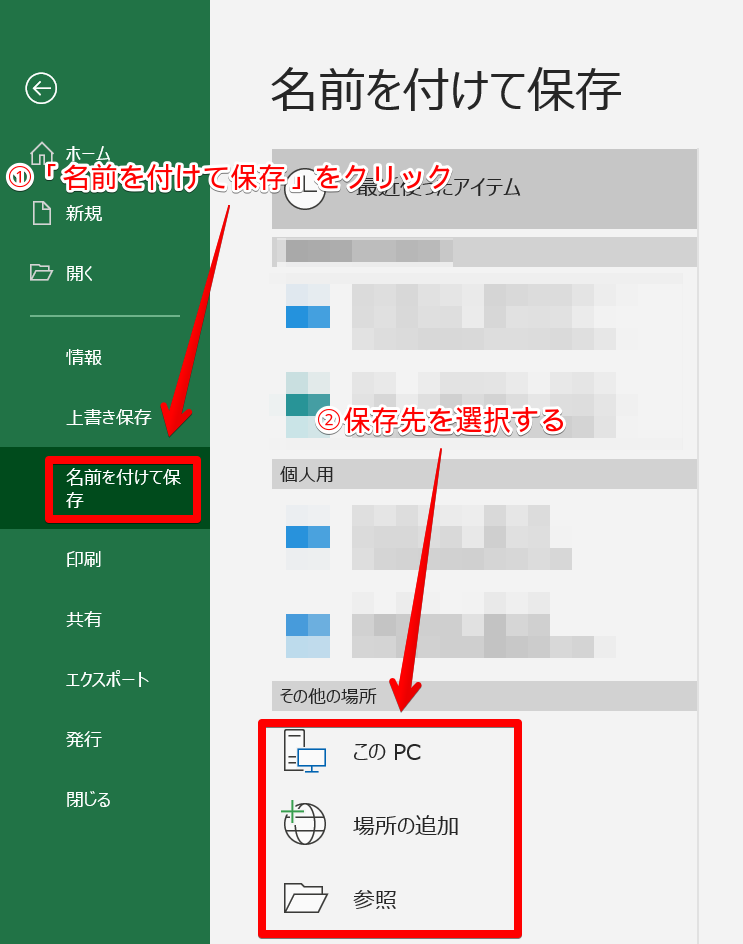
エクセルのセキュリティ保護を解除するには、以下の手順を実行します。
パスワードを使って保護を解除する
パスワードで保護されている場合、次の手順で保護を解除します。
- 保護されたエクセルファイルを開きます。
- レビュータブをクリックし、保護の解除を選択します。
- プロンプトが表示されたら、パスワードを入力し、OKをクリックします。
保護されたシートの保護を解除する
シートが保護されている場合、次の手順で保護を解除します。
- 保護されたシートを開きます。
- レビュータブをクリックし、シートの保護を選択します。
- プロンプトが表示されたら、パスワードを入力し、OKをクリックします。
VBAマを使用して保護を解除する
VBAマを使用して保護を解除することもできます。以下の手順を実行します。
- エクセルでAlt + F11を押して、VBAエディタを開きます。
- 挿入メニューからモジュールを選択します。
- 以下のマコードを入力し、実行します。
Sub UnprotectSheet()
    Dim ws As Worksheet
    For Each ws In ActiveWorkbook.Sheets
        ws.Unprotect Password:=パスワード
    Next ws
  End Sub
エクセルのパスワード保護とは何ですか?
エクセルのパスワード保護とは、Excelのワークブックやシートを不正アクセスから守るための機能です。この機能を使用すると、許可されたユーザーだけがワークブックやシートを開いたり、編集したりすることができます。パスワード保護は、重要なデータを保護するために役立ちます。
パスワード保護の種類
Excelには、ワークブックとシートの2種類のパスワード保護があります。
- ワークブックのパスワード保護:これは、ワークブック全体を保護し、許可されたユーザーのみがワークブックを開くことができるようにします。
- シートのパスワード保護:これは、特定のシートを保護し、許可されたユーザーのみがそのシートを編集できるようにします。
パスワード保護の設定方法
パスワード保護を設定する方法は簡単です。
- ワークブックの保護:[ファイル]タブをクリックし、[情報]を選択します。[ワークブックの保護]をクリックし、パスワードを設定します。
- シートの保護:保護したいシートを開き、[レビュー]タブをクリックします。[シートの保護]をクリックし、パスワードを設定します。
パスワード保護の利点
- データの安全性確保:パスワード保護により、許可されていないユーザーがデータにアクセスすることを防ぐことができます。
- データの整合性維持:シートの保護により、誤った変更を防ぐことができます。
- 機密性の確保:重要な情報を含むワークブックやシートを、許可されたユーザーのみがアクセスできるように保ちます。
エクセルファイルをパスワードで保護したら、どうすれば解除できますか?
エクセルファイルのパスワード保護を解除する方法は以下の通りです。
パスワードがわかる場合の解除方法
パスワードがわかる場合、以下の手順でパスワード保護を解除できます。
- 保護されたエクセルファイルを開く
- レビュータブにある保護の解除をクリック
- 設定したパスワードを入力し、OKをクリック
パスワードがわからない場合の解除方法
パスワードがわからない場合、サードパーティ製のパスワード解除ツールを使用することがあります。ただし、使用は自己責任でお願いします。
- パスワード解除ツールをダウンロードしてインストールする
- パスワード保護されたエクセルファイルを選択する
- 解析開始ボタンをクリックし、パスワード解析を待つ
パスワードを忘れてしまった場合の対処法
パスワードを忘れてしまった場合は、以下の方法で対処できます。
- パスワードのヒントを思い出す。
- パスワードを再設定する。
- バックアップファイルから復元する。
エクセルのファイルロックの解除方法は?
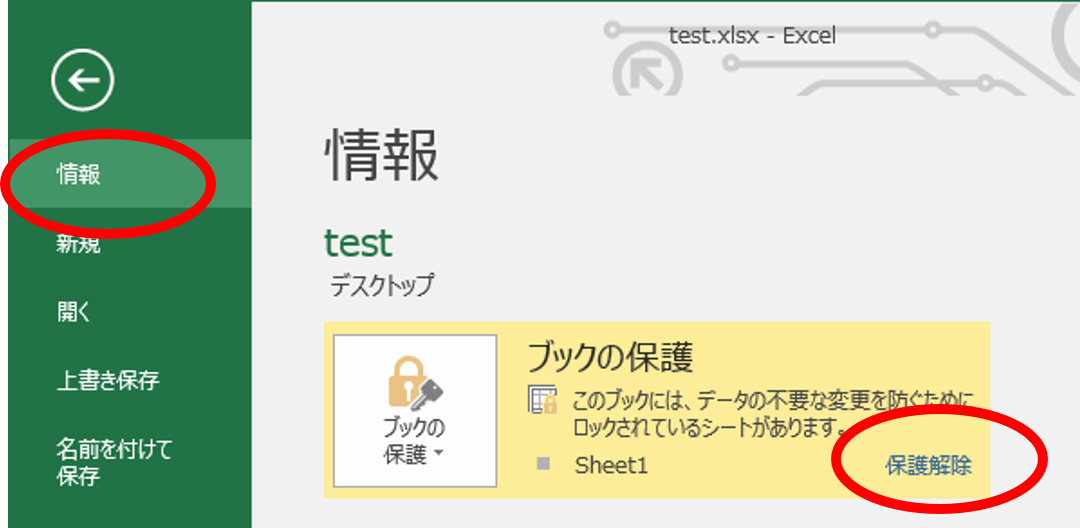
エクセルのファイルロックを解除する方法は以下の通りです。
ファイルロックの原因を特定する
まずは、エクセルのファイルがロックされている理由を特定することが重要です。以下のいずれかの理由が考えられます。
- 他の人によってファイルが開かれている
- ファイルが読み取り専用モードで開かれている
- エクセルがクラッシュし、ファイルがロックされたままになっている
ファイルロックを解除する方法
エクセルのファイルロックを解除するには、以下の方法があります。
- 他の人にファイルを閉じてもらう: ファイルが他の人によって開かれている場合は、その人にファイルを閉じてもらうことでロックが解除されます。
- 読み取り専用モードを解除する: ファイルが読み取り専用モードで開かれている場合は、「ファイル」>「情報」>「保護の設定」>「書き込み保護の解除」をクリックして読み取り専用モードを解除します。
- エクセルを再起動する: エクセルがクラッシュし、ファイルがロックされたままになっている場合は、エクセルを再起動してファイルを再度開くことでロックが解除される場合があります。
予防策
エクセルのファイルロックを予防するためには、以下のポイントに注意してください。
- ファイルを共有する際は、一度に一人だけが編集できるようにする
- ファイルを閉じる前に、必ず保存してエクセルを正しく終了する
- 自動保存機能を利用し、エクセルのクラッシュ時にデータが失われるのを防ぐ
よくある質問
Excelのパスワード設定はどうやって行いますか?
Excelのパスワード設定を行うには、まずファイルタブをクリックし、情報を選択してください。その後、ブックの保護ボタンをクリックし、パスワードで暗号化を選択します。パスワードを入力し、確認のために再度入力してOKをクリックすると、パスワードが設定されます。パスワードを忘れないように、絶対に忘れない場所にメモしておくことをお勧めします。
Excelのパスワードを設定する利点は何ですか?
Excelのパスワードを設定する主な利点は、プライバシー保護です。重要なデータや個人情報を含むExcelファイルは、パスワードで保護することで、許可なくファイルを開かれるリスクを大幅に軽減できます。また、情報漏洩のリスクも低くなるため、企業や組織においても重要なセキュリティ対策となります。
Excelのパスワードは忘れてしまった場合、どうすればいいですか?
Excelのパスワードを忘れてしまった場合、公式の方法で回復できる方法は残念ながら提供されていません。しかし、サードパーティ製のパスワード回復ツールを使用して、パスワードを解除することが可能です。ただし、これらのツールの使用は自己責任で行い、データの損失や法的問題を引き起こさないよう十分に注意してください。
Excelのパスワード設定にどのような注意点がありますか?
Excelのパスワード設定には、いくつかの注意点があります。まず、複雑で推測されにくいパスワードを設定することが重要です。誕生日や連続数字など、簡単に推測されるパスワードは避けてください。また、パスワードの管理も大切です。パスワードを忘れてしまった場合、データにアクセスできなくなる可能性があるため、安全な場所にパスワードを記録しておくことが望ましいです。
⚡️ Excel パスワード設定で鉄壁ガード - 大事なデータは🔒で保護! に類似した他の記事を知りたい場合は、Excel 書式設定 カテゴリにアクセスしてください。
関連記事