
⚡️ Excel 表作成で美しいレイアウトを実現 - 見やすく、分かりやすい資料作成!
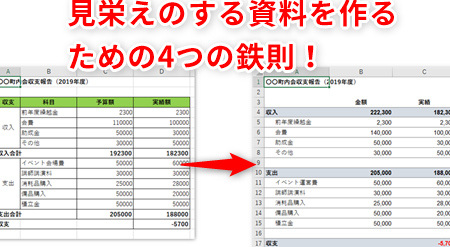
「」本記事では、Excelを用いた表作成における美しいレイアウトの実現方法をご紹介します。Excelはビジネスシーンで広く利用されている表計算ソフトですが、その機能を活用して見やすく、分かりやすい資料を作成するには、どのようにすればよいでしょうか?ここでは、レイアウトの基本原則から、セルの整形、文字の装飾、条件付き書式設定などのテクニックを解説します。また、具体的な実践例を交えて、美しい表を作成するためのポイントを伝えます。是非、効率的で効果的な資料作成のためのヒントを得てください。
見やすいExcelの表の作り方は?
見やすいExcelの表の作り方は、以下の要素を意識して作成することをお勧めします。
レイアウトの基本ルール
Excelの表の作成において、まずまず重要なのはレイアウトの基本ルールです。以下は、基本ルールの要点です。
この記事が役に立つかもしれません。 ⚡️ Excel 縦書きに挑戦 - 文書作成にもExcelを活用!
- シンプルさ:不要な情報を削除し、必要な情報のみを表に含める。
- 一貫性:フォーマットやスタイルを統一することで、見やすくする。
- 余白の活用:余白を適切に配分することで、情報の視認性を改善する。
カラーユースのテクニック
カラーユースは、Excelの表の見やすさを大きく影響します。以下は、カラーユースのテクニックです。
- 基調色:主要な情報を強調するために、基調色を使用する。
- アクセントカラー:補助的な情報を表現するために、アクセントカラーを使用する。
- 背景色:背景色を適切に設定することで、情報の視認性を改善する。
グラフや図の効果的な使用
グラフや図は、Excelの表に視覚的な要素を追加することができます。以下は、グラフや図の効果的な使用のテクニックです。
- 適切なグラフの選択:情報の特徴に応じて、適切なグラフを選択する。
- ラベルの活用:グラフや図にラベルを追加することで、情報の視認性を改善する。
- サイズの調整:グラフや図のサイズを適切に調整することで、情報の視認性を改善する。
エクセルで表を見やすくするフォントは?
エクセルで表を見やすくするためには、適切なフォントの選択が重要です。明朝体やゴシック体などの日本語フォントは、Excelの表に適しています。これらのフォントは、文字の大きさやスタイルを自由に変更できるため、表のデザインを柔軟に対応できます。
フォントサイズの選択
フォントサイズの選択も、表の見やすさに影響します。以下は、一般的に推奨されるフォントサイズです。
この記事が役に立つかもしれません。 ⚡️ Excel セル内での改行テクニック - レイアウトを自由に操る!
- タイトル:14~16ポイント
- 見出し:12~14ポイント
- 本文:10~12ポイント
フォントスタイルの選択
フォントスタイルの選択も、表の見やすさに影響します。以下は、一般的に推奨されるフォントスタイルです。
- 標準体:標準的な文字スタイル
- 太字:強調するための太い文字スタイル
- 斜体:強調するための斜めの文字スタイル
フォントの組み合わせ
複数のフォントを組み合わせることで、表のデザインをより効果的に作成できます。以下は、フォントの組み合わせの例です。
- 明朝体+ゴシック体:日本語フォントと欧文フォントを組み合わせる
- 標準体+太字:標準的な文字スタイルと太い文字スタイルを組み合わせる
- 斜体+標準体:斜めの文字スタイルと標準的な文字スタイルを組み合わせる
見やすい表とは何ですか?
見やすい表とは、情報を明確に伝えるために、視覚的に配慮された表のことです。見やすい表とは、読み手に対して、情報をわかりやすく伝えることを目的としています。そんな見やすい表を実現するためには、レイアウトやデザイン、フォーマットなどの要素を適切に設定する必要があります。
見やすい表の基本原則
見やすい表を作成するためには、以下のような基本原則を遵守する必要があります。
この記事が役に立つかもしれません。 ⚡️ Excel カレンダー作成術 - あなただけのオリジナルカレンダーを!
- 簡潔なレイアウトを実現する
- 情報を明確に伝えるためのデザインを設定する
- 読み手の視線を誘導するためにフォーマットを整える
見やすい表の作成Tips
見やすい表を作成するためには、以下のようなTipsを活用することができます。
- 色彩を効果的に使用する
- 図表やグラフを適切に使用する
- 余白を適切に設定する
見やすい表の効果
見やすい表を実現することで、以下のような効果を期待することができます。
- 情報をわかりやすく伝えることができる
- 読み手の理解度を高めることができる
- コミュニケーションをスムーズにすることができる
エクセルで表を作るならワードとエクセルのどちらがいいですか?
両方のソフトウェアを使用することができますが、エクセルが表計算やグラフ作成に優れているため、表を作成する場合にはエクセルを使用することが推奨されます。ワードは文書作成に特化しているため、表を作成するには不向きです。
エクセルの利点
エクセルは表計算やグラフ作成に特化しているため、以下のような利点があります。
この記事が役に立つかもしれません。 ⚡️ Excel 条件付き書式で視覚化 - 特定の条件を満たすセルを強調!
- 高速な計算処理:エクセルは高速な計算処理を実現するため、大量のデータを扱う場合にも適しています。
- グラフ作成の多様性:エクセルには多くのグラフタイプがあり、データの視覚化に適しています。
- 自動計算の機能:エクセルには自動計算の機能があり、数式を入力することで自動的に計算を行うことができます。
ワードの不足点
ワードは文書作成に特化しているため、表を作成する場合には以下のような不足点があります。
- 表計算の機能が限られる:ワードには表計算の機能が限られており、大量のデータを扱う場合には不向きです。
- グラフ作成の機能が限られる:ワードにはグラフ作成の機能が限られており、データの視覚化には不向きです。
- 自動計算の機能が無い:ワードには自動計算の機能が無いため、数式を入力することで自動的に計算を行うことができません。
エクセルを使用するメリット
エクセルを使用することで、以下のようなメリットがあります。
- 美しいレイアウトを実現:エクセルには多くのレイアウト機能があり、美しいレイアウトを実現することができます。
- 見やすく、分かりやすい資料を作成:エクセルにはグラフ作成や自動計算の機能があり、見やすく、分かりやすい資料を作成することができます。
- 効率的な作業を実現:エクセルには高速な計算処理や自動計算の機能があり、効率的な作業を実現することができます。
⚡️ Excel 表作成で美しいレイアウトを実現 - 見やすく、分かりやすい資料作成!
Excelを使用して美しい表を作成することは、資料の見やすさや分かりやすさを大幅に上げることができます。この記事では、Excelで美しいレイアウトを実現するためのテクニックを詳しく紹介します。
1. セルの結合と中央揃え
表のタイトルや見出しを入力する際に、セルの結合と中央揃えを活用すると、表が整然と見えます。セルの結合は、「ホーム」タブの「セルを結合して中央揃え」ボタンから実行できます。
2. 罫線の設定
罫線を適切に設定することで、表の区切りが明確になります。罫線は、「ホーム」タブの「罫線」ボタンから設定できます。外枠や内部の罫線を個別に設定することで、見やすい表になります。
3. 背景色とフォントカラーの設定
背景色とフォントカラーを効果的に使い分けることで、表の見やすさが向上します。背景色は、「ホーム」タブの「塗りつぶし色」ボタンから設定できます。また、フォントカラーは、「ホーム」タブの「フォントカラー」ボタンから変更できます。
4. 文字の大きさとフォントの設定
文字の大きさとフォントを適切に設定することで、表の情報が読みやすくなります。文字の大きさとフォントは、「ホーム」タブの「フォントサイズ」と「フォント名」から変更できます。
5. 条件付き書式を利用した視覚効果
条件付き書式を利用することで、データの趨勢や特徴を一目で把握できる表を作成できます。条件付き書式は、「ホーム」タブの「条件付き書式」ボタンから設定できます。色分けやデータバー、三角マークなど、さまざまな視覚効果を適用できます。
| テクニック | 説明 |
|---|---|
| セルの結合と中央揃え | 表のタイトルや見出しを整然と表示する |
| 罫線の設定 | 表の区切りを明確にする |
| 背景色とフォントカラーの設定 | 表の見やすさを向上させる |
| 文字の大きさとフォントの設定 | 情報を読みやすくする |
| 条件付き書式を利用した視覚効果 | データの趨勢や特徴を一目で把握できるようにする |
エクセルで見やすい表を作るコツは?
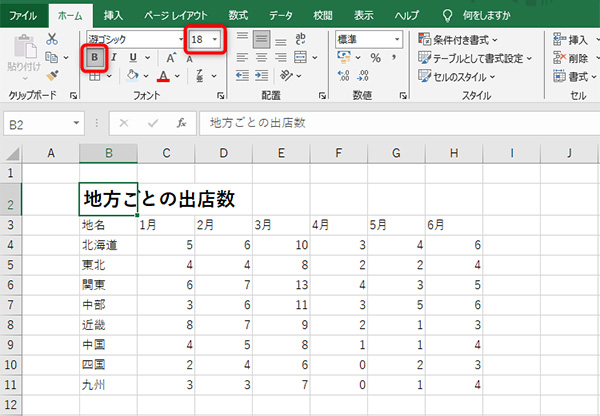
エクセルで見やすい表を作るコツは、データを整理し、フォーマットを工夫し、また表の見た目を簡潔にすることです。
データの整理
データを整理することは、見やすい表を作るための重要なステップです。以下の点に注意してください。
- データの分類: データを適切なカテゴリーや項目に分類しましょう。
- データの並べ替え: データを特定の列や行で並べ替えることで、データのパターンや傾向が見えやすくなります。
- 不要なデータの削除: 見やすさを向上させるために、不要なデータや列、行は削除しましょう。
フォーマットの工夫
表のフォーマットを工夫することで、データの読みやすさが大幅に上がります。
- フォントと文字サイズの選択: 見やすいフォントと適切な文字サイズを選ぶことが重要です。
- セルの塗りつぶしと罫線: セルの背景色を変えたり、罫線を追加したりすることで、データを視覚的に分かりやすくできます。
- 条件付き書式: データの特定の条件に基づいてセルの書式を自動的に変更することで、注目すべきデータを強調できます。
表の見た目の簡潔化
表の見た目を簡潔にすることで、データを一目で理解しやすくなります。
- タイトルと見出し: 表にタイトルを付けたり、列や行に明確な見出しを付けたりすることで、データの内容が一目で理解しやすくなります。
- グラフの活用: データをグラフに変換することで、データの趨勢やパターンを視覚的に表現できます。
- 余白の活用: セルや行、列の間隔を適切に調整し、データが密集していないようにしましょう。
エクセルで表を作成するにはどうしたらいいですか?
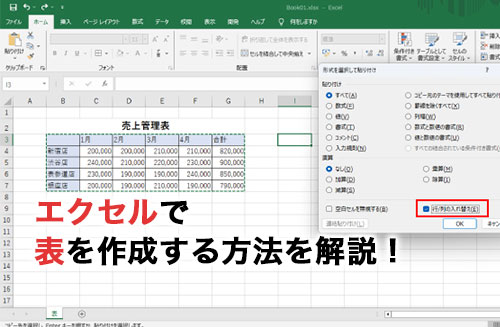
エクセルで表を作成するには、以下の手順を踏んでください。
表の作成手順
Excelで表を作成するには、以下の手順を実行します。
- Excelを開き、新しいワークシートを用意します。
- 表に使用するデータを入力します。データは行と列に沿って入力してください。
- データを選択し、「挿入」タブにある「表」ボタンをクリックします。
- 表の作成オプションを選択し、「OK」をクリックします。
表のスタイル設定
表のスタイルを変更するには、以下の手順を実行します。
- 表を選択します。
- 「デザイン」タブにある「表スタイル」オプションをクリックします。
- 用意されている表スタイルから好みのものを選択します。また、「表スタイルオプション」で、行や列の強調表示、バンドラインの表示などを設定できます。
表のデータ操作
表のデータを操作するには、以下の機能を利用できます。
- フィルター:特定の条件に一致するデータのみを表示することができます。
- 並べ替え:データを特定の列の値で並べ替えることができます。
- 計算列:表に新しい列を追加し、数式を使用して計算を行うことができます。
エクセルシートを見やすくする方法は?
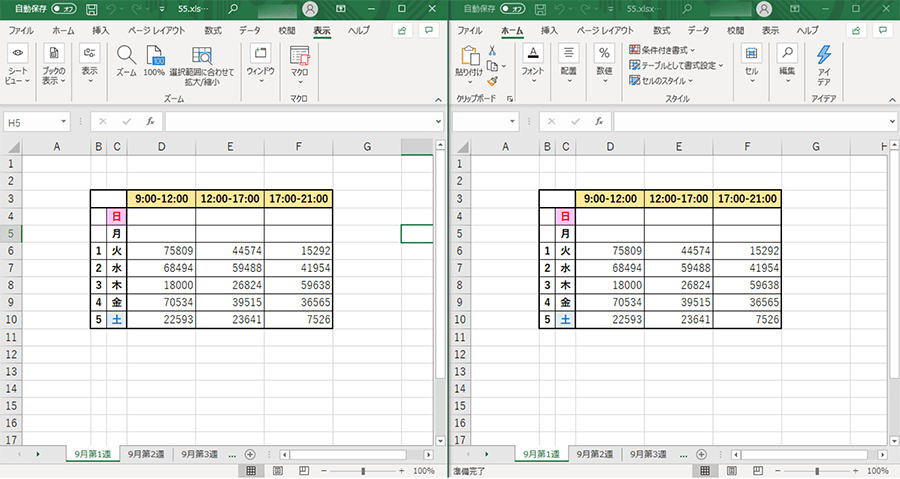
エクセルシートを見やすくする方法は、いくつかの手法があります。例えば、フォントのサイズや色を変更することで、セルの内容が見やすくなります。また、罫線を活用してセルを区切り、データの整理がしやすくなります。さらに、条件付き書式を利用して、特定の条件を満たすセルを強調表示することもできます。これらの方法を適切に組み合わせることで、エクセルシートを見やすくすることができます。
フォントの設定
フォントの設定を変更することで、エクセルシートの見やすさが向上します。以下の点に注意して設定してください。
- フォントサイズを適切に設定し、セルの内容が読みやすくなるようにします。
- フォントカラーを変更し、重要なデータを目立たせることができます。
- フォント種類を変更することで、セルの文字が見やすくなります。
罫線の活用
罫線を活用することで、データの整理がしやすくなります。以下のように设置してください。
- セルの境界線に罫線を設定し、データの区切りが明確になります。
- 行や列に罫線を引くことで、データのグループ化ができます。
- 罫線の色や太さを変更することで、見やすさが向上します。
条件付き書式の利用
条件付き書式を利用することで、特定の条件を満たすセルを強調表示することができます。以下の方法を試してみてください。
- セルの値に応じて、背景色や文字色を変更するルールを作成します。
- データバーやアイコンセットを利用して、数値データの大小関係を視覚化します。
- 日付や期間に応じた条件付き書式を設定し、期限が近いデータを強調表示します。
エクセルで見やすい表を作るショートカットは?
エクセルで見やすい表を作るためのショートカットは、以下の通りです。
表の整形に関するショートカット
エクセルで表を整形する際に役立つショートカットは以下の通りです。
- Ctrl + B: セルの中の文字を太字にする。
- Ctrl + I: セルの中の文字を斜体にする。
- Ctrl + U: セルの中の文字に下線を引く。
表の操作に関するショートカット
表を効率的に操作するためのショートカットは以下の通りです。
- Ctrl + Arrow Keys: セルを選択したまま、データの端まで移動する。
- Ctrl + Shift + Arrow Keys: セルを選択し、データの端まで選択範囲を拡大する。
- Ctrl + Space: 行全体を選択する。
数式と関数に関するショートカット
数式や関数を扱う際に便利なショートカットは以下の通りです。
- Alt + =: セルにAUTO SUM機能を適用し、速やかに合計を求める。
- Shift + F3: 関数の挿入ダイアログボックスを開く。
- F4: セル内の絶対参照や相対参照を切り替える。
よくある質問
Excelで美しいレイアウトを実現するための基本的なポイントは何ですか?
Excelで美しいレイアウトを実現するための基本的なポイントは、整理、統一感、シンプルさです。まず、データを論理的に整理して、見やすくすることが重要です。また、フォントや色調、セルのサイズなどを統一することで、資料全体に統一感を出すことができます。最後に、過剰な装飾を避け、シンプルなデザインを心掛けることで、分かりやすい資料を作成することができます。
Excelの表を分かりやすくするためのフォントと色の使い方には、どのようなコツがありますか?
Excelの表を分かりやすくするためには、フォントと色の使い方が重要です。フォントに関しては、メイリオや游ゴシックなどの見やすいフォントを使用することがおすすめです。また、色は、背景色と文字色のコントラストを鮮明にし、視認性を高めることが大切です。例えば、背景色を淡いブルー、文字色を黒にすることで、読みやすさが向上します。
Excelで表を美しくレイアウトする際に、セル結合や 罫線の使い方にはどのような工夫が必要ですか?
Excelで表を美しくレイアウトする際には、セル結合と罫線の使い方に工夫が必要です。セル結合は、ヘッダーなどの大きな見出しを表現するのに効果的です。しかし、過度なセル結合はデータの見やすさを損なうため、適切な範囲で使用することが重要です。また、罫線は表の構造を明確にするために使用しますが、すべてのセルに罫線を入れると見づらくなるため、必要最低限の罫線のみを使用することが望ましいです。
Excelの表でデータの強調や比較を行うための効果的な手法を教えてください。
Excelの表でデータの強調や比較を行うための効果的な手法の一つが、条件付き書式です。条件付き書式を使用することで、一定の条件を満たすセルを自動的にハイライト表示することができます。また、グラフを利用することも効果的です。グラフを用いることで、データの推移や相関関係を視覚的に表現することができます。これらの手法を活用することで、Excelの表でデータの強調や比較を効果的に行うことが可能です。
⚡️ Excel 表作成で美しいレイアウトを実現 - 見やすく、分かりやすい資料作成! に類似した他の記事を知りたい場合は、Excel 書式設定 カテゴリにアクセスしてください。
関連記事