
⚡️ PDF Excel 変換術 - データ活用をもっとスムーズに!
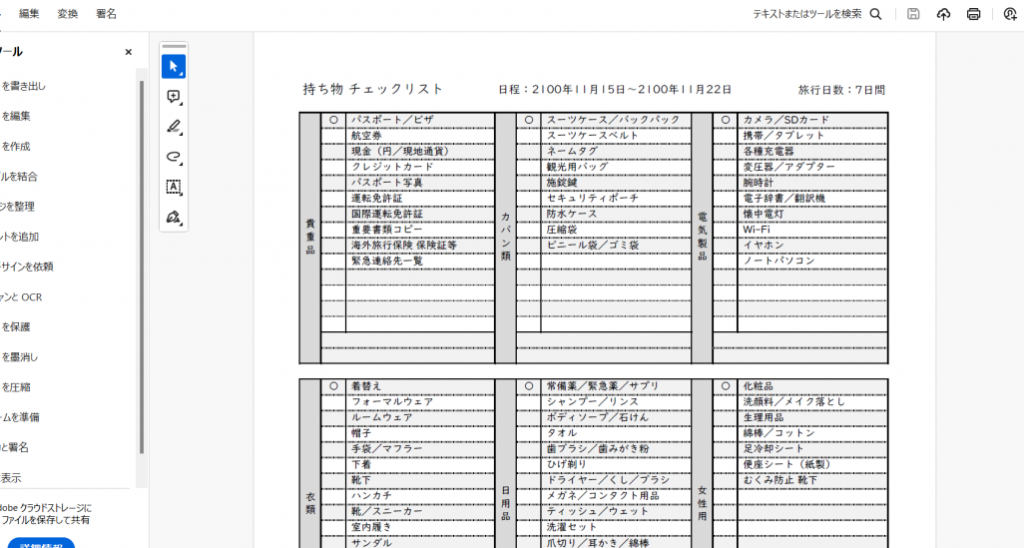
PDFとExcelの相互変換は、ビジネスシーンでは不可欠のスキルとなっています。しかし、その変換作業は意外と面倒だったり、うまくいかないことがあります。本記事では、⚡️ PDF Excel 変換術を徹底解説。データ活用をもっとスムーズにする方法をご紹介します。オンラインツールや専用ソフト、そして無料で利用できる便利なサービスまで、さまざまな変換方法を取り上げます。ぜひ、お使いのデバイスや環境に合わせて、最適な変換方法を見つけていただければと思います。
PDFデータをエクセルデータに変換するにはどうすればいいですか?
PDFデータをエクセルデータに変換するには、どうすればいいですか? PDFデータをエクセルデータに変換するためには、PDF変換ツールを使用することが最も効果的です。このツールを使用することで、PDFデータをエクセルデータに簡単に変換することができます。また、オンラインPDF変換サービスもあり、インターネットに接続しているだけで、PDFデータをエクセルデータに変換することができます。
PDFデータをエクセルデータに変換するためのツール
- Adobe Acrobat:PDFデータをエクセルデータに変換するための最もポピュラーなツールです。
- SmallPDF:オンラインPDF変換サービスで、PDFデータをエクセルデータに変換することができます。
- PDFMate:PDFデータをエクセルデータに変換するための強力なツールです。
PDFデータをエクセルデータに変換するためのステップ
- PDFデータを選択:変換したいPDFデータを選択します。
- ツールを選択:PDFデータをエクセルデータに変換するためのツールを選択します。
- 変換実行:選択したツールを使用して、PDFデータをエクセルデータに変換します。
PDFデータをエクセルデータに変換する時の注意点
- フォーマットの保持:PDFデータのフォーマットを保持するために、ツールの設定を適切に行う必要があります。
- データの正確性:変換されたエクセルデータの正確性を確認する必要があります。
- セキュリティー:PDFデータに含まれる機密情報を保護するために、セキュリティー対策を講じる必要があります。
ExcelのファイルをPDF化するとどんなメリットがありますか?
ExcelのファイルをPDF化することで、様々なメリットがあります。まず、データの安全性が高まります。Excelのファイルは、容易に改ざんや複製される可能性がありますが、PDF化することで、データの改ざんや複製を防ぐことができます。また、ファイルサイズの縮小も期待できます。Excelのファイルは、サイズが大きくなりやすいですが、PDF化することで、ファイルサイズを縮小することができます。これにより、メールでの送受信や共有がよりスムーズになります。
この記事が役に立つかもしれません。 ⚡️ Excel 重複削除でデータクレンジング - データの精度向上に貢献!
データの共有とコラボレーションの向上
ExcelのファイルをPDF化することで、データの共有とコラボレーションがよりスムーズになります。
- 異なるソフトウェアやデバイスでの閲覧が可能になります。
- データの共有時、不要な情報の漏洩を防ぐことができます。
- コラボレーションの際、データの一貫性を維持することができます。
印刷や出力の改善
ExcelのファイルをPDF化することで、印刷や出力の改善も期待できます。
- 印刷結果の予測性が高まります。
- 出力されるファイルの形式を自由に選択できます。
- 高品質の印刷結果を実現できます。
ビジネスでの利活用
ExcelのファイルをPDF化することで、ビジネスでの利活用も期待できます。
- 契約書や請求書などの重要文書を安全に共有できます。
- マーケティング資料や提案書をより効果的に共有できます。
- 報酬や売り上げのデータを安全に分析できます。
PDFからExcelにデータを抽出するにはどうすればいいですか?
PDFファイルからデータを抽出し、Excelファイルに移行することは、ビジネスや研究などの分野で頻繁に行われます。しかし、PDFファイルの構造的な制限により、データの抽出が困難になる場合があります。そんな時、適切なツールやテクニックを用いることで、データの抽出をスムーズに行うことができます。
この記事が役に立つかもしれません。 ⚡️ Excel グラフ作成講座 - データを視覚的に分かりやすく表現!
PDFの構造的特徴を理解する
PDFファイルは、静的なドキュメント形式であり、データを抽出するためには、構造的一般的な特徴を理解する必要があります。レイアウトやフォーマット、グラフィックなど、PDFファイルの要素を把握することで、データの抽出を容易に行うことができます。
- PDFファイルのレイアウトを把握する
- フォーマットの種類を把握する(例えば、テーブル、チャートなど)
- グラフィックや画像を抽出する方法を理解する
自動抽出ツールを使用する
自動抽出ツールを使用することで、PDFファイルからデータを抽出する時間を開 kiệmすることができます。OCR(Optical Character Recognition)を使用するツールや、PDFパーサーを使用するツールなどがあります。これらのツールを使用することで、PDFファイルからデータを抽出することができます。
- OCRを使用するツールの選定
- PDFパーサーを使用するツールの選定
- 自動抽出ツールの設定とカスタマイズ
手動抽出による微調整
自動抽出ツールを使用することで、多くのデータを抽出することができますが、微調整が必要な場合があります。手動抽出を行うことで、データの抽出を微調整することができます。また、自動抽出ツールの結果を基に、手動での微調整を行うこともできます。
- 自動抽出ツールの結果を把握する
- 微調整が必要な箇所を特定する
- 手動抽出による微調整の実施
フリーソフトを使わず、PDFをExcelに変換する方法は?
PDFをExcelに変換するためには、Adobe Acrobatなどのソフトウェアを使用する必要があります。ただし、フリーソフトを使わずにPDFをExcelに変換する方法もあります。
この記事が役に立つかもしれません。 ⚡️ Excel グラフ作成マスターになろう! - データ分析に必須のスキル!
オンラインツールを使用する方法
オンラインツールを使用する方法は、PDFをExcelに変換するための簡単な方法です。
- オンラインツールのサイトにアクセスし、PDFファイルをアップロードします。
- 変換設定を行い、Excel形式に変換します。
- 変換されたExcelファイルをダウンロードします。
Google Driveを使用する方法
Google Driveを使用する方法は、PDFをExcelに変換するための便利な方法です。
- Google DriveにPDFファイルをアップロードします。
- アップロードされたPDFファイルを右クリックし、「opening settings」を選択します。
- 「Google Sheets」に開き、PDFファイルをExcel形式に変換します。
ブラウザーの拡張機能を使用する方法
ブラウザーの拡張機能を使用する方法は、PDFをExcelに変換するための簡単な方法です。
- ブラウザーに拡張機能をインストールします。
- PDFファイルをブラウザーで開き、拡張機能を使用してExcel形式に変換します。
- 変換されたExcelファイルを保存します。
⚡️ PDF Excel 変換術 - データ活用をもっとスムーズに!
PDFからExcelへのデータ変換は、ビジネスシーンでよく行われる作業です。しかし、その変換作業は意外と面倒くさいものです。本記事では、PDF Excel変換術を解説し、データ活用をもっとスムーズにする方法をお伝えします。
この記事が役に立つかもしれません。 ⚡️ Excel 標準偏差を理解する - データのばらつき具合を把握!
1. オンラインツールを使ってみよう
PDFをExcelに変換するオンラインツールはたくさん存在します。代表的なものには、Smallpdf、iLovePDF、PDF2Excelなどがあります。これらのツールは無料で使えることが多く、操作も簡単です。
2. Adobe Acrobatを使う方法
Adobe Acrobatは、PDFファイルの作成・編集ができる有料ソフトウェアです。このソフトを使えば、PDFをExcelに変換することが可能です。ただし、コストがかかるため、頻繁にPDF Excel変換を行う企業にはおすすめです。
3. オフィスソフトの機能を活用する
Microsoft OfficeやGoogleスプレッドシートなど、オフィスソフトの多くには、PDFをExcelに変換する機能が備わっています。これらのソフトを上手く活用すれば、変換作業を効率化できます。
4. データ変換の注意点
PDFからExcelにデータを変換する際には、データの整合性に注意する必要があります。変換後は、必ずデータが正確に反映されているかチェックしましょう。
5. よくある変換エラーと対処法
変換時に発生するエラーには、データのずれや文字化けなどがあります。これらの問題は、変換ツールやソフトウェアの設定を変更することで解決できることが多いです。
| 変換ツール | 特徴 | 料金 |
|---|---|---|
| Smallpdf | 使いやすい、多機能 | 無料・有料プランあり |
| iLovePDF | シンプルなインターフェイス | 無料・有料プランあり |
| Adobe Acrobat | 高機能、プロフェッショナル向け | 有料 |
PDFファイルをエクセルデータに変換するにはどうすればいいですか?
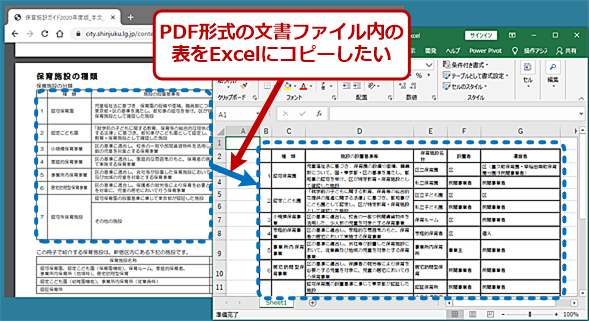
PDFファイルをエクセルデータに変換するには、以下の方法があります。
オンラインコンバーターを利用する
オンラインコンバーターは、PDFファイルをエクセルデータに簡単に変換できる無料のツールです。以下の手順で変換プロセスを完了できます。
- 適切なオンラインコンバーターサイトを選ぶ。
- PDFファイルをアップロードする。
- エクセル形式を選択し、変換を開始する。
- 変換が完了したら、エクセルファイルをダウンロードする。
Adobe Acrobatを使用する
Adobe Acrobatは、PDFファイルを編集、変換できる有料ソフトウェアです。以下の手順でPDFファイルをエクセルデータに変換できます。
- Adobe AcrobatでPDFファイルを開く。
- エクスポートを選択し、スプレッドシートをクリック。
- エクセル形式で保存し、変換プロセスを完了する。
Microsoft Excelを利用する
Microsoft Excelでも、PDFファイルを直接開いてエクセルデータに変換することが可能です。
- Microsoft Excelを開く。
- データタブから、ファイルからを選択。
- 変換したいPDFファイルを選んで開く。
- 変換オプションを選択し、インポートをクリックして完了する。
PDFをエクセルに変換してデータを取得するにはどうすればいいですか?
PDFをエクセルに変換してデータを取得するには、以下の手順を踏むことができます。
オンラインコンバーターを利用する
オンライン上には、PDFをExcelに変換できる無料のコンバーターツールが多数存在します。これらを利用することで、簡単にPDFファイルをExcelファイルに変換できます。
- オンラインコンバーターを検索し、信頼性の高いものを選択します。
- 選択したコンバーターにPDFファイルをアップロードします。
- 変換フォーマットとして「Excel」を選択し、変換を開始します。
- 変換が完了したら、Excelファイルをダウンロードします。
Adobe Acrobatを使用する
Adobe Acrobatは、PDFファイルを編集するためのソフトウェアです。このソフトウェアを使用すると、PDFファイルをExcelファイルに直接変換できます。
- Adobe AcrobatでPDFファイルを開きます。
- 「エクスポート」を選択し、Excelワークブックを選択します。
- 保存先を選択し、保存をクリックします。
Microsoft Excelを利用する
Microsoft Excel 2013以降のバージョンでは、PDFファイルから直接データを取得できます。
- Excelを開き、「データ」タブを選択します。
- 「その他のデータソースから」を選択し、「PDFファイルから」をクリックします。
- 変換したいPDFファイルを選択し、「インポート」をクリックします。
- 必要なデータを選択し、「インポート」をクリックします。
PDFからExcelに変換できないのはなぜですか?
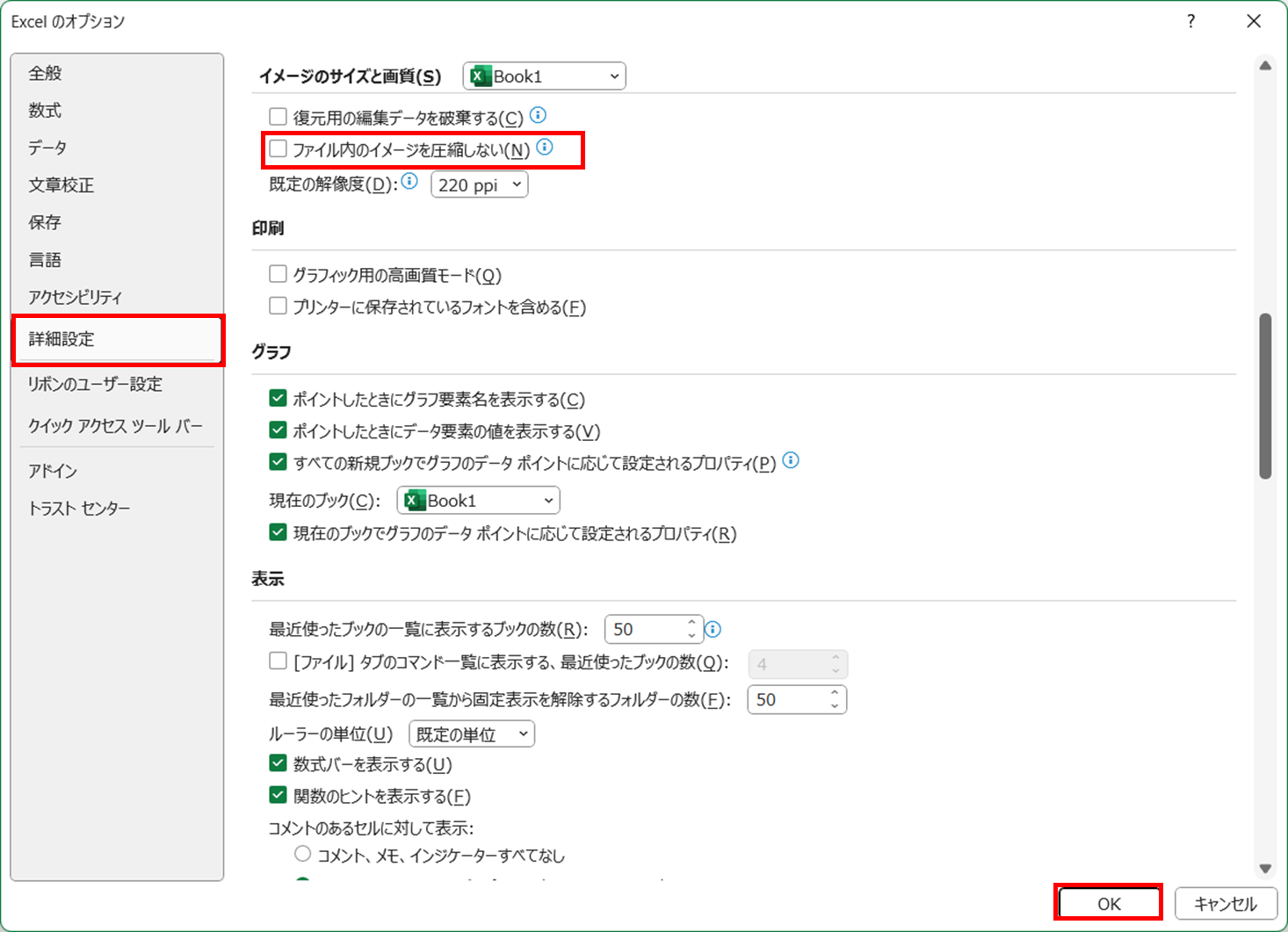
PDFからExcelに変換できない理由は、PDFファイルの構造がExcelの表形式と互換性がないことが多いからです。PDFは主に文書の表示を目的としたフォーマットであり、一方でExcelはデータの計算や編集を目的にした表計算ソフトです。したがって、PDFのデータをExcelに正確に変換することが難しい場合があります。
PDFの構造とExcelの違い
PDFはテキスト、画像、図形などを含む文書の表示に特化したフォーマットで、データの編集や計算が難しいことが特徴です。一方、Excelは表形式でデータを管理し、数式や関数を用いて計算やデータ解析ができるソフトウェアです。このような構造の違いから、PDFからExcelへの変換が難しくなることがあります。
- テキストと表の混在: PDFではテキストと表が混在している場合があり、Excelへの変換時にデータが正確に分離されないことがある。
- ページレイアウト: PDFのページレイアウトはExcelの表とは異なるため、変換時にレイアウトが崩れることがある。
- データの保護: PDFはデータの保護機能があり、編集を禁止している場合がある。そのため、Excelへの変換ができないことがある。
変換ツールの限界
PDFからExcelに変換するためのツールがあるものの、その精度や機能には限界があることが変換できない理由の一つです。特に、複雑なレイアウトや大量のデータを含むPDFファイルの変換は困難な場合があります。
- 変換精度の低下: 変換ツールの精度が低い場合、データが正確に変換されず、情報が失われたり、 yanlış girildi veya eksik olduğu gibi sorunlar ortaya çıkabilir.
- Paylaşılan hücrelerin işlenmesi: PDF'deki birleştirilmiş hücreler, Excel'de doğru bir şekilde işlenemeyebilir ve tablo yapısının bozulmasına neden olabilir.
- Grafikler ve görseller: PDF'deki grafikler ve görseller, Excel'e dönüştürüldüğünde doğru bir şekilde aktarılamayabilir veya kaybolabilir.
El ile dönüştürme gereksinimi
PDF'den Excel'e tam olarak dönüştürememe durumunda, dönüştürme işlemini manuel olarak yapmak gerekebilir. Bu, zaman alıcı ve hatalara açık bir süreç olsa da, bazı durumlarda kaçınılmazdır.
- Veri temizliği: Dönüştürülen verilerin manuel olarak kontrol edilmesi ve düzeltilmesi gerekir. Bu, özellikle büyük veri kümeleri için zaman alıcı bir işlemdir.
- Yapısal düzenlemeler: Excel'deki tablo yapısını PDF'dekine uygun hale getirmek için manuel müdahalelere ihtiyaç duyulabilir.
- Formüller ve fonksiyonlar: PDF'de hesaplamalar içeren tabloların Excel'e dönüştürülmesinde, formüllerin ve fonksiyonların manuel olarak yeniden girilmesi gerekebilir.
ExcelをPDFに変換する理由は何ですか?

ExcelファイルをPDFに変換する主な理由は、ファイルの互換性、フォーマットの保持、およびセキュリティの向上です。PDFは広く普及しており、さまざまなデバイスやオペレーティングシステムで開くことができるため、Excelのデータを共有する際に非常に便利です。
ファイルの互換性
ExcelファイルをPDFに変換することで、異なるバージョンのExcelや他の表計算ソフトウェア間での互換性問題を解決できます。PDFは、どのデバイスやオペレーティングシステムでも同じように表示されるため、誰もが簡単にデータを閲覧できるようになります。以下に、PDFが互換性に優れている理由を挙げます。
- プラットフォームに依存しない:PDFは、Windows、Mac、Linuxなど、どのオペレーティングシステムでも開くことができる。
- ソフトウェアに依存しない:PDFは、Adobe ReaderやブラウザのビルトインPDFリーダーなど、多くの無料のPDFリーダーで開くことができる。
- バージョンに依存しない:PDFは、異なるバージョンのソフトウェア間で互換性を保つため、古いバージョンのExcelで作成したファイルでも問題なく開ける。
フォーマットの保持
ExcelファイルをPDFに変換すると、元のレイアウト、フォント、グラフ、および画像が保持されます。これは、契約書や報告書などの重要なドキュメントを共有する際に特に重要です。以下に、PDFがフォーマットを保持する理由を挙げます。
- レイアウトの固定:PDFは、元のExcelファイルのレイアウトを正確に保持するため、どのデバイスやプリンターでも同じように表示されます。
- フォントの埋め込み:PDFは、使用されているフォントを埋め込むことができるため、受信者が同じフォントをインストールしていなくても問題ありません。
- グラフや画像の保持:PDFは、Excelファイルのグラフや画像を正確に保持するため、データの視覚的な表現が失われません。
セキュリティの向上
ExcelファイルをPDFに変換することで、編集や変更からファイルを保護できます。また、PDFにはパスワード保護やデジタル署名を適用できるため、データの安全性をさらに高めることができます。以下に、PDFがセキュリティに優れている理由を挙げます。
- 編集制限:PDFは、受信者がファイルを編集できないようにすることができるため、データの改ざんを防ぐことができます。
- パスワード保護:PDFには、開くためのパスワードや、印刷や編集の制限を設定するパスワードを適用することができます。
- デジタル署名:PDFには、デジタル署名を追加することができます。これにより、ドキュメントの真正性と整合性が保証されます。
よくある質問
⚡️ PDF Excel 変換術とは何ですか?
⚡️ PDF Excel 変換術は、PDFファイルをExcelフォーマットに変換する技術です。この技術を利用することで、PDFに記載されているデータをExcelで開いて編集できるようになります。この変換術は、データ活用をもっとスムーズに行うために役立ちます。特に、データ分析や数値計算が必要な場面で非常に便利です。
なぜPDFをExcelに変換する必要があるのですか?
PDFはGraphic Designやドキュメント共有のために広く使われていますが、データの編集や計算ができないという欠点があります。一方、Excelはデータの編集や計算に特化した機能を持っています。そのため、PDFで受け取ったデータを分析したい場合や、データをExcelで編集しやすくしたい場合には、PDFをExcelに変換することが必要になります。この変換を行うことで、データの活用範囲が大幅に広がります。
PDFをExcelに変換するときに注意すべき点は何ですか?
PDFをExcelに変換する際には、いくつかの点に注意する必要があります。第一に、変換前のPDFの品質が重要です。元のPDFのデータが歪んだり、認識されにくい場合は、変換後のExcelでも問題が発生する可能性があります。第二に、変換するソフトウェアやツールの選択も大事です。高品質の変換結果を得るためには、信頼性の高い変換ツールを使用することが望ましいです。
⚡️ PDF Excel 変換術を使うことで、どのような利点があるのですか?
⚡️ PDF Excel 変換術を使うことで、以下のような利点があります。 - データの編集が容易になります:Excelに変換することで、データの追加、削除、変更が簡単にできます。 - データ分析が効率化されます:Excelの様々な機能を活用して、データの分析や可視化がスムーズに行えます。 - 作業効率が向上します:データの編集や分析が容易になることで、業務の効率化が期待できます。 このような利点があるため、⚡️ PDF Excel 変換術はビジネスシーンで広く活用されています。
⚡️ PDF Excel 変換術 - データ活用をもっとスムーズに! に類似した他の記事を知りたい場合は、Excel データ分析 カテゴリにアクセスしてください。
関連記事