
⚡️ Excel グラフ作成マスターになろう! - データ分析に必須のスキル!
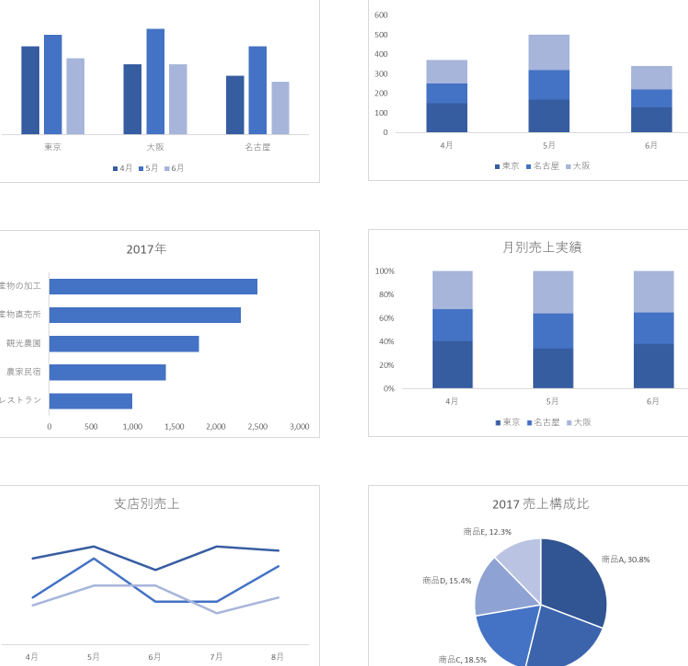
ビジネスや研究でのデータ分析において、Excelグラフの作成スキルは不可欠です。この記事では、Excelグラフ作成のマスターになるための基本から応用までを解説します。データの種類別の適切なグラフの選び方、グラフのデザインやフォーマットのコツ、および複数のデータ系列を扱う際のポイントなどをご紹介します。また、実践を通じて効率的にデータを可視化する方法も学べます。是非お読みいただき、データ分析の必須スキルであるExcelグラフ作成マスターを目指しましょう!
⚡️ Excel グラフ作成マスターになろう! - データ分析に必須のスキル!
データ分析は、現代ビジネスにおいて非常に重要なスキルです。特に、Excelを使用したグラフ作成は、データを視覚化し、複雑な情報をわかりやすく伝えるのに役立ちます。この記事では、Excelグラフ作成のマスターになるためのポイントを詳しく解説します。
1. グラフの種類を理解する
Excelにはさまざまなグラフの種類があり、それぞれが異なる目的を持っています。例えば、棒グラフはカテゴリ間の比較に適しており、折れ線グラフは時系列データの推移を表現するのに適しています。また、円グラフは全体との比率を示すのに適しています。グラフの種類を理解し、目的とする分析に適したグラフを選択することが重要です。
この記事が役に立つかもしれません。 ⚡️ Excel 標準偏差を理解する - データのばらつき具合を把握!
2. データの整理と整形
グラフを作成する前に、データを整理し、整形することが大切です。データには明確なヘッダーを付けることで、Excelがデータを正確に解釈し、グラフを作成することができます。また、不要なデータやエラー値を除去し、グラフの見やすさを向上させることも重要です。
3. グラフのカスタマイズ
Excelで作成したグラフは、タイトル、軸ラベル、凡例など、さまざまな要素をカスタマイズできます。これらの要素を適切に設定することで、グラフの見やすさや伝わりやすさが大幅に向上します。また、グラフのスタイルや色を変更することで、視覚的に魅力的なグラフを作成することができます。
4. データの分析と解釈
グラフを作成した後は、データを分析し、解釈することが重要です。グラフから読み取れる傾向やパターンに注目し、それらが何を意味するのかを考察します。また、データの異常値や外れ値にも注意を払い、それらがどのような要因によって引き起こされたのかを検討することが重要です。
5. グラフの共有とプレゼンテーション
データ分析の成果を伝えるために、作成したグラフを共有し、プレゼンテーションで使用することがよくあります。その際には、グラフが分かりやすいように、適切なタイトルや説明を追加しましょう。また、グラフを画像ファイルとして保存し、プレゼンテーション資料に挿入することができます。
この記事が役に立つかもしれません。 ⚡️ Excel 行列入れ替えテクニック - データ分析を効率化!
| グラフの種類 | 用途 |
|---|---|
| 棒グラフ | カテゴリ間の比較 |
| 折れ線グラフ | 時系列データの推移 |
| 円グラフ | 全体との比率 |
Excelでグラフを作成するときの注意点は?
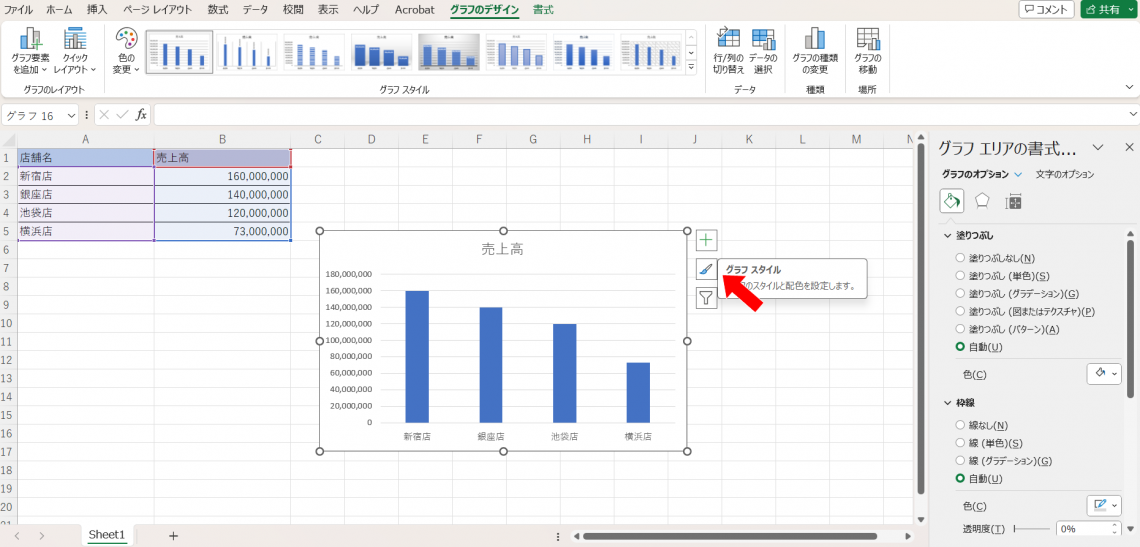
Excelでグラフを作成するときの注意点は以下の通りです。
データの整理と選択
グラフを作成する前に、データを整理し、適切なデータを選択することが重要です。データにエラーがないか確認し、必要があれば修正を行います。また、グラフに使用するデータ範囲を正確に選択することで、誤ったグラフが生成されることを防ぎます。
- データの整理: エラーのチェック、欠損値の処理、データの並べ替えなどを行います。
- データの選択: グラフに使用するデータ範囲を正確に選択します。
- データ型の確認: 数値データ、カテゴリデータ、日付データなど、適切なデータ型としていることを確認します。
グラフの種類の選択
データの特性や分析目的によって、適切なグラフの種類を選択することが重要です。例えば、データの推移を示すには折れ線グラフ、データの比率を示すには円グラフが適しています。
この記事が役に立つかもしれません。 ⚡️ Excel グループ化でデータを整理 - 大量のデータも分かりやすく!
- データの特性を理解する: 数値データの分布、カテゴリデータの比率、時系列データの推移など。
- 分析目的を明確にする: データの比較、推移の分析、比率の表現など。
- 適切なグラフの種類を選択する: 折れ線グラフ、棒グラフ、円グラフ、散布図など。
グラフのフォーマットとデザイン
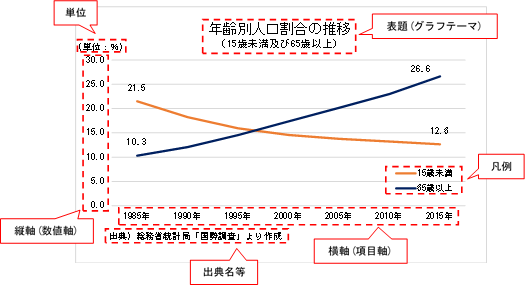
グラフの見やすさや伝達力向上のために、フォーマットやデザインを適切に設定することが重要です。タイトル、軸ラベル、凡例などを追加し、グラフの意味が一目で理解できるようにしましょう。
- タイトルとラベルの設定: グラフの目的やデータの内容が伝わるように、タイトルと軸ラベルを設定します。
- グリッドラインや凡例の表示: グラフの読みやすさを向上させるために、グリッドラインや凡例を適切に表示します。
- フォントや色の設定: 見やすいフォントや、データを分かりやすく表現する色を設定します。
グラフ作成で大事なことは何ですか?
グラフ作成で大事なことは、何を伝えたいかを明確にした上で、データをわかりやすく視覚化することです。グラフは、データの趨勢や比較、関係性などを一目で理解できるように描画することが重要であり、適切なグラフの種類を選んで、データを正確に表示する必要があります。
データの選択と整理
グラフを作成する際には、まずはじめに、どのデータを使用するかを決定し、データを整理することが重要です。データが整理されていることで、グラフ上での表示がスムーズになります。
この記事が役に立つかもしれません。 ⚡️ Excel ピボットテーブルでデータ集計 - 多元的な分析を簡単に!
- 目的の明確化: グラフを作成する目的を明確にし、必要なデータを選択します。
- データの整理: 選択したデータを整理し、グラフ作成に適した形に加工します。
- データのチェック: データに誤りがないか確認し、整合性を保ちます。
適切なグラフの種類の選択
データの特性や伝えたい内容に合わせて、適切なグラフの種類を選択することが重要です。適切なグラフを使用することで、データを効果的に伝えることができます。
- 折れ線グラフ: 時間の経過に伴うデータの変化を表現するのに適しています。
- 棒グラフ: データの大小や比較を表現するのに適しています。
- 円グラフ: データの構成比を表現するのに適しています。
グラフの装飾と説明
グラフに適切な装飾や説明を加えることで、データをよりわかりやすく伝えることができます。ただし、装飾が過剰にならないよう注意しましょう。
- タイトルと軸ラベル: グラフにタイトルを付け、横軸と縦軸にラベルを付けます。
- 凡例: グラフに複数のデータ系列がある場合は、凡例を追加して、それぞれのデータ系列が何を示しているかを明確にします。
- グリッド線: グリッド線を追加すると、データの値を読み取りやすくなります。
Excelのデータ分析とは何ですか?
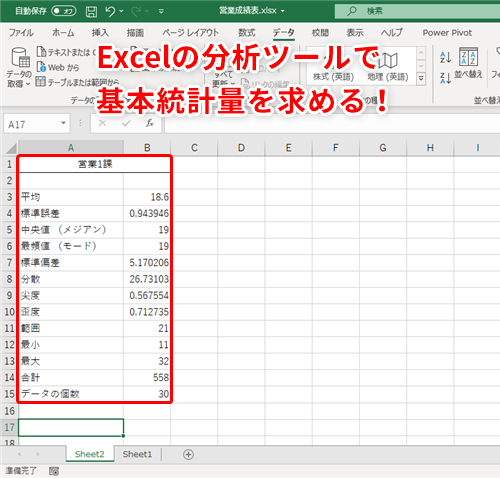
Excelのデータ分析とは、Microsoft Excelを使用してデータを整理、分析、可視化するプロセスです。Excelは、データの入力、計算、分析、グラフ作成など、多様な機能を提供しているため、ビジネス、研究、教育などの分野で広く用いられています。
Excelのデータ分析のメリット
Excelを使用することで、以下のようなメリットがあります。
- データの整理が容易: Excelの表形式でデータを入力すれば、簡単にデータを整理できます。
- 多様な分析機能: Excelには、集計、統計、財務、工程管理など、さまざまな分析機能が備わっています。
- グラフ作成が簡単: 分析結果をグラフで可視化することで、データの特徴や傾向が一目でわかります。
Excelデータ分析の基本的な手順
Excelを使用したデータ分析は、基本的に以下の手順で行われます。
- データの入力と整理: データをExcelの表に挿入し、不要なデータを削除または並べ替えます。
- データの分析: Excelの関数や式を使用してデータを計算し、分析します。
- 結果の可視化: 分析結果をグラフやチャートで表示し、データの特徴や傾向を把握します。
Excelデータ分析の活用事例
Excelのデータ分析は、以下のような場面で活用できます。
- ビジネス分析: 販売データや顧客データを分析し、ビジネスの改善に役立てます。
- 研究・調査: 実験データやアンケート結果を分析し、研究や調査の結果を把握します。
- 予算管理: 経費や収益を分析し、予算の管理や予測を行います。
Excelのデータ分析ツールはどこにありますか?
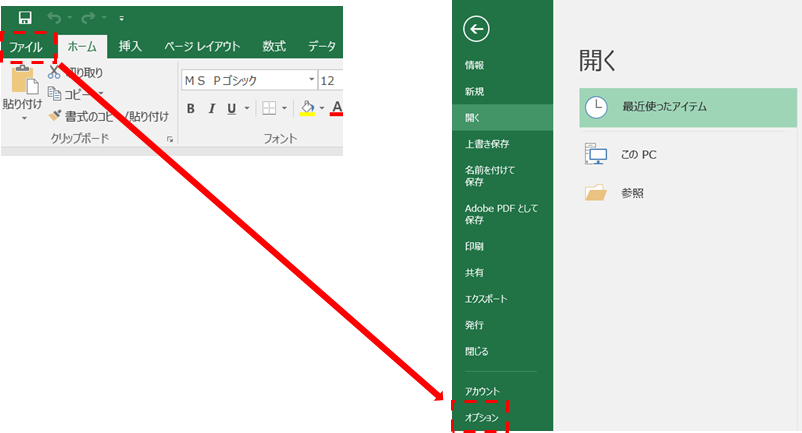
Excelのデータ分析ツールは、「データ」タブの「データ分析」グループにあります。この機能を使用するには、まずExcelオプションで「データ分析」アドインを有効にする必要があります。
データ分析ツールの有効化方法
データ分析ツールを使用するには、以下の手順でアドインを有効化します。
- Excelを開き、「ファイル」タブをクリックします。
- 「オプション」をクリックしてExcelオプションダイアログボックスを開きます。
- 「アドイン」をクリックし、「Excelアドイン」を選択して「設定」ボタンをクリックします。
- 「データ分析」チェックボックスをオンにして「OK」をクリックします。
データ分析ツールの基本的な使い方
データ分析ツールを使用すると、データの統計解析や予測が容易になります。基本的な使い方は以下のとおりです。
- 「データ」タブの「データ分析」をクリックします。
- 目的の解析ツールを選択して「OK」をクリックします。
- 解析に必要なデータ範囲やオプションを設定します。
- 「OK」をクリックして解析を実行します。
データ分析ツールの種類
Excelのデータ分析ツールには、さまざまな種類の解析が用意されています。代表的なものには以下が含まれます。
- 回帰分析:独立変数と従属変数の関係を線形モデルで表します。
- コヴァリンス:複数の変数間の共分散を計算します。
- ヒストグラム:データの頻度分布を表示します。
よくある質問
Excelでグラフを作成する際、最も重要なポイントは何ですか?
Excelでグラフを作成する際の最も重要なポイントは、データの整理と適切なグラフタイプの選択です。データをしっかりと整理し、分析したいポイントや伝えたい情報に応じて、最適なグラフタイプを選ぶことが、効果的なグラフ作成に繋がります。また、グラフのタイトルや軸ラベル、凡例などを適切に設定し、視覚的に分かりやすくすることも大切です。
Excelで作成できるグラフの種類を教えてください。
Excelでは、棒グラフ、折れ線グラフ、円グラフ、散布図、エリアグラフ、バブルチャート、ストックチャートなど、様々な種類のグラフを作成することができます。それぞれのグラフタイプには適したデータの種類や分析目的がありますので、目的やデータに応じて適切なグラフタイプを選択することが重要です。
Excelのグラフ作成において、どのようなミスが頻繁に起こりますか?
Excelのグラフ作成で頻繁に起こるミスとして、データの整理不十分やグラフタイプの選択ミスが挙げられます。また、グラフのタイトルや軸ラベル、凡例などが不十分または誤っている場合もあります。これらのミスは、グラフの見やすさや理解しやすさを低下させるため、注意が必要です。
Excelグラフ作成のスキルを向上させるためのアドバイスをください。
Excelグラフ作成のスキルを向上させるために、繰り返しの練習と実際のデータを用いたグラフ作成を行うことが効果的です。また、Excelの機能やショートカットを理解し、効率的にグラフを作成できるようになることも重要です。さらに、他人の作成したグラフを参考にし、見やすさや分かりやすさについて学ぶこともスキル向上に繋がります。
⚡️ Excel グラフ作成マスターになろう! - データ分析に必須のスキル! に類似した他の記事を知りたい場合は、Excel データ分析 カテゴリにアクセスしてください。
関連記事