
⚡️ Excel グループ化でデータを整理 - 大量のデータも分かりやすく!
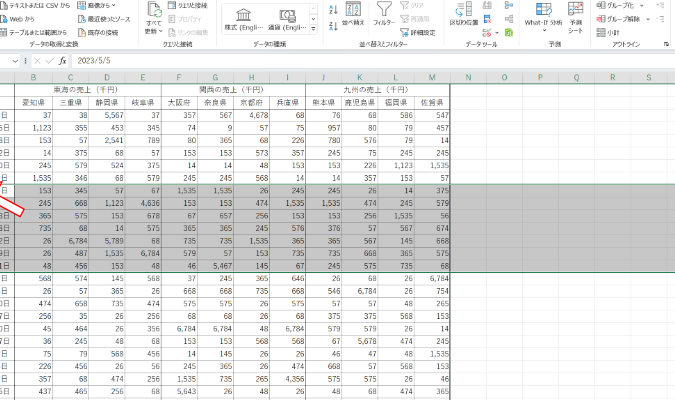
Excelのグループ化機能を使って、大量のデータを整理する方法を紹介します。この機能を活用することで、データが見やすくなり、分析作業が効率化されます。グループ化を利用すれば、データをカテゴリ別や日付別に纏めることができ、必要な情報にすばやくアクセスできるようになります。また、グループ化を解除することで、元のデータに戻すことも可能です。この記事では、Excelのグループ化機能の使い方と、その効果的な活用方法について詳しく説明していきます。大量のデータを扱うビジネスパーソンや、データ分析に取り組む学生の方々にとって、非常に役立つ情報になることでしょう。
⚡️ Excel グループ化でデータを整理 - 大量のデータも分かりやすく!
Excelのグループ化機能を活用することで、大量のデータを簡単に整理し、見やすくすることができます。この記事では、Excelのグループ化機能について詳しく説明し、効果的なデータ整理方法を紹介します。
グループ化の基本
グループ化は、Excelでデータをカテゴリ別や期間別にまとめることができる機能です。データをグループ化することで、必要な情報を素早く見つけることができるようになります。また、グループを展開・折りたたみすることで、表示するデータの量を調整することもできます。
この記事が役に立つかもしれません。 ⚡️ Excel ピボットテーブルでデータ集計 - 多元的な分析を簡単に!
グループ化の方法
Excelでデータをグループ化するには、以下の手順を実行します。 1. グループ化したいデータを選択する。 2. 「データ」タブの「アウトライン」グループにある「グループ化」ボタンをクリックする。 3. グループ化のレベルを選択する。 これでデータがグループ化され、展開・折りたたみができるようになります。
グループ化の効果的な使い方
グループ化を効果的に活用するには、以下のポイントを意識すると良いでしょう。 - カテゴリ別にグループ化:データをカテゴリ別にグループ化することで、関連するデータを一目で見つけることができます。 - 期間別にグループ化:日付や時系列データをグループ化することで、経時的な変化を把握しやすくなります。 - 階層構造を活用:複数のレベルでグループ化することで、データの階層構造を表現できます。
グループ化の応用例
グループ化は、以下のようなシーンで役立ちます。 - 売上データの分析:商品カテゴリや地域別に売上データをグループ化し、売れる商品や地域を把握する。 - 在庫管理:商品カテゴリや在庫量別にグループ化し、在庫状況を一目で把握する。 - プロジェクト管理:タスクを期間や担当者別にグループ化し、進捗状況を管理する。
グループ化の注意点
グループ化を行う際には、以下の注意点に留意してください。 - データの整理:グループ化前にデータを整理しておくことで、グループ化がスムーズに行えます。 - グループ化の解除:グループ化を解除する場合は、「データ」タブの「アウトライン」グループにある「グループ化の解除」ボタンをクリックします。 - 複数のワークシート:複数のワークシートにまたがるデータをグループ化する場合は、3D参照を使用すると便利です。
この記事が役に立つかもしれません。 ⚡️ Excel 検索 - 大量のデータから目的の情報を見つけ出す!
| グループ化の機能 | 効果 |
|---|---|
| カテゴリ別グループ化 | 関連するデータを一目で見つけることができる。 |
| 期間別グループ化 | 経時的な変化を把握しやすくなる。 |
| 階層構造の表現 | データの階層構造を表現できる。 |
Excelで複数のデータをグループ化するには?
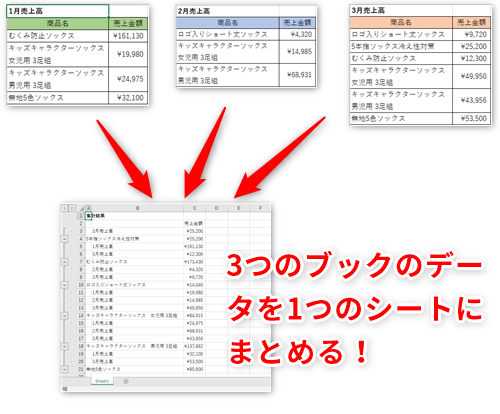
Excelで複数のデータをグループ化する方法を説明します。
まず、データをグループ化するには、次の手順を実行します。
- グループ化するデータを選択します。
- 「データ」タブにある「並べ替えとフィルター」グループの「グループ化」ボタンをクリックします。
- グループ化のオプションを選択し、OKをクリックします。
データをグループ化する目的
データをグループ化することで、データの分析や要約が容易になります。たとえば、日別の売上データを月ごとにグループ化して、月次の売上レポートを作成することができます。
この記事が役に立つかもしれません。 ⚡️ Excel グラフ 2軸表示 - 異なる種類のデータを分かりやすくグラフ化!
グループ化の種類
Excelでは、次のようなグループ化の種類があります。
- 手動グループ化: 行や列を手動で選択してグループ化します。
- 自動グループ化: 日付や時刻、数値データに基づいて自動的にグループ化します。
- 階層グループ化: データを複数のレベルでグループ化します。
グループ化の注意点
グループ化を行う際は、次のような点に注意してください。
- グループ化する前に、データが適切に整列されていることを確認してください。
- グループ化する列や行が連続している必要があります。離れた位置のデータをグループ化することはできません。
- グループ化を解除するには、グループ化されたデータを選択し、「データ」タブの「グループ化の解除」ボタンをクリックします。
エクセルでグループ化できる行はいくつまでですか?
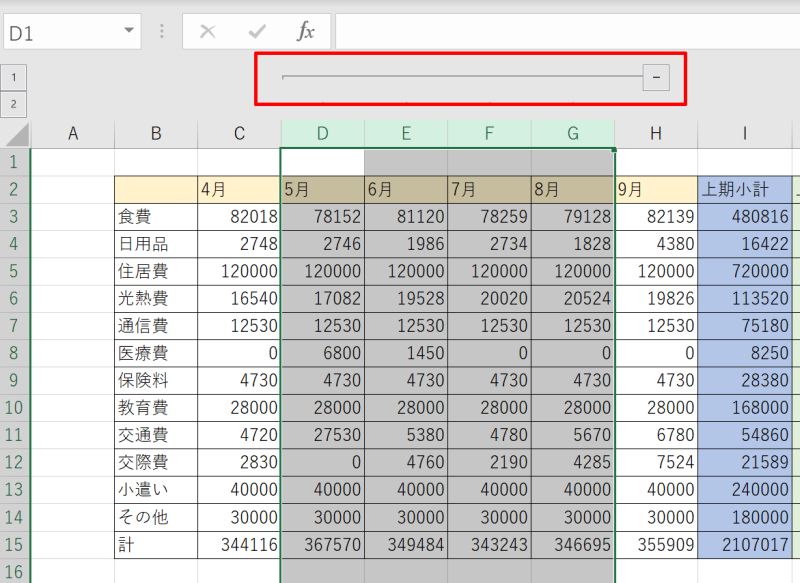
エクセルでグループ化できる行の最大数は、ワークシートの行数によって異なります。Excel 2007以降のバージョンでは、1,048,576行までサポートされています。したがって、理論的には、ワークシートの行数までグループ化できます。ただし、実際には、データの量やコンピュータの性能によって、制限がある場合があります。
この記事が役に立つかもしれません。 ⚡️ Excel テーブル機能を使いこなす - データ管理を効率化!
エクセルの行グループ化の利点
エクセルで行をグループ化することには、以下のような利点があります。
- データの整理: グループ化を利用すると、大きなデータセットを整理し、関連するデータをまとめて表示または非表示にできます。
- 可読性の向上: グループ化を使用すると、データを階層構造に編成することができます。これにより、データの可読性が向上し、分析がしやすくなります。
- 操作の効率化: グループ化を利用すると、複数の行を一度に操作できるため、データの操作が効率化されます。
エクセルの行グループ化の方法
エクセルで行をグループ化する方法は以下の通りです。
- データの選択: グループ化する行を選択します。
- グループ化の実行: 「データ」タブの「アウトライン」グループ内の「グループ化」をクリックします。
- グループ化のオプション: 「行」を選択して、「OK」をクリックします。
エクセルの行グループ化のベストプラクティス
エクセルで行をグループ化する際には、以下のベストプラクティスに従うことが望ましいです。
- 関連するデータのグループ化: グループ化は、関連するデータをまとめるために使用してください。無関係のデータをグループ化すると、データの可読性が低下することがあります。
- 適切なレベルのグループ化: グループ化のレベルを適切に設定してください。過剰なグループ化は、データの可読性を低下させることがあります。
- グループ化の名前付け: グループ化した行に名前を付けることで、データの意味が明確になります。
エクセルで大量のデータを選択するにはどうすればいいですか?
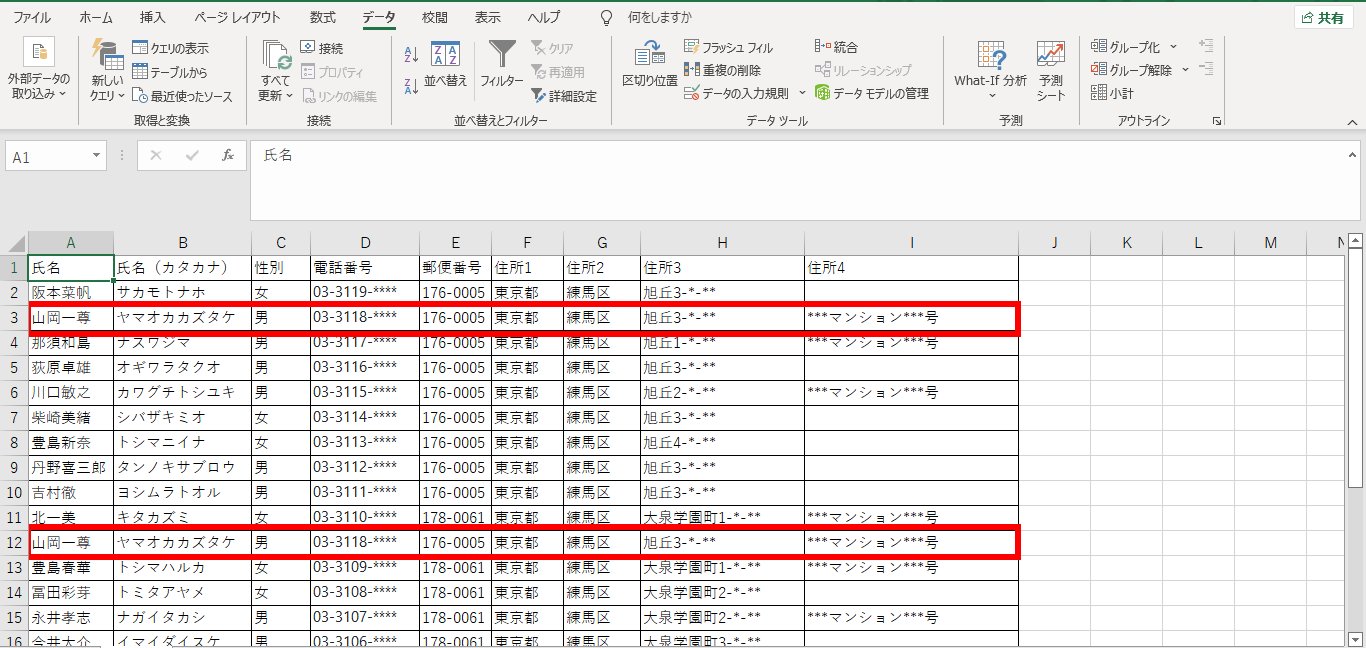
エクセルで大量のデータを選択するには、以下の方法があります。
キーボードショートカットを使う
キーボードショートカットを利用すると、手早くデータを選択できます。
- Ctrl + A: ワークシート上のすべてのデータを選択します。
- Shift + 矢印キー: 既に選択されているセルから矢印キーが指す方向のセルまで選択範囲を広げます。
- Ctrl + Shift + 矢印キー: 既に選択されているセルから矢印キーが指す方向のデータの最後まで選択範囲を広げます。
マウスを使って範囲を選択する
マウスを使って範囲を選択することもできます。
- 選択したい範囲の左上のセルをクリックします。
- マウスの左ボタンを押したまま、選択したい範囲の右下のセルまでドラッグします。
- 目的の範囲が選択されたら、マウスの左ボタンを離します。
シート全体を選択する
ワークシート上のすべてのデータを選択するには、以下の方法があります。
- ワークシートの左上隅にある四角形のセルをクリックします。これにより、シート全体が選択されます。
Excelでグループ化ができないのはなぜですか?
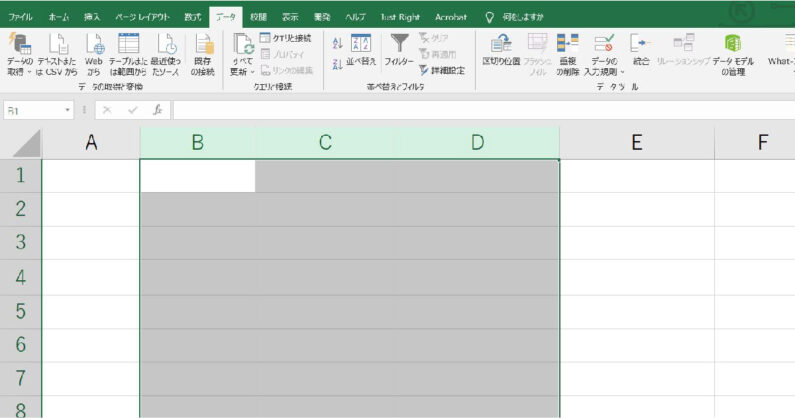
Excelでグループ化ができない理由は、以下の通りです。
データの整理が不足している
データが整理されていないと、Excelでグループ化が難しい場合があります。グループ化を行うには、データを適切なカテゴリーや階層に分ける必要があります。
- カテゴリーデータがない: グループ化するためのカテゴリーデータが存在しない場合、グループ化ができないです。
- データに一貫性がない: データに一貫性がなく、グループ化の基準があいまいな場合、グループ化が困難になります。
- データに誤りがある: データに誤りがあると、グループ化の結果が正確でない可能性があります。
グループ化機能の使い方が不明である
Excelのグループ化機能を正しく使いこなせない場合、グループ化ができないことがあります。以下の点を確認してください。
- グループ化の手順がわからない: Excelのグループ化機能の手順がわからない場合、グループ化ができないです。
- 適切なグループ化オプションを選択していない: グループ化オプションを適切に選択していないと、期待通りにグループ化が行われない可能性があります。
- グループ化の範囲が設定されていない: グループ化を行う範囲が設定されていない場合、グループ化ができないです。
Excelのバージョンや設定に問題がある
Excelのバージョンや設定に問題があると、グループ化ができない場合があります。以下の点を確認してください。
- Excelのバージョンが古い: 旧バージョンのExcelを使用している場合、一部のグループ化機能が利用できないことがあります。
- グループ化に必要なアドインがインストールされていない: グループ化に必要なアドインがインストールされていないと、グループ化ができないです。
- Excelの設定が不適切である: Excelの設定が不適切な場合、グループ化機能が制限されることがあります。
よくある質問
Excelのグループ化機能を使う際、どのようなデータが適していますか?
Excelのグループ化機能は、大量のデータを扱う際に非常に効果的です。特に、時系列データやカテゴリデータ gibi, belirli bir düzene göre gruplandırılabilir olan veriler için idealdir. Örneğin, satış rakamlarını ay, çeyrek veya yıl olarak gruplandırarak, verilerinizi daha anlaşılır ve yönetilebilir hale getirebilirsiniz. Ayrıca, ürün kategorisi veya müşteri segmenti gibi belirli kategorilere göre de gruplandırarak, verilerin daha detaylı analizini yapabilirsiniz.
グループ化したデータを元に戻す方法はありますか?
Evet, gruplandırılmış verileri eski haline döndürmek mümkündür. Bunu yapmak için, öncelikle gruplandırılmış verilerin bulunduğu sütunu seçin. Ardından, Veri sekmesine gidin ve Gruplandır butonunu tıklayın. Bu, Grupları Çöz seçeneğini ortaya çıkaracaktır. Bu seçeneği tıklayarak, verilerinizi orijinal durumuna döndürebilirsiniz. Bu işlem, verilerinizi farklı yollarla analiz etmek veya görüntülemek istediğinizde çok kullanışlıdır.
グループ化機能を使用することの利点は何ですか?
Excel'deki gruplandırma özelliği, özellikle büyük miktarda veri ile çalışırken çok sayıda avantaja sahiptir. İlk olarak, verileri daha kolayca anlaşılır ve yönetilebilir hale getirir. İkincisi, verilerinizi belirli kriterlere göre organize ederek, daha etkili bir analiz gerçekleştirebilirsiniz. Üçüncüsü, gruplandırma, verilerinizi özetlemek ve önemli eğilimleri veya kalıpları hızlı bir şekilde belirlemek için harika bir yoldur. Son olarak, gruplandırma, verilerinizi görsel olarak daha çekici hale getirebilir, bu da sunumlar veya raporlar için idealdir.
Excelのグループ化機能を使ってデータを分析する上でのヒントはありますか?
Excel'in gruplandırma özelliğini kullanarak veri analizi yaparken dikkat etmeniz gereken birkaç ipucu vardır. Öncivantajları vardır. İlk olarak, verileri daha anlaşılır ve yönetilebilir hale getirir. İkincisi, verilerinizi belirli kriterlere göre organize ederek, daha etkili bir analiz gerçekleştirebilirsiniz. Üçüncüsü, gruplandırma, verilerinizi özetlemek ve önemli eğilimleri veya kalıpları hızla belirlemek için harika bir yoldur. Son olarak, gruplandırma, verilerinizi görsel olarak daha çekici hale getirebilir, bu da sunumlar veya raporlar için idealdir.
Excelのグループ化機能を使ってデータを分析する上でのヒントはありますか?
Excel'in gruplandırma özelliğini kullanarak veri analizi yaparken dikkat etmeniz gereken birkaç ipucu vardır. Öncelikle, gruplandırmadan önce verilerinizi temizleyin ve şekillendirin. Bu, daha doğru ve anlamlı sonuçlar elde etmenizi sağlar. İkincisi, neyi analiz etmek istediğinizi açıkça belirleyin ve bu hedefe uygun olarak verilerinizi gruplandırın. Üçüncüsü, büyük veri kümeleri ile çalışırken, öncelikle küçük bir alt küme üzerinde gruplandırma yaparak süreci test edin. Bu, zaman kazanmanıza ve hataları azaltmanıza yardımcı olacaktır. Son olarak, farklı gruplandırma yöntemleri deneyerek ve sonuçları karşılaştırarak verilerinizi farklı açılardan analiz edin. Bu, size verilerinize daha derin bir anlayış sağlayacaktır.
⚡️ Excel グループ化でデータを整理 - 大量のデータも分かりやすく! に類似した他の記事を知りたい場合は、Excel データ分析 カテゴリにアクセスしてください。
関連記事