
⚡️ Excel ドロップダウンリスト作成 - 入力ミスを防ぎ効率アップ!
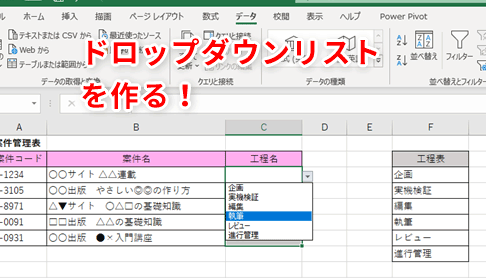
「」という記事では、Microsoft Excelでドロップダウンリストを作成する方法を詳しく解説します。ドロップダウンリストは、データ入力の効率を向上させ、入力ミスを減らすための強力な機能です。この記事では、ドロップダウンリストの作成手順をステップバイステップで紹介し、さらに、ドロップダウンリストを使いこなすためのヒントやコツも提供します。Excelを使ってデータ管理や分析を行っている方にとって、必須の知識であるドロップダウンリストの活用方法をマスターしましょう。
⚡️ Excel ドロップダウンリスト作成 - 入力ミスを防ぎ効率アップ!
Excelでのドロップダウンリストの作成は、データ入力の効率化や入力ミスの防止に大いに役立ちます。ドロップダウンリストを使用することで、選択肢から選ぶだけでデータ入力が可能になり、入力ミスを大幅に減らすことができます。また、リストにない項目は選択できないため、データの一貫性も保たれます。これから、ドロップダウンリストの作成方法や、その効果を詳しく説明します。
ドロップダウンリストの作成方法
ドロップダウンリストの作成は非常に簡単です。以下の手順で作成できます。 1. リストに使用するデータを入力する。 2. ドロップダウンリストを設定するセルを選択する。 3. 「データ」タブの「データ-validation」→「データ-validation」をクリック。 4. 「設定」タブで「許可する種類」から「リスト」を選択。 5. 「参照」ボタンをクリックし、リストに使用するデータの範囲を選択する。 6. 「OK」をクリックして設定を完了させる。 これで、選択したセルにドロップダウンリストが設定されます。
この記事が役に立つかもしれません。 ⚡️ Excel 使い方徹底ガイド - 初心者から上級者まで!
ドロップダウンリストの効果
ドロップダウンリストを使用することで、以下のような効果が期待できます。 1. 入力ミスの防止: リストから選択することで、タイプミスや入力忘れを防ぐことができます。 2. データ入力の効率化: 選択肢から選ぶだけなので、データ入力が格段に速くなります。 3. データの一貫性の保証: リストにない項目は選択できないため、データの一貫性が保たれます。
ドロップダウンリストの応用
ドロップダウンリストは、より複雑なデータ入力にも応用できます。例えば、セルの選択肢を別のセルの選択肢によって変える「連動ドロップダウンリスト」や、VLOOKUP関数と組み合わせてデータを自動入力する方法などがあります。これにより、より複雑なデータ入力も効率的に行えるようになります。
ドロップダウンリストの注意点
ドロップダウンリストを使用する際には、以下の点に注意してください。 1. リストデータの変更: リストに使用しているデータを変更した場合は、ドロップダウンリストの設定も変更する必要があります。 2. リストデータの範囲: リストに使用するデータの範囲を間違えると、想定外の選択肢が表示されることがありますので注意してください。
ドロップダウンリストの更新
リストに使用しているデータに変更があった場合は、ドロップダウンリストの設定を更新する必要があります。以下の手順で更新ができます。 1. ドロップダウンリストが設定されているセルを選択する。 2. 「データ」タブの「データ-validation」→「データ-validation」をクリック。 3. 「設定」タブで「参照」ボタンをクリックし、更新したリストデータの範囲を選択する。 4. 「OK」をクリックして設定を完了させる。 これで、ドロップダウンリストの設定が更新されます。
この記事が役に立つかもしれません。 ⚡️ Excel 共有で共同作業をスムーズに - チームで効率的に作業!
| 項目 | 説明 |
|---|---|
| ドロップダウンリスト作成 | データ入力の効率化や入力ミスの防止に役立つ機能 |
| リストデータの変更 | リストに使用しているデータを変更した場合は、設定を更新する必要がある |
| 連動ドロップダウンリスト | セルの選択肢を別のセルの選択肢によって変えることができる機能 |
| VLOOKUP関数との組み合わせ | ドロップダウンリストとVLOOKUP関数を組み合わせてデータを自動入力する方法 |
| リストデータの範囲 | リストに使用するデータの範囲を間違えると、想定外の選択肢が表示されることがある |
エクセルで入力ミスを防ぐ方法はありますか?
エクセルでの入力ミスを防ぐための方法はたくさんあります。いくつかの代表的な方法を以下に紹介します。
データ検証の活用
データ検証機能を使って、入力可能な値を制限することができます。これにより、間違ったデータの入力を防ぐことができます。
- リストからの選択: 特定の値だけを入力できるようにリストから選択させる。
- 条件式を使用: 条件を満たす値だけを入力できるようにする。例えば、数値の範囲指定など。
- 入力された値のチェック: 入力後に値をチェックし、間違いがあれば警告を表示する。
数式を使った計算
数式を使って、値の整合性をチェックすることができます。計算結果が異常な場合は、入力ミスが疑われます。
この記事が役に立つかもしれません。 ⚡️ Excel 用語集 - 分からない用語を分かりやすく解説!
- 合計や平均の確認: 数値の合計や平均を計算し、期待される値と一致するかどうかを確認する。
- 条件付き書式: 特定の条件を満たすセルを目立たせ、入力ミスに気づきやすくする。
- IF関数によるチェック: IF関数を使って、特定の条件を満たすかどうかをチェックし、エラーメッセージを表示する。
マを使った自動化
マを使って、入力やデータのチェックを自動化することができます。これにより、ヒューマンエラーを減らすことができます。
- 入力値の自動チェック: マを使って、入力された値が正しいかどうかを自動的にチェックする。
- データの自動整形: 入力されたデータを自動的に整形し、ミスを防ぐ。
- 定期的なデータチェック: マを使って、定期的にデータの整合性をチェックする。
エクセルでプルダウンがうまくいかないのはなぜですか?

エクセルでプルダウンがうまくいかない理由はいくつか考えられます。一部の一般的な問題と解決策を以下に示します。
データの入力不具合
データの入力に問題がある場合、プルダウンリストが正常に機能しないことがあります。以下の点を確認してください。
この記事が役に立つかもしれません。 ⚡️ Excel ショートカットキー集 - 作業時間を大幅短縮!
- データの整合性: データにエラーがないか確認してください。不足しているデータや誤ったデータがあると、プルダウンリストに影響を及ぼすことがあります。
- データ形式: データが適切な形式で入力されていることを確認してください。例えば、数値データが文字列として入力されている場合、プルダウンリストが正常に機能しないことがあります。
- データ範囲: プルダウンリストのデータ範囲が正しく設定されていることを確認してください。データ範囲が変わっている場合、プルダウンリストが正常に機能しないことがあります。
プルダウンリストの設定不具合
プルダウンリスト自体の設定に問題がある場合、正常に機能しないことがあります。以下の点を確認してください。
- リストの参照範囲: リストの参照範囲が正しく設定されていることを確認してください。参照範囲が変わっている場合、プルダウンリストが正常に機能しないことがあります。
- 入力制限設定: プルダウンリストに入力制限が設定されている場合、制限に適合しないデータが入力されることがあります。適切な入力制限を設定してください。
- プルダウンリストの有効範囲: プルダウンリストが適切なセル範囲に適用されていることを確認してください。リストが適用されていないセルには、プルダウン機能がありません。
エクセルのバージョンやアップデートの問題
エクセルのバージョンやアップデートによって、プルダウンリストの動作に問題が生じることがあります。以下の点を確認してください。
- バージョンの互換性: 使用しているエクセルのバージョンがプルダウンリスト機能に対応していることを確認してください。旧バージョンの場合、機能が制限されることがあります。
- 最新のアップデート: エクセルが最新のアップデートされていることを確認してください。アップデートによって、バグ修正や機能改善が行われることがあります。
- 他のアプリケーションの影響: 他のアプリケーションがエクセルと干渉している場合、プルダウンリストが正常に機能しないことがあります。不要なアプリケーションを終了してみてください。
Excelでデータの入力規則を増やすにはどうすればいいですか?
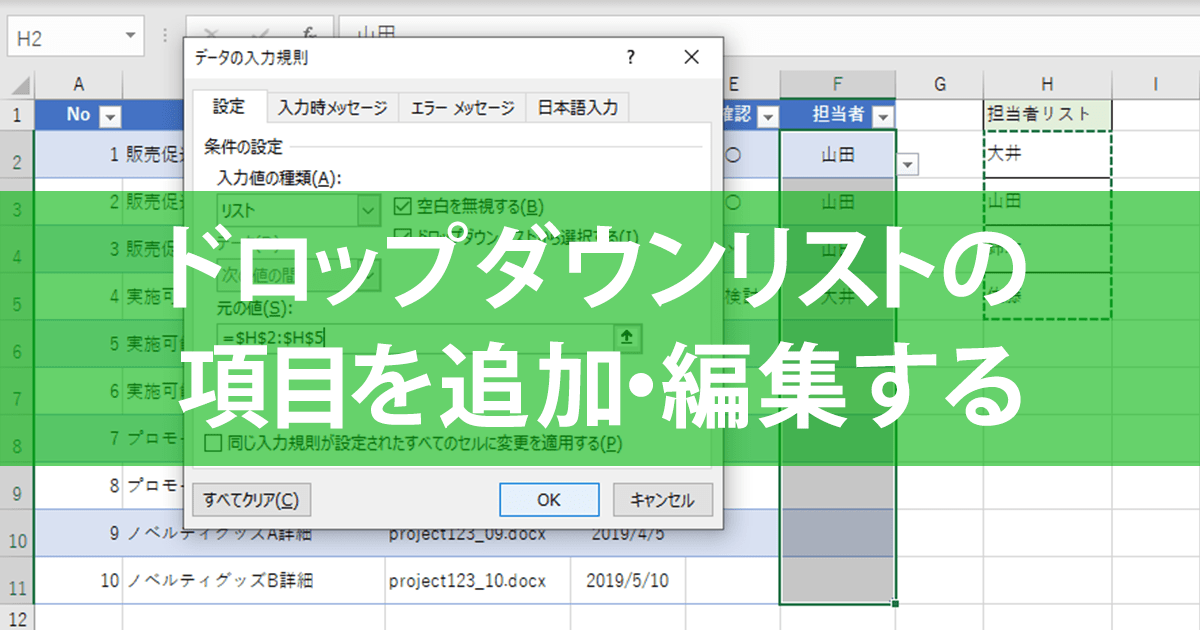
Excelでデータの入力規則を増やす方法は以下の通りです。
データ検証機能を利用する
Excelのデータ検証機能を利用して、セルの入力規則を設定することができます。この機能を使用することで、特定の条件を満たすデータのみが入力されるように制限できます。
- 規則を設定したいセルやセル範囲を選択します。
- データタブのデータツールグループにあるデータの検証をクリックします。
- 設定タブで、許可する値のドロップダウンリストから、設定したい条件を選択します。
条件付き書式を利用する
条件付き書式を利用して、特定の条件を満たすデータを目立たせることができます。この機能を使用することで、入力規則に反するデータを見つけやすくなります。
- 規則を設定したいセルやセル範囲を選択します。
- ホームタブのスタイルグループにある条件付き書式をクリックします。
- 目的の条件を設定し、フォーマットを指定します。
数式を利用して入力規則を設定する
数式を利用して、より複雑な入力規則を設定することができます。数式を使って条件を指定し、その条件を満たすデータのみが入力されるように制限できます。
- 規則を設定したいセルやセル範囲を選択します。
- データタブのデータツールグループにあるデータの検証をクリックします。
- 設定タブで、許可する値のドロップダウンリストから数式を選択します。
- 条件を指定する数式を入力します。
エクセルのドロップダウンリストに直接入力するには?

エクセルのドロップダウンリストに直接入力するには、以下の手順を実行します。
データ検証を使ってドロップダウンリストを作成する
データ検証機能を利用して、セルにドロップダウンリストを設定します。
- ドロップダウンリストを設定したいセルを選択します。
- データタブのデータツールグループにあるデータ検証をクリックします。
- 設定タブで、許可する入力値のドロップダウンリストからリストを選択します。
- 参照ボタンをクリックし、ドロップダウンリストに表示させる値が入力されているセル範囲を選択します。
- OKをクリックして設定を完了します。
ドロップダウンリストへの直接入力
データ検証で作成したドロップダウンリストに直接入力ができるように設定変更します。
- ドロップダウンリストが設定されている Harbor. それを選択 Harbor.
- データタブのデータツールグループにあるデータ検証をクリックします。
- 入力メッセージタブで、セルに入力値がある場合に表示するメッセージのチェックボックスをオンにします。
- タイトルと入力メッセージを入力し、OKをクリックします。これで、ドロップダウンリストに直接入力できるようになります。
ドロップダウンリストの項目を追加・変更する
ドロップダウンリストに表示される項目を追加または変更する方法です。
- ドロップダウンリストに使用されているセル範囲を選択します。
- 必要に応じて、項目を追加または変更します。
- 変更を反映するために、ドロップダウンリストが設定されている Harbor. それを選択し、データタブのデータツールグループにあるデータ検証をクリックします。
- 設定タブで、参照ボタンをクリックし、変更したセル範囲を再度選択してOKをクリックします。
よくある質問
Excelでドロップダウンリストを作成する方法は?
Excelでドロップダウンリストを作成するには、まずリストに使うデータをセルに入力します。そして、ドロップダウンリストを設置したいセルを選択し、データタブのデータの整理からデータ検証を選びます。設定タブで許可する入力値からリストを選択し、参照ボタンをクリックして先ほど入力したデータの範囲を選択します。これでドロップダウンリストが作成されます。
ドロップダウンリストの項目を変更するには?
ドロップダウンリストの項目を変更するには、まずリストの元になっているデータを変更します。その後、ドロップダウンリストがあるセルを選択し、データタブのデータの整理からデータ検証を選び、設定タブで参照ボタンをクリックして、変更されたデータの範囲を再度選択します。これでドロップダウンリストの項目が更新されます。
ドロップダウンリストで複数の項目を選択する方法は?
標準のExcelの機能では、ドロップダウンリストで複数の項目を選択することはできません。しかし、VBAマを使用することで実現可能です。マのコードを入力し、ドロップダウンリストのセルに割り当てます。その後、マウスで項目をクリックして複数選択できるようになります。ただし、この方法は少し複雑であり、VBAに慣れている方にのみおすすめです。
ドロップダウンリストのデフォルト値を設定する方法は?
ドロップダウンリストのデフォルト値を設定するには、データ検証の設定時に入力メッセージタブを使用します。ここでタイトルと入力メッセージを設定し、デフォルトで表示される値を指定できます。また、ドロップダウンリストが設置されているセルに直接デフォルト値を入力しておくことで、リストを開かずにその値が選択されるようにすることも可能です。
⚡️ Excel ドロップダウンリスト作成 - 入力ミスを防ぎ効率アップ! に類似した他の記事を知りたい場合は、Excel 基礎操作 カテゴリにアクセスしてください。
関連記事