
⚡️ Excel 用語集 - 分からない用語を分かりやすく解説!
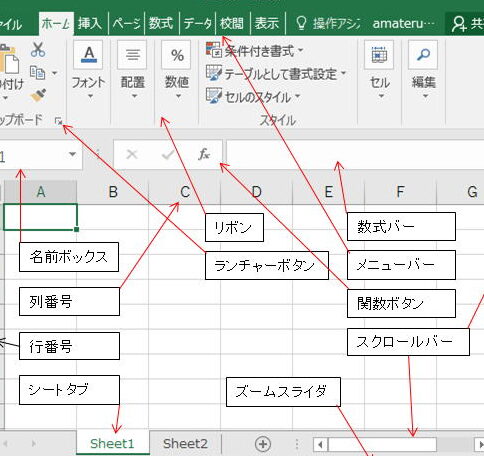
この記事では、Microsoft Excelを使っていると必ず出会う「用語」について、分かりやすく解説します。初心者から上級者まで、誰もが一度はつまずくであろう用語の意味をわかりやすく説明し、Excelを使いこなすための理解を深めます。もし、あなたがExcelで分からない用語に遭遇したとしたら、この記事がお役に立てることでしょう。簡単な 用語から、複雑なものまで、様々なExcelの用語を網羅的に取り上げていますので、ぜひ参考にしてください。
⚡️ Excel 用語集 - 分からない用語を分かりやすく解説!
Excelは、データの整理や分析、計算に幅広く使われる表計算ソフトです。初心者には、なかなか理解しづらい専門用語がたくさんあります。この記事では、そんなExcelの用語を分かりやすく解説していきます。
セルとセル範囲
Excelでは、データを入力する一マスごとをセルと呼びます。セルは行番号と列番号の組み合わせで指定します。例えば、A列の1行目は「A1」と表します。また、複数のセルをまとめて指定することをセル範囲と言います。例えば、A1からC3までのセル範囲は「A1:C3」と表記します。
この記事が役に立つかもしれません。 ⚡️ Excel ショートカットキー集 - 作業時間を大幅短縮!
関数
関数は、特定の計算を実行するための組み込み機能です。SUM関数は合計を計算し、AVERAGE関数は平均を求めます。関数を使うことで、複雑な計算も簡単に行えます。
ピボットテーブル
ピボットテーブルは、データを集計・分析するための強力な機能です。大量のデータをもとに、瞬く間に集計表を作成できます。条件を変えれば、それに合わせて集計結果も変わるので、データ分析が非常に効率的です。
マ
マは、操作手順を自動化する機能です。繰り返し行う作業をマに録画しておくと、あとはボタン一つで同じ操作が実行できます。マを使いこなせば、Excelの操作が格段に効率化されます。
条件付き書式
条件付き書式は、セルの値に応じてセルのスタイルを変更する機能です。例えば、売上データで一定額以上のセルを強調表示したり、成績データで合格者を色付けしたりできます。見やすさや分かりやすさが大幅にアップします。
この記事が役に立つかもしれません。 ⚡️ Excel シートの保護を解除 - 編集制限を解除する方法
| 用語 | 意味 |
|---|---|
| セル | データを入力する一マス |
| 関数 | 特定の計算を実行する機能 |
| ピボットテーブル | データを集計・分析する機能 |
| マ | 操作手順を自動化する機能 |
| 条件付き書式 | セルの値に応じてスタイルを変更する機能 |
Excelで用語集を作るには?
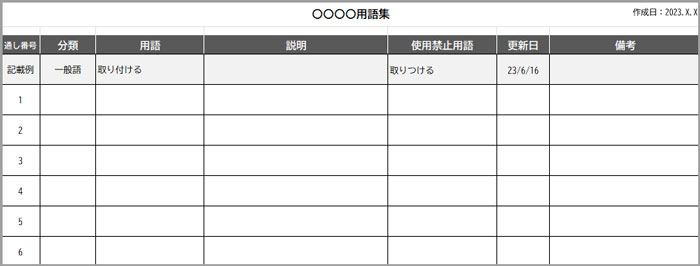
Excelで用語集を作るには、以下の手順を踏んでください。
手順1:新しいワークブックを開く
Excelを開き、空のワークブックを作成します。これが用語集のベースになります。
手順2:項目の入力
A列に用語を、B列にその説明を入力していきます。1行目にはタイトルとして「用語」「説明」を入れておくと分かりやすくなります。
 ⚡️ Excel シートコピーで効率UP - 同じ形式のシートを簡単に作成!
手順3:データの整理
すべての用語と説明が入力されたら、データを整理します。A列を選択し、「データ」タブの「並べ替え」をクリックし、用語を昇順または降順に並べ替えます。これで用語集の完成です。
用語の管理
用語集を効率的に管理するためには、以下の点に注意しましょう。
- 用語の追加・削除: 新しい用語を追加する際は、末尾に追加するか、適切な位置に挿入します。不要になった用語は削除しましょう。
- 定期的な更新: 定期的に用語集をチェックし、最新の状態に保ちましょう。
- バックアップ: 用語集は重要なデータですので、定期的にバックアップを取ることをお勧めします。
用語集の共有
用語集をチームで共有することで、情報共有の効率が上がります。
- Excelファイルの共有: Excelファイルを共有フォルダに保存し、チームメンバーにアクセス権を与えます。
- クラウドサービスを利用: OneDriveやGoogleスプレッドシートなどのクラウドサービスを利用すれば、リアルタイムで更新が反映されます。
- パスワード設定: 用語集にアクセス制限を設けたい場合は、パスワードを設定しましょう。
用語集の活用
用語集を活用することで、業務の効率化や知識の共有が期待できます。
この記事が役に立つかもしれません。 ⚡️ Excel シート移動ショートカット - シート間の移動をスムーズに!
- 検索機能の利用: Excelの検索機能を利用すれば、必要な用語をすぐに見つけられます。
- リンク機能の活用: 関連する用語同士をハイパーリンクで接続すれば、用語間の関連性がわかりやすくなります。
- 用語集のカテゴリ分け: 用語をカテゴリごとに分けることで、探しやすくなります。
エクセルで特定の文字を探すには?
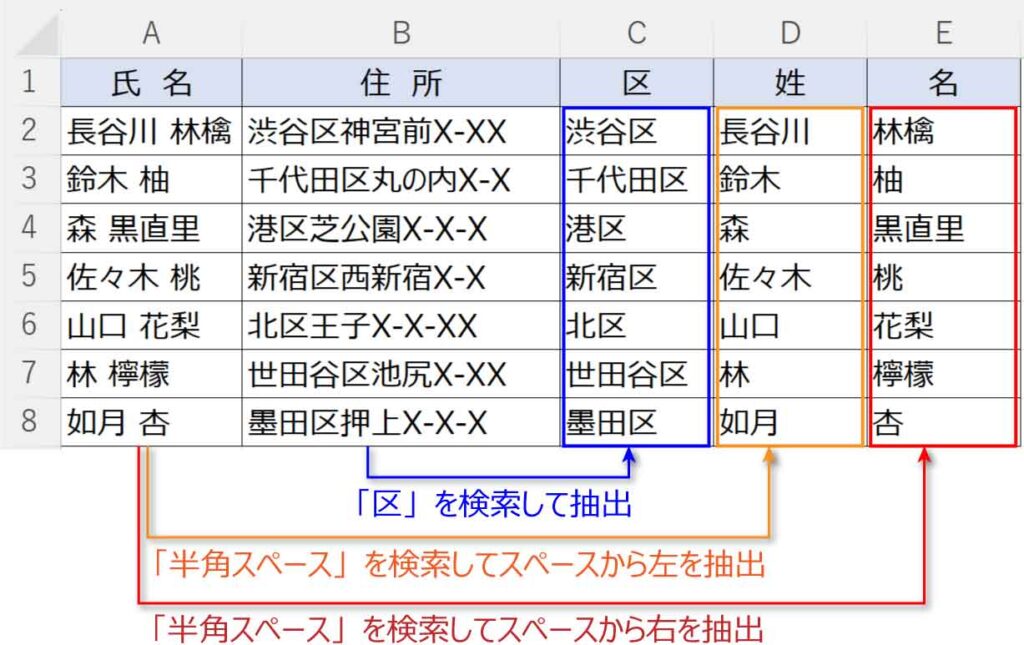
エクセルで特定の文字を探す方法は以下の通りです。
検索ボックスを使用する方法
検索ボックスは、エクセルシート内の特定の文字やフレーズをすばやく見つけることができます。検索ボックスを使用するには、以下の手順に従ってください。
- ホームタブにある検索と選択グループの検索をクリックします。
- 検索ボックスに、探したい文字やフレーズを入力します。
- 次を検索ボタンをクリックして、検索結果を順に表示します。
関数を使用して検索する方法
エクセルの関数を使用して、特定の文字やフレーズを検索することもできます。検索関数や検索関数を使用することができます。これらの関数を使用するには、以下の手順に従ってください。
- 検索したい文字列を含むセルを選択します。
- 別のセルに、=SEARCH(検索したい文字列, セル参照)または=FIND(検索したい文字列, セル参照)と入力します。
- Enterキーを押すと、検索したい文字列が見つかった位置が返されます。
条件付き書式を使用して検索する方法
条件付き書式を使用して、特定の文字やフレーズを含むセルを強調表示することができます。これにより、視覚的に特定の文字を探しやすくなります。条件付き書式を使用するには、以下の手順に従ってください。
- 検索したい範囲を選択します。
- ホームタブにある条件付き書式をクリックします。
- 新しいルールを選択します。
- 数式を利用して、書式設定するセルを決定を選択します。
- =ISNUMBER(SEARCH(検索したい文字列, セル参照))と入力します。
- 書式ボタンをクリックして、強調表示の書式を設定します。
エクセルで「エクセル」という言葉の意味は?
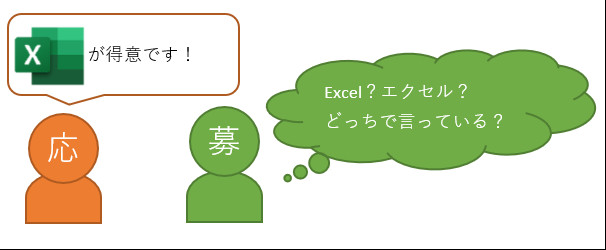
エクセルで「エクセル」という言葉の意味は、優秀であること、秀でていること、突出していること、または抜きんでているという意味です。
エクセルでの「エクセル」の使い方
Excelでは、「エクセル」という言葉は、特定の機能や式を使用してデータを効果的に管理、分析、表現することができる能力を指します。以下は、エクセルで「エクセル」という言葉がどのように適用されるかを示すいくつかの例です:
- データの整理・分析:エクセルでは、データを整理し、さまざまな計算や解析を行うことができます。これにより、大規模なデータセットから有用な情報を抽出できます。
- ビジュアライゼーション:エクセルでは、グラフやチャートを作成することで、データを視覚的に表現できます。これにより、データの傾向やパターンを簡単に理解できます。
- 効率的な作業:エクセルでは、マや関数を使用して、繰り返しの作業を自動化できます。これにより、時間と労力の削減が可能になります。
ビジネスにおけるエクセルの重要性
ビジネスの世界では、エクセルは非常に重要なツールとして広く使用されています。以下は、ビジネスにおけるエクセルの重要性を示すいくつかの点です:
- 財務分析:エクセルは、予算、財務諸表、投資分析など、財務分析のあらゆる面で使用されます。
- プロジェクト管理:エクセルを使用して、プロジェクトのスケジュール、タスク、リソースを効果的に管理できます。
- データ管理:エクセルは、大量のデータを効果的に整理、管理、分析することができます。これにより、ビジネス上の意思決定を迅速に行うことができます。
エクセルのスキルアップ方法
エクセルのスキルを向上させることは、ビジネスでの成功に直結します。以下は、エクセルのスキルを向上させるためのいくつかの方法です:
- チュートリアルやオンラインコース:インターネット上には、エクセルの基本から高度な機能までを学ぶための多くのチュートリアルやオンラインコースがあります。
- 実践を通じた学び:実際のデータを使用して、エクセルの機能を試し、使い方を習得しましょう。実践を通じて、エクセルの操作に慣れることができます。
- エクセルのショートカットキーを覚える:エクセルの操作を効率化するために、ショートカットキーを覚えることが役立ちます。これにより、作業速度が大幅に向上します。
Excel用語でドラッグとは何ですか?
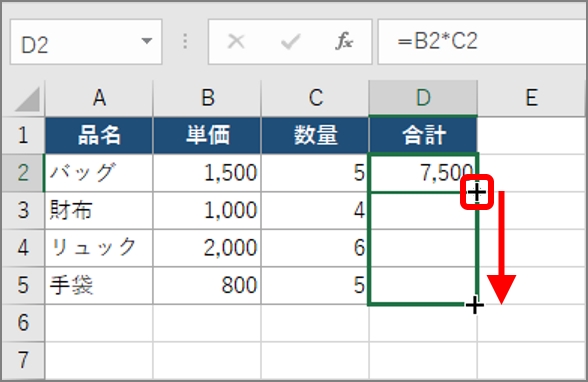
Excelにおけるドラッグは、セルやオブジェクトを選択し、マウスでクリックしたまま別の位置に移動させる操作のことです。この操作を利用して、データの移動やコピーを行ったり、セルの範囲を選択したりできます。
ドラッグの基本操作
ドラッグの基本操作は、セルやオブジェクトを選択し、マウスでクリックしたまま目的の位置まで移動させることです。この際、選択範囲の端にある柄(ハンドル)をドラッグすると、範囲全体を一度に移動できます。また、ドラッグ中にCtrlキーを押すと、コピー操作になります。
- セルやオブジェクトの選択:ドラッグしたいセルやオブジェクトをクリックして選択します。
- ドラッグ操作:選択した状態でマウスをクリックしたまま、目的の位置まで移動させます。
- ドロップ:目的の位置に到達したら、マウスのボタンを離し、選択していたセルやオブジェクトをドロップします。
ドラッグによるデータの移動
ドラッグ操作を利用して、セル内のデータやオブジェクトを別の位置に移動させることができます。これにより、シート上のデータを整理したり、レイアウトを変更したりすることが容易になります。
- 移動元のデータ選択:移動させたいセルやオブジェクトを選択します。
- ドラッグ操作:選択した状態で、マウスをクリックしたまま目的の位置まで移動します。
- ドロップ:目的の位置に到達したら、マウスのボタンを離し、データやオブジェクトを移動します。
ドラッグによるデータのコピー
ドラッグ操作中にCtrlキーを押すと、データやオブジェクトをコピーすることができます。これにより、同じデータを複数の場所に配置したり、データのバックアップを取ったりすることが簡単になります。
- コピー元のデータ選択:コピーしたいセルやオブジェクトを選択します。
- ドラッグ操作:選択した状態で、マウスをクリックしたまま目的の位置まで移動しながら、Ctrlキーを押します。
- ドロップ:目的の位置に到達したら、マウスのボタンを離し、データやオブジェクトをコピーします。
よくある質問
Q1: 「セル」とは何ですか?
「セル」は、エクセルのワークシート上の小さな四角い箱を指します。各セルには行と列のユニークな組み合わせによって指定される特定のアドレスがあります。セルには、数値、テキスト、日付、式を入力でき、データの入力、編集、計算に使用されます。
Q2: 「関数」とは何ですか?
「関数」は、エクセルで特定の計算や操作を行うための組み込みの式です。関数を使うと、複雑な計算を簡単に行うことができます。例えば、SUM関数は指定された範囲の数値を合計し、AVERAGE関数は指定された範囲の数値の平均を計算します。
Q3: 「ピボットテーブル」とは何ですか?
「ピボットテーブル」は、エクセルのデータを要約して分析するための強力な機能です。大量のデータから特定の要素を抜き出して集計し、データの趨勢やパターンをすぐに把握できます。ピボットテーブルは、データのフィルタリングや並べ替えも可能で、ビジネス分析やレポート作成に非常に役立ちます。
Q4: 「マ」とは何ですか?
「マ」は、エクセルで繰り返し行うタスクを自動化するためのプログラムです。マを使うと、複数の手順を1回の操作で実行できます。マはVBA(Visual Basic for Applications)という言語を使って作成され、データの入力や加工、フォーマットの変更、計算など、さまざまな操作を自動化できます。
⚡️ Excel 用語集 - 分からない用語を分かりやすく解説! に類似した他の記事を知りたい場合は、Excel 基礎操作 カテゴリにアクセスしてください。
関連記事