
Excel Pull Down List:Excelでプルダウンリストを作成する方法(英語)
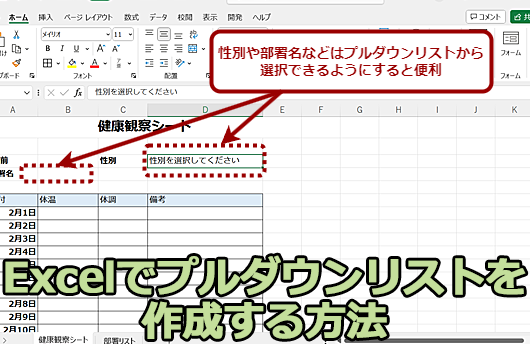
Microsoft Excelは、データ管理や分析において最も広く使用されているソフトウェアのひとつです。その中でも、プルダウンリストは、データ入力を効率化し、エラーを減らすために役立ちます。この記事では、「Excelでプルダウンリストを作成する方法」について詳しく説明します。ステップバイステップの手順をフォローすることで、誰でも簡単にプルダウンリストを作成することができます。また、プルダウンリストの活用方法や、よくある問題の解決策も紹介しますので、ぜひ参考にしてください。
Excelでプルダウンリストを作成する方法
Excelでプルダウンリストを作成するには、以下の手順に従ってください。 1. まず、プルダウンリストに使用するデータを別のシートまたは同じシート上に用意します。 2. プルダウンリストを設定したいセルを選択します。 3. 「データ」タブの「データツール」グループにある「データの入力規則」をクリックします。 4. 「データの入力規則」ダイアログボックスが表示されるので、「設定」タブを選択します。 5. 「許可する入力内容」で「リスト」を選択します。 6. 「元の値」というテキストボックスに、プルダウンリストのデータ範囲を指定します。たとえば、同じシートのA1からA5までのセルにあるデータを使用する場合、「=シート名!A1:A5」と入力します。 7. 「OK」をクリックして設定を完了します。
プルダウンリストのデータ範囲を変更する
プルダウンリストに使用しているデータ範囲を変更するには、以下の手順で操作します。 1. プルダウンリストがあるセルを選択します。 2. 「データ」タブの「データツール」グループにある「データの入力規則」をクリックします。 3. 「データの入力規則」ダイアログボックスで、「設定」タブを選択します。 4. 「元の値」テキストボックスで、変更後のデータ範囲を指定します。 5. 「OK」をクリックして変更を適用します。
この記事が役に立つかもしれません。 Excel Web版:ExcelのWeb版について
プルダウンリストを複数のセルに適用する
プルダウンリストを複数のセルに適用する方法は以下の通りです。 1. まず、プルダウンリストが設定されているセルを選択します。 2. セルの右下にあるフィルハンドル(小さな四角形)をドラッグして、プルダウンリストを適用したい範囲を選択します。 3. 選択した範囲のセルに、同じプルダウンリストが設定されます。
プルダウンリストの項目を動的に更新する
プルダウンリストの項目を動的に更新するには、名前付きの範囲を使用します。 1. まず、プルダウンリストに使用するデータ範囲を選択し、「式」を入力して名前を付けるを選択します。 2. 「名前付きの範囲の新規作成」ダイアログボックスが表示されるので、名前を付けて「OK」をクリックします。 3. プルダウンリストの設定で、「元の値」に名前付き範囲を指定します。 4. これで、データ範囲に項目を追加または削除すると、プルダウンリストが自動的に更新されます。
プルダウンリストを削除する
プルダウンリストを削除するには、以下の手順で操作します。 1. プルダウンリストがあるセルを選択します。 2. 「データ」タブの「データツール」グループにある「データの入力規則」をクリックします。 3. 「データの入力規則」ダイアログボックスで、「設定」タブを選択します。 4. 「許可する入力内容」で「テキストの長さ」を選択し、最小限制と最大限制を0に設定します。 5. 「OK」をクリックして変更を適用します。
プルダウンリストの項目をソートする
プルダウンリストの項目をソートするには、データ範囲をソートしてください。 1. まず、プルダウンリストに使用しているデータ範囲を選択します。 2. 「データ」タブの「並べ替えとフィルター」グループにある「並べ替え」をクリックします。 3. 並べ替えの基準(AからZ、ZからA、カスタムリストなど)を選択し、「OK」をクリックします。 4. データ範囲が並べ替えられ、プルダウンリストの項目も同じ順序になります。
この記事が役に立つかもしれません。 Excel Word 差し込み:WordにExcelを差し込む方法
| 手順 | 説明 |
|---|---|
| プルダウンリストの作成 | データの入力規則を使用して、セルにプルダウンリストを作成します。 |
| データ範囲の変更 | プルダウンリストに使用しているデータ範囲を変更する方法です。 |
| 複数セルへの適用 | プルダウンリストを複数のセルに一度に適用する方法です。 |
| 項目の動的更新 | 名前付きの範囲を使用して、プルダウンリストの項目を動的に更新する方法です。 |
| プルダウンリストの削除 | セルからプルダウンリストを削除する方法です。 |
| 項目のソート | プルダウンリストの項目をソートする方法です。 |
これらの手順に従って、Excelでプルダウンリストを作成し、管理することができます。プルダウンリストを効果的に活用することで、データ入力の効率化やミスの削減が期待できます。
Excelでドロップダウンリストを作成するには?

Excelでドロップダウンリストを作成するには、以下の手順に従います。
ドロップダウンリストの作成
ドロップダウンリストは、セルに入力できる値を制限するために使用されます。以下の手順でドロップダウンリストを作成します。
この記事が役に立つかもしれません。 Excel が起動しない:Excelが起動しない場合の対処法
- まず、ドロップダウンリストに表示する項目を入力します。これらの項目は、セル範囲または別のワークシートに一覧で記載できます。
- 次に、ドロップダウンリストを作成するセルを選択し、データ タブの データの入力規則 をクリックします。
- データの入力規則 ダイアログボックスで、リスト を選択します。
- 参照 ボタンをクリックし、手順1で入力した項目が含まれるセル範囲を選択します。
- OK をクリックして、ドロップダウンリストを作成します。
ドロップダウンリストの編集
ドロップダウンリストを編集するには、以下の手順に従います。
- ドロップダウンリストが設定されているセルを選択します。
- データ タブの データの入力規則 をクリックします。
- データの入力規則 ダイアログボックスで、リスト を選択します。
- 必要に応じて、参照 ボタンをクリックし、ドロップダウンリストに表示する項目を変更します。
- OK をクリックして、変更を適用します。
ドロップダウンリストの削除
ドロップダウンリストを削除するには、以下の手順に従います。
- ドロップダウンリストが設定されているセルを選択します。
- データ タブの データの入力規則 をクリックします。
- データの入力規則 ダイアログボックスで、クリア をクリックします。
- OK をクリックして、ドロップダウンリストを削除します。
Excelでプルダウンリストを設定する方法は?
Excelでプルダウンリストを設定する方法は以下の通りです。
この記事が役に立つかもしれません。 ⚡️ Excel パスワード解除 - パスワードを忘れてしまっても大丈夫!
まず、プルダウンリストに使用するデータを入力します。データは連続したセル範囲に記入してください。
次に、プルダウンリストを設定するセルを選択し、[データ]タブの[データの入力規則]をクリックします。
[データの入力規則]ダイアログボックスが表示されたら、[設定]タブで[リスト]を選択します。
[ソース]ボックスに、プルダウンリストに使用するデータのセル範囲を入力します。手動で入力するか、データ範囲を選択することもできます。
[OK]をクリックして、設定を完了します。
これで、選択したセルにプルダウンリストが設定されました。
プルダウンリストのデータ範囲の変更方法
プルダウンリストのデータ範囲を変更するには、以下の手順で操作します。
- プルダウンリストが設定されているセルを選択します。
- [データ]タブの[データの入力規則]をクリックします。
- [データの入力規則]ダイアログボックスの[設定]タブで、[ソース]ボックスのデータ範囲を変更します。
プルダウンリストのオプション設定
プルダウンリストには、いくつかのオプション設定があります。
- 入力メッセージの表示: セルが選択されたときに表示されるメッセージを設定できます。
- エラーアラートの設定: 無効なデータが入力されたときに表示されるエラーメッセージを設定できます。
- 空のセルの許可: プルダウンリストから空のセルを選択できるように設定できます。
プルダウンリストの削除方法
プルダウンリストを削除するには、以下の手順で操作します。
- プルダウンリストが設定されているセルを選択します。
- [データ]タブの[データの入力規則]をクリックします。
- [データの入力規則]ダイアログボックスの[設定]タブで、[すべてのデータ入力規則をクリア]をクリックします。
エクセルでプルダウンリストの作り方は?
エクセルでプルダウンリストを作成する方法は以下の通りです。
セル範囲からプルダウンリストを作成する
セル範囲からプルダウンリストを作成するには、まずリストとして使用するデータを入力し、その範囲を選択します。次に、プルダウンリストを設定するセルを選択し、「データ」タブの「データツール」グループにある「データの入力規則」をクリックします。表示されるダイアログボックスで、「設定」タブを選択し、「入力規則の種類」で「リスト」を選択します。「参照」ボタンをクリックし、リストとして使用するデータの範囲を選択して「OK」をクリックします。これでプルダウンリストが作成されます。
- リストとして使用するデータを入力する
- プルダウンリストを設定するセルを選択する
- データの入力規則を開いてリストを選択する
名前の定義を使用してプルダウンリストを作成する
名前の定義を使用してプルダウンリストを作成するには、まずリストとして使用するデータを入力し、その範囲を選択します。「数式」タブの「名前の定義」グループにある「名前の定義」をクリックし、名前を付けて範囲を定義します。次に、プルダウンリストを設定するセルを選択し、「データ」タブの「データツール」グループにある「データの入力規則」をクリックします。表示されるダイアログボックスで、「設定」タブを選択し、「入力規則の種類」で「リスト」を選択し、名前の定義を入力します。これでプルダウンリストが作成されます。
- リストとして使用するデータを入力する
- データ範囲に名前を付ける
- プルダウンリストを設定するセルを選択する
- データの入力規則を開いてリストを選択し、名前の定義を入力する
複数の項目から選択できるプルダウンリストを作成する
複数の項目から選択できるプルダウンリストを作成するには、まず通常のプルダウンリストを作成します。次に、リストを設定したセルを選択し、「データ」タブの「データツール」グループにある「データの入力規則」をクリックします。表示されるダイアログボックスで、「入力メッセージ」のタブを選択し、「入力メッセージの表示」のチェックボックスをオンにします。また、「エラーアラート」のタブを選択し、「エラーアラートの表示」のチェックボックスをオフにします。これで複数の項目から選択できるプルダウンリストが作成されます。
- 通常のプルダウンリストを作成する
- データの入力規則を開いて入力メッセージの表示をオンにする
- エラーアラートの表示をオフにする
エクセルで入力規則を英語にするには?
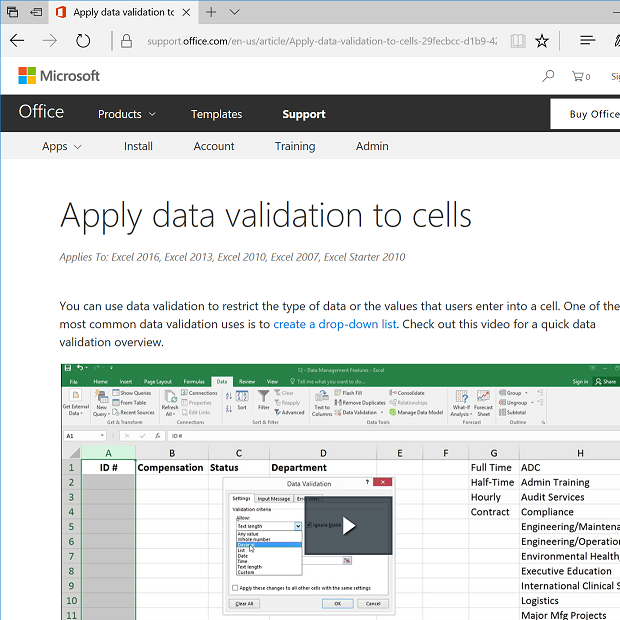
エクセルで入力規則を英語にする方法を以下に説明します。
データ検証機能を使用する
エクセルでセルの入力規則を設定する最も一般的な方法は、データ検証機能を使用することです。この機能を使用すると、セルに許可されるデータの種類や範囲を指定できます。
- 規則を設定したいセルを選択します。
- 「データ」タブで「データ検証」をクリックします。
- 「設定」タブで、「カスタム」を選択します。
- 「式」ボックスに、=ISNUMBER(SEARCH(英語,A1)) と入力します。この式は、セルA1の文字列に「英語」が含まれているかどうかをチェックします。
- 「入力メッセージ」タブで、ユーザーに表示されるメッセージをカスタマイズできます。
- 「エラー警告」タブで、無効なデータが入力されたときに表示されるエラーメッセージをカスタマイズできます。
VBAを使用する
VBAを使用すると、より高度な入力規則を設定できます。
- コードを追加するワークブックを開きます。
- 「開発」タブで「Visual Basic」をクリックします。
- 「挿入」メニューで「モジュール」をクリックします。
- モジュールに以下のコードを追加します。
Private Sub Worksheet_Change(ByVal Target As Range)
If Not Intersect(Target, Range(A1)) Is Nothing Then
If Not IsNumeric(Application.Search(英語, Target.Value)) Then
MsgBox 英語を入力してください。, vbExclamation, 入力規則
Target.Value =
Target.Select
End If
End If
End Sub
- コードを追加した後、ワークシートに戻ります。今後、セルA1に「英語」以外の単語が入力されると、エラーメッセージが表示されます。
条件付き書式を使用する
条件付き書式を使用すると、特定の条件を満たすセルに視覚的なフィードバックを提供できます。これは、入力規則を強制するものではありませんが、ユーザーにガイダンスを提供するのに役立ちます。
- 条件付き書式を適用するセル範囲を選択します。
- 「ホーム」タブで「条件付き書式」>「新しいルール」をクリックします。
- 「数式を使用して、書式設定するセルを決定します」を選択します。
- 「数式」ボックスに、=ISNUMBER(SEARCH(英語,A1)) と入力します。
- 「書式」ボタンをクリックし、条件を満たすセルに適用される書式を選択します。
よくある質問
Excelでプルダウンリストを作成するにはどうしたらいいですか?
Excelでプルダウンリストを作成するには、まずリストに使用するデータをセルに入力します。そして、プルダウンリストを挿入するセルを選択し、データタブのデータ検証をクリックします。設定タブで、許可する内容のリストを選択し、元のデータの範囲にリストのデータが入力されたセル範囲を指定します。これでプルダウンリストが作成されます。
プルダウンリストに項目を追加するにはどうしたらいいですか?
プルダウンリストに項目を追加するには、まずプルダウンリストの元データに新しい項目を追加します。そして、プルダウンリストが挿入されているセルを選択し、データタブのデータ検証をクリックします。設定タブで、元のデータの範囲を更新して新しい項目を含めるようにします。これでプルダウンリストに新しい項目が追加されます。
プルダウンリストから項目を削除するにはどうしたらいいですか?
プルダウンリストから項目を削除するには、プルダウンリストの元データから該当する項目を削除します。そして、プルダウンリストが挿入されているセルを選択し、データタブのデータ検証をクリックします。設定タブで、元のデータの範囲を更新して削除した項目を含まないようにします。これでプルダウンリストから該当する項目が削除されます。
プルダウンリストを複数のセルに適用するにはどうしたらいいですか?
プルダウンリストを複数のセルに適用するには、まずプルダウンリストを1つのセルに作成します。その後、プルダウンリストが挿入されているセルを選択し、コピーします。そして、プルダウンリストを適用したいセル範囲を選択し、貼り付けをクリックします。これで選択したセル範囲にプルダウンリストが適用されます。
Excel Pull Down List:Excelでプルダウンリストを作成する方法(英語) に類似した他の記事を知りたい場合は、Excel 基礎操作 カテゴリにアクセスしてください。
関連記事