
Ctrl D Excel:Ctrl + DキーのExcelでの使い方
Ctrl + Dは、Excelでよく使われるキーボードショートカットの一つです。このキー操作は、データや式を迅速にコピー&ペーストすることができ、作業効率を大幅にアップさせることができます。本記事では、Ctrl + Dの基本的な使い方から、さらに高度なテクニックまで、わかりやすく解説していきます。是非、Excelを使う全ての方に、おすすめの便利機能ですので、ぜひ最後までお読みいただき、実際に操作してみてください。
Ctrl + DキーのExcelでの使い方
Ctrl + Dキーは、Excelでよく使われるショートカットキーのひとつです。このキーは、セルの内容や式を下のセルにコピーします。以下では、Ctrl + Dキーの使い方について詳しく説明します。
Ctrl + Dキーを使ってセルの内容をコピーする方法
Ctrl + Dキーを使ってセルの内容をコピーするには、まずコピーしたいセルを選択します。その後、Ctrl + Dキーを押します。これにより、選択したセルの内容が下のセルにコピーされます。
この記事が役に立つかもしれません。 Excel 2013:Excel 2013の使い方
| 手順 | 操作 |
|---|---|
| 1 | コピーしたいセルを選択 |
| 2 | Ctrl + Dキーを押す |
Ctrl + Dキーで複数セルを一度にコピーする方法
Ctrl + Dキーを使って複数のセルを一度にコピーするには、コピーしたいセル範囲を選択します。その後、Ctrl + Dキーを押すと、選択したセル範囲の内容が下のセル範囲にコピーされます。
| 手順 | 操作 |
|---|---|
| 1 | コピーしたいセル範囲を選択 |
| 2 | Ctrl + Dキーを押す |
Ctrl + Dキーで数式をコピーする方法
数式を含むセルを選択し、Ctrl + Dキーを押すと、数式が下のセルにコピーされます。ただし、数式内のセル参照は相対参照として扱われるため、コピー先のセルには適切な参照が自動的に調整されます。
| 手順 | 操作 |
|---|---|
| 1 | 数式を含むセルを選択 |
| 2 | Ctrl + Dキーを押す |
Ctrl + Dキーで書式をコピーする方法
セルの書式をコピーする場合も、Ctrl + Dキーが使えます。書式をコピーしたいセルを選択し、Ctrl + Dキーを押すと、選択したセルの書式が下のセルに適用されます。
| 手順 | 操作 |
|---|---|
| 1 | 書式をコピーしたいセルを選択 |
| 2 | Ctrl + Dキーを押す |
Ctrl + Dキーで複数行をコピーする方法
複数行を一度にコピーするには、コピーしたい行を選択し、Ctrl + Dキーを押します。これにより、選択した行が下にコピーされます。
この記事が役に立つかもしれません。 Excel Drop Down List:Excelでドロップダウンリストを作成する方法(英語)
| 手順 | 操作 |
|---|---|
| 1 | コピーしたい行を選択 |
| 2 | Ctrl + Dキーを押す |
エクセルでCtrl+Dを押すとどうなる?

エクセルでCtrl+Dを押すと、現在のセルの内容を下のセルに複製します。この操作は、データの入力や式のコピーなど、繰り返し作業を効率化するために役立ちます。
Ctrl+Dの活用方法
エクセルでのCtrl+Dの活用方法は以下の通りです。
- データ入力の効率化: 繰り返しのデータ入力を簡略化するために、上のセルの内容を下のセルに複製できます。
- 数式のコピー: 上のセルに適用されている数式を下のセルに簡単にコピーできます。
- 書式設定の複製: 上のセルの書式設定(フォント、色、罫線など)を下のセルに複製できます。
Ctrl+Dの注意点
Ctrl+Dを使用する際には、以下の点に注意してください。
この記事が役に立つかもしれません。 Excel F4:ExcelでF4キーの使い方
- 上書きの危険性: 下のセルにすでにデータがある場合は、上のセルの内容で上書きされますのでご注意ください。
- 複数セルの複製: 複数のセルを選択してCtrl+Dを押すと、選択範囲の最初のセルが下の行に複製されます。
- 絶対参照と相対参照: 数式をコピーする際、絶対参照と相対参照の設定に注意してください。
Ctrl+Dの代替方法
Ctrl+D以外にも、以下の方法でセルの内容を複製できます。
- フィルハンドルを使用: セルの右下にあるフィルハンドルをダブルクリックすると、上のセルの内容が下のセルに自動的に複製されます。
- コピーペースト: Ctrl+Cでコピーし、Ctrl+Vで貼り付けることでセルの内容を複製できます。
- マウスの右ドラッグ: セルを選択し、マウスの右ボタンを押しながら下のセルにドラッグすると、複製できます。
エクセルでCtrl+Dとは何ですか?
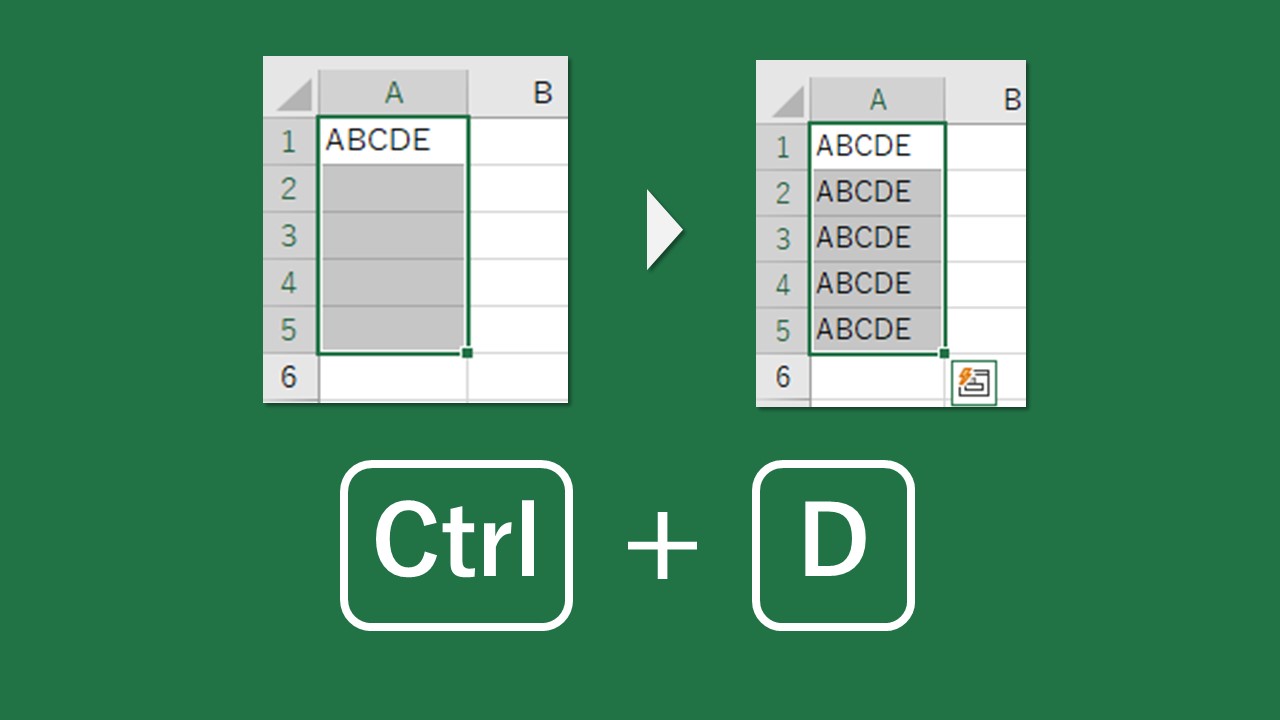
エクセルでCtrl+Dとは、エクセルにおいてセルのデータや式を下のセルにコピーするためのショートカットキーです。この機能を使用することで、データの入力作業を効率化できます。
Ctrl+Dの利点
Ctrl+Dの利点は以下の通りです。
この記事が役に立つかもしれません。 Excel MOS:ExcelのMOS資格について
- 作業効率の向上: データ入力を高速化することができます。
- ミスの減少: 手動でのデータ入力に比べて、ミスの減少につながります。
- 時間の削減: 同じデータを複数のセルに入力する場合、時間を大幅に削減できます。
Ctrl+Dの使用方法
Ctrl+Dを使用する方法は以下の通りです。
- コピー元のセルを選択します。
- Ctrlキーを押しながらDキーを押します。
- 選択したセルの下のセルにデータがコピーされます。
Ctrl+Dの注意点
Ctrl+Dを使用する際の注意点は以下の通りです。
- コピー先のセルに既にデータがある場合、それを上書きしますのでご注意ください。
- 数式を含むセルをコピーする場合、相対参照・絶対参照に注意してください。
- 複数のセルを選択してCtrl+Dを使用する場合、選択範囲の左上のセルがコピー元になります。
エクセルでコントロールDとは何ですか?
エクセルでコントロールDとは、Excelでデータを 빠르게 입력하거나 편집할 때 자주 사용されるキーボード 단축키です。コントロールDは、セルの内容を下方向にコピーするためのもので、主に下のセルに同じデータを入力する作業を効率化するために使用されます。
コントロールDの使い方
コントロールDを使用するには、まずコピー元のセルを選択します。その後、Ctrlキーを押しながらDキーを押すと、下のセルに同じ内容がコピーされます。これにより、繰り返しのデータ入力を簡単に行うことができます。
コントロールDの利点
- 作業効率の向上:繰り返しデータ入力を迅速に行えるため、作業効率が大幅に向上します。
- エラーの減少:手動でのデータ入力より正確性が高まり、エラーの発生が減少します。
- 使いやすさ:キーボード 단축키なので、すぐに使いこなせるようになります。
コントロールDの使用シーン
- 日付や曜日などの定型データ入力:カレンダーやスケジュール表を作成する際に便利です。
- 数値の入力:繰り返しの数値データを入力する場合に効果を発揮します。
- カテゴリ名や項目名の入力:表やリストで同じカテゴリ名や項目名を繰り返し入力する必要がある場合に便利です。
Ctrl Dで貼り付けはできますか?
Ctrl Dの基本的な機能
Ctrl Dは、コンピュータのショートカットキーの一つです。主にウェブブラウザで utiliséされ、ブックマークの追加や現在のページの保存などの機能が割り当てられています。しかし、貼り付けの機能は原則として割り当てられていません。
- ブックマークの追加: ページを後でアクセスできるよう保存します。
- 現在のページの保存: オフラインで閲覧できるようにページを保存します。
- 貼り付け: 通常、Ctrl Vが使用されます。
Ctrl Dによる貼り付けの代替方法
- Ctrl V: これは、WindowsやMacの多くのアプリケーションで貼り付けをするための標準的なショートカットキーです。
- マウスまたはトラックパッドの右クリック: これにより、コンテキストメニューが表示され、「貼り付け」オプションを選択できます。
- メニューバーの編集オプション: 多くのアプリケーションでは、上部のメニューバーに「編集」オプションがあり、そこから「貼り付け」を選択できます。
ショートカットキーを使いこなすコツ
ショートカットキーは、作業の効率を大幅に上げることができます。しかし、正しく使いこなすためには、以下の点を心がけることが重要です。
- 習慣化: 日常的に使用するショートカットキーを意識的に使い、習慣付けましょう。
- 適切な場面で使う: ショートカットキーは便利ですが、状況に応じてマウスやメニューバーを使い分けることも大切です。
- 学習を続ける: 新しいアプリケーションやソフトウェアを使用する際は、そのショートカットキーも覚えましょう。
よくある質問
Ctrl + Dとは何ですか?
Ctrl + Dは、Microsoft Excelでのキーボードショートカットの一つです。このキーを押すことで、選択しているセルの内容を下のセルにコピーすることができます。例えば、数値や式、もしくは書式を含むセルの内容を下のセルに簡単に複製したい場合、このショートカットが非常に便利です。
Ctrl + Dを使用することで、どのような利点がありますか?
Ctrl + Dを使用する主な利点は、作業の効率化です。マウスやタッチパッドを使用してコピー&ペーストを行う代わりに、キーボードショートカットを使って素早く行うことができます。また、繰り返し同じ値や式を入力する必要がある場合、このショートカットを使って一括でコピーすることができるため、時間と労力の節約になります。
Ctrl + Dは、どのようなシチュエーションで使われていますか?
Ctrl + Dは、Excelで縦方向にデータを入力する必要がある場合に特に便利です。例えば、毎月の売上データや、定期的な支出の記録など、同じ値や式を縦方向に複数のセルにコピーする場合に使われます。また、表やグラフを作成する際に、書式や数式を縦方向に適用する場合にもよく使用されます。
Ctrl + Dが機能しない場合は、どのようにして解決できますか?
Ctrl + Dが機能しない場合、一時的にキーボードショートカットが無効になっている可能性があります。この場合、Excelの設定からキーボードショートカットを有効にする必要があります。また、セルの編集モードに入っている場合、Ctrl + Dは機能しないことがあります。その場合は、Escキーを押して編集モードを終了してから、再度Ctrl + Dを試してください。
Ctrl D Excel:Ctrl + DキーのExcelでの使い方 に類似した他の記事を知りたい場合は、Excel 基礎操作 カテゴリにアクセスしてください。
関連記事