
Excel 2013:Excel 2013の使い方
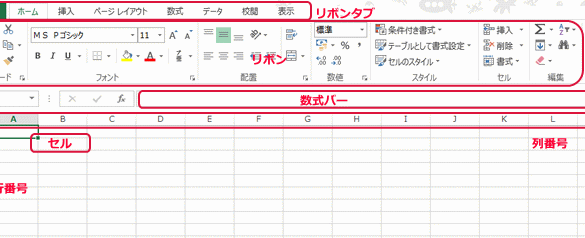
Excel 2013は、Microsoftが提供する表計算ソフトウェアであり、データの管理や分析、計算を行うための強力なツールです。この記事では、Excel 2013の基本的な使い方から、少し高度な機能まで幅広く解説します。初心者から上級者まで、誰でも理解できるようにわかりやすく説明していきますので、是非ご参考にしてください。Excel 2013を使いこなすことで、業務の効率化やデータ分析の向上が期待できます。まずは基本操作からマスターし、さまざまな機能を活用して、より効果的にデータを扱えるようになりましょう。
Excel 2013:Excel 2013の基本操作と機能
Excel 2013は、マイソフトが提供する表計算ソフトウェアです。データの入力、計算、分析、グラフ作成など、さまざまな業務で利用されています。Excel 2013の基本操作と機能を理解することで、効率的に仕事を進めることができます。
Excel 2013の基本操作
Excel 2013では、セルにデータを入力し、数式を使用して計算を行います。また、データの並べ替えやフィルター機能を使って、必要なデータを抽出することができます。
この記事が役に立つかもしれません。 Excel Drop Down List:Excelでドロップダウンリストを作成する方法(英語)
| 操作 | 説明 |
|---|---|
| データ入力 | セルをクリックしてデータを入力する |
| 数式の使用 | =SUM(A1:A10) のように数式を入力して計算を行う |
| 並べ替え | データを昇順や降順に並べ替える |
| フィルター | 条件を指定してデータを抽出する |
Excel 2013の함수
Excel 2013には、さまざまな関数が用意されており、複雑な計算やデータの分析を効率的に行えるようになっています。代表的な関数には、SUM(合計)、AVERAGE(平均)、MAX(最大値)、MIN(最小値)などがあります。
Excel 2013のグラフ作成
Excel 2013では、データをもとにさまざまな種類のグラフを作成することができます。棒グラフ、線グラフ、円グラフなど、目的に応じて適切なグラフを選択できます。
Excel 2013のデータ分析ツール
Excel 2013には、データ分析を支援するためのツールが用意されています。ピボットテーブルを使ってデータを要約したり、条件付き書式を使ってデータの傾向を把握したりすることができます。
Excel 2013のマ機能
Excel 2013のマ機能を使って、繰り返しの作業を自動化することができます。マを記録して再生することで、同じ操作を手動で行う手間を省くことができます。
この記事が役に立つかもしれません。 Excel F4:ExcelでF4キーの使い方
新しいExcelを古いExcelで開くには?
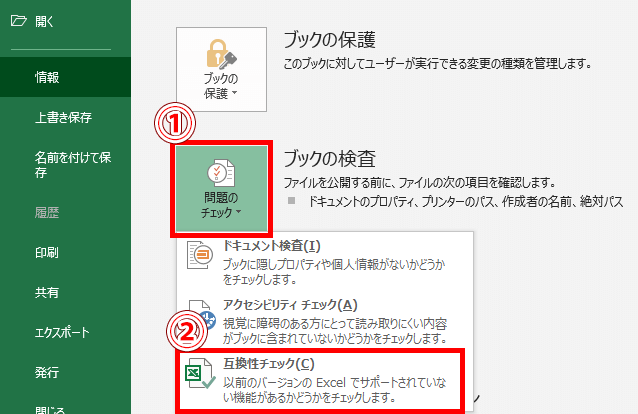
新しいExcelを古いExcelで開くには、以下の手順を実行します。
ファイルのコンバート
新しいバージョンのExcelで作成されたファイルを古いバージョンのExcelで開く場合、ファイルをコンバートする必要があります。以下の手順でコンバートを行ってください。
- 新しいバージョンのExcelでファイルを開く
- ファイルタブをクリックし、名前を付けて保存を選択
- ファイルの種類で、古いバージョンのExcelに対応する形式(例:Excel 97-2003 ブック)を選択
- ファイル名を入力し、保存をクリック
互換モードの利用
古いバージョンのExcelで新しいバージョンのExcelファイルを開く際、自動的に互換モードが適用されます。互換モードでは、古いバージョンでサポートされていない機能が制限されます。以下の点に注意してください。
この記事が役に立つかもしれません。 Excel MOS:ExcelのMOS資格について
- 互換モードで開かれたファイルは、古いバージョンでサポートされている機能のみが利用可能
- 新しいバージョンで追加された機能は利用できない場合があります
- ファイルを保存する際は、古いバージョンに対応する形式で保存してください
古いバージョンのExcelでの表示確認
新しいバージョンのExcelで作成したファイルを古いバージョンのExcelで開く前に、表示を確認することをお勧めします。以下の手順で確認してください。
- 新しいバージョンのExcelでファイルを開く
- ファイルタブをクリックし、情報を選択
- 参照と編集セクションで、古いバージョンのExcelで開くをクリック
- 表示を確認し、必要に応じて調整を行ってください
Microsoft Excel 2013のサポート期限はいつまでですか?
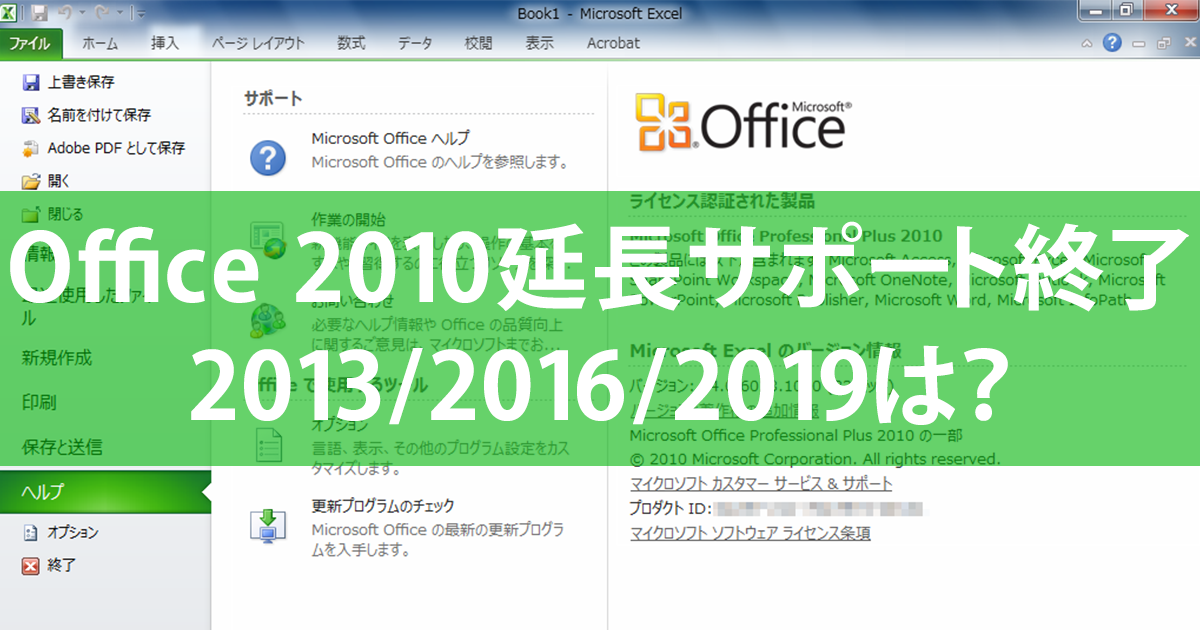
Microsoft Excel 2013のサポート期限は、2023年4月11日までです。
サポート期限の意味
サポート期限とは、マイソフトが製品に対して提供する技術サポートやセキュリティアップデートが終了する日付です。サポート期限が切れると、以下の問題が発生する可能性があります。
この記事が役に立つかもしれません。 Excel Pull Down List:Excelでプルダウンリストを作成する方法(英語)
- セキュリティ脆弱性が修正されないため、サイバー攻撃のリスクが高まる
- ソフトウェアのバグや不具合が修正されない
- 新しい機能や改善が追加されない
サポート期限を迎える前の対策
サポート期限が近づいている場合は、以下の対策を検討してください。
- 新しいバージョンへのアップグレード: 最新バージョンのExcelにアップグレードすることで、最新の機能やセキュリティ更新プログラムを利用できるようになります。
- 代替ソフトウェアの検討: Excel以外の表計算ソフトウェアを検討することも一つの方法です。無料のものから有料のものまで、様,/
々な選択肢があります。 - データのバックアップ: サポート期限が切れる前に、重要なデータをバックアップしておくことが重要です。
サポート期限が切れても使えるか
サポート期限が切れても、Excel 2013は引き続き使用できます。しかし、以下のリスクがあります。
- セキュリティ上のリスク: 新たな脆弱性が発見されても、修正されません。
- 互換性の問題: 新しいハードウェアやOSと互換性がない場合があります。
- サポートがない: 技術的な問題が発生した場合、マイソフトからのサポートは受けられません。
Excelの旧バージョンを開くには?
Excelの旧バージョンを開くには、以下の手順を実行します。
手順1: 旧バージョンのExcelがインストールされているか確認する
まずは、ご使用のPCに旧バージョンのExcelがインストールされているかどうかを確認してください。
- スタートメニューを開き、「Excel」を検索します。
- 検索結果に複数のExcelバージョンが表示された場合、目的の旧バージョンを選択して開きます。
- 旧バージョンのExcelが表示されない場合は、次の手順に進んでください。
手順2: 旧バージョンのExcelをインストールする
旧バージョンのExcelがインストールされていない場合は、以下の方法でインストールできます。
- Microsoft Officeの公式ウェブサイトにアクセスし、目的の旧バージョンのExcelを検索します。
- 適切なインストールファイルやインストール媒体を入手します。
- 取得したインストールファイルや媒体を使用して、Excelの旧バージョンをインストールします。
手順3: 旧バージョンのExcelでファイルを開く
旧バージョンのExcelがインストールされたら、以下の方法でファイルを開きます。
- インストールされた旧バージョンのExcelを起動します。
- 「ファイル」メニューを開き、「開く」を選択します。
- 目的のExcelファイルを選択し、「開く」ボタンをクリックします。
エクセル2013のバージョンアップ方法は?
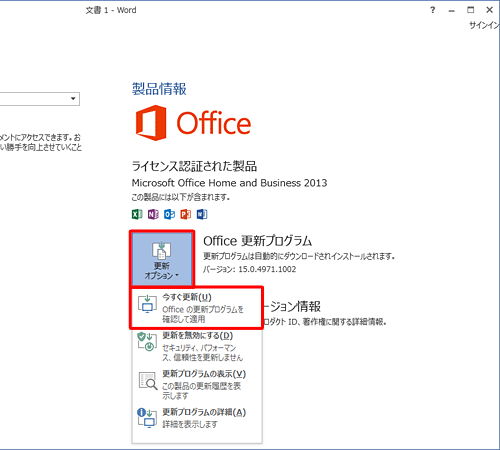
エクセル2013のバージョンアップ方法は以下の通りです。
ステップ1: 最新バージョンの確認
まず、現在利用可能なエクセルの最新バージョンを確認します。マイソフトの公式ウェブサイトやオフィス365のアカウントで、提供されている最新バージョンをチェックしましょう。
- マイソフトの公式ウェブサイトにアクセスします。
- エクセルのページを開き、最新バージョンを確認します。
- オフィス365のアカウントで提供されているバージョンをチェックします。
ステップ2: 更新のダウンロードとインストール
最新バージョンを確認した後、更新プログラムをダウンロードしてインストールします。オフィス365のサブスクリプションを持っている場合、自動更新が有効になっているか確認しましょう。
- オフィス365のアカウントにサインインします。
- 更新プログラムをダウンロードして実行します。
- 画面の指示に従ってインストールを完了させます。
ステップ3: 更新が正常に完了したか確認
インストールが完了したら、エクセルを起動し、バージョンが正常にアップデートされているか確認します。エクセルのメニューバーにある「ファイル」→「アカウント」または「ヘルプ」をクリックし、バージョン情報を表示しましょう。
- エクセルを起動します。
- ファイルメニューを開き、アカウントまたはヘルプをクリックします。
- バージョン情報を確認し、正常にアップデートされていることを確認します。
よくある質問
Excel 2013でセルを結合する方法は?
Excel 2013でセルを結合する方法は非常にシンプルです。まず、結合したいセルを選択し、ホームタブにある配置グループのセルの書式設定をクリックします。次に、表示されるメニューからセルの結合を選択します。ここで、結合と中央寄せを選ぶと、選択したセルが1つに結合され、テキストが中央寄せになります。
Excel 2013でデータを並べ替えるには?
Excel 2013でデータを並べ替えるには、まず並べ替えたいデータが含まれている列または行を選択します。その後、データタブにある並べ替えとフィルターグループで、並べ替えをクリックします。この時、オプションからカスタムリストを使用して並べ替えを選ぶことで、自分の好みの順序でデータを並べ替えることができます。
Excel 2013でグラフを作成する方法は?
Excel 2013でグラフを作成するには、まずグラフにしたいデータを選択します。次に、挿入タブに移動し、グラフグループで好みのグラフタイプをクリックします。グラフが作成されたら、グラフ要素やグラフのスタイルを使用して、グラフのデザインや表示内容をカスタマイズできます。
Excel 2013で数式を使用するには?
Excel 2013で数式を使用するには、数式を入力したいセルを選択し、=記号を入力して数式を始めます。その後、必要な関数やセル参照を入力し、Enterキーを押します。例えば、セルA1とB1の合計を計算するには、=SUM(A1,B1)と入力します。また、数式タブにある関数ライブラリからさまざまな関数を選択し、数式を作成することもできます。
Excel 2013:Excel 2013の使い方 に類似した他の記事を知りたい場合は、Excel 基礎操作 カテゴリにアクセスしてください。
関連記事