
Excel Drop Down List:Excelでドロップダウンリストを作成する方法(英語)
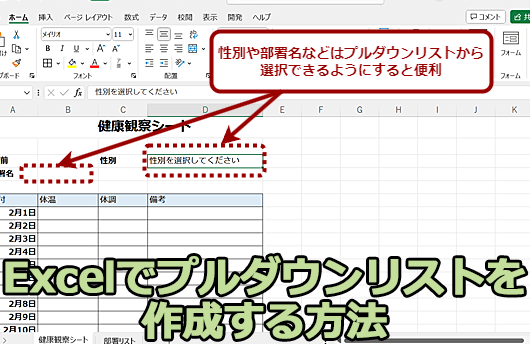
Excelでドロップダウンリストを作成する方法を見つけていますか?この記事では、Excelのドロップダウンリスト機能を利用して、データ入力を簡単かつ効率的に行う方法を解説します。ドロップダウンリストは、選択肢から一つを選ぶ形式のセルを作成できるため、入力ミスを減らし、データの一貫性を保つのに役立ちます。この機能を活用することで、Excelでの作業がよりスムーズになります。以下では、ドロップダウンリストの作成手順をステップバイステップで紹介しますので、ぜひお試しください。
Excelのドロップダウンリスト:効率的にデータを入力する方法
Excelでドロップダウンリストを使用すると、データ入力を効率化し、ミスの減少につながります。この記事では、Excelでドロップダウンリストを作成する方法と、その利点について詳しく説明します。
ドロップダウンリストの作成手順
ドロップダウンリストを作成するには、以下の手順に従ってください。 1. リストに使用するデータをセルに入力します。 2. ドロップダウンリストを適用するセル範囲を選択します。 3. 「データ」タブの「データツール」グループから「データの入力規則」をクリックします。 4. 「設定」タブで、「ドロップダウンリスト」を選択します。 5. 「ソース」ボックスに、リストデータのセル範囲を入力します。 6. 「入力規則メッセージ」タブで、ユーザー向けのメッセージを入力します(任意)。 7. 「エラーアラート」タブで、無効なデータ入力時のエラーメッセージを設定します(任意)。 8. 「OK」をクリックして、データの入力規則を完了します。
この記事が役に立つかもしれません。 Excel F4:ExcelでF4キーの使い方
ドロップダウンリストの利点
ドロップダウンリストを使用する主な利点は以下の通りです。 1. データ入力の効率化:リストから選択することで、データ入力の時間を短縮できます。 2. データ入力のミスの減少:予め定義された選択肢から選択することで、タイピングミスを防止できます。 3. データの一貫性の確保:リストに含まれる選択肢のみが入力されるため、データの一貫性が保たれます。
ドロップダウンリストの応用
ドロップダウンリストは、以下のような場面で応用できます。 1. 在庫管理:商品名やカテゴリをリスト化して、在庫データの入力を効率化します。 2. 勤怠管理:部署名や職位をリスト化して、従業員の勤怠データの入力を整理します。 3. アンケート調査:選択式の質問にドロップダウンリストを使用して、回答の入力を簡略化します。
動的なドロップダウンリストの作成
Excelの名前の定義機能を利用して、リストデータが変更された際にも自動的に更新される動的なドロップダウンリストを作成することができます。 1. リストデータを含むセル範囲を選択します。 2. 「式」タブの「名前の定義」をクリックします。 3. 名前を付けて、「OK」をクリックします。 4. ドロップダウンリストの作成手順で、「ソース」ボックスに定義した名前を入力します。
ドロップダウンリストのカスタマイズ
ドロップダウンリストの表示や動作をカスタマイズする方法を紹介します。 1. リストの並び替え:リストデータをソートして、選択肢を整理します。 2. リストのフィルタリング:条件に基づいてリストデータを絞り込むことができます。 3. 複数のリストの連動:選択した選択肢に応じて、別のドロップダウンリストの選択肢を変えることができます。
この記事が役に立つかもしれません。 Excel MOS:ExcelのMOS資格について
| 機能 | 説明 |
|---|---|
| リストの並び替え | リストデータをアルファベット順や数値順に並び替えます。 |
| リストのフィルタリング | 特定の条件に一致するデータのみを表示するようにリストを絞り込むことがで |
よくある質問
Excelでドロップダウンリストを作成する方法は?
Excelでドロップダウンリストを作成するには、まずリストに使用するデータをセルに入力します。次に、ドロップダウンリストを表示させたいセルを選択し、データタブのデータValidationをクリックします。設定タブで、許可する内容のリストを選択し、参照ボタンをクリックしてリストデータの範囲を選択します。これにより、選択したセルにドロップダウンリストが表示されます。
Excelのドロップダウンリストを編集するには?
既存のドロップダウンリストを編集するには、まずリストが表示されているセルを選択します。次に、データタブのデータValidationをクリックし、設定タブで必要な変更を行います。例えば、リストのデータ範囲を変更するには、参照ボタンをクリックし、新しいデータ範囲を選択します。また、リストの項目を直接変更するには、リストデータが入力されている元のセルを編集します。
ドロップダウンリストで複数の項目を選択できるようにするには?
標準のExcelのドロップダウンリストは、1つの項目しか選択できません。しかし、VBAマを使用すると、複数の項目を選択できるドロップダウンリストを作成できます。具体的には、コードエディタでWorksheet Changeイベントを使用し、Targetパラメーターで選択されたセルを監視します。次に、選択されたセルに複数の項目を追加または削除するコードを記述します。これにより、ユーザーはドロップダウンリストで複数の項目を選択できるようになります。
別のシートにあるデータをドロップダウンリストに使用する方法は?
別のシートのデータをドロップダウンリストに使用するには、まずリストに使用するデータを別のシートに入力します。次に、ドロップダウンリストを表示させたいセルを選択し、データタブのデータValidationをクリックします。設定タブで、許可する内容のリストを選択します。参照ボタンをクリックし、データが入力されている別のシートを選択して、データ範囲を選択します。これにより、選択したセルに別のシートのデータを使用したドロップダウンリストが表示されます。
この記事が役に立つかもしれません。 Excel Pull Down List:Excelでプルダウンリストを作成する方法(英語)
Excel Drop Down List:Excelでドロップダウンリストを作成する方法(英語) に類似した他の記事を知りたい場合は、Excel 基礎操作 カテゴリにアクセスしてください。
関連記事