
Excel F4:ExcelでF4キーの使い方
F4キーは、Microsoft Excelを効率的に使うために非常に便利な機能です。このキーは、セルの絶対参照や相対参照を切り替えることができるほか、最後に実行した操作を繰り返すことができるため、繰り返しの作業を大幅に減らすことができます。また、数式の入力中にF4キーを押すことで、数式の参照スタイルを変更することも可能です。この記事では、ExcelのF4キーの使い方と、どのようにして労力と時間を節約できるのかを詳しく説明します。 Excelを使いこなすための重要な技であるF4キ の使い方をマスターすることで、Excelでの作業がより効率的になること間違いなしです。
Excel F4:ExcelでF4キーの使い方
Excelでの作業効率を向上させるためには、ショートカットキーを活用することが重要です。その中でも、F4キーは非常に便利な機能を持っています。ここでは、ExcelでF4キーを効果的に使う方法を解説します。
F4キーでセルの参照形式を切り替える
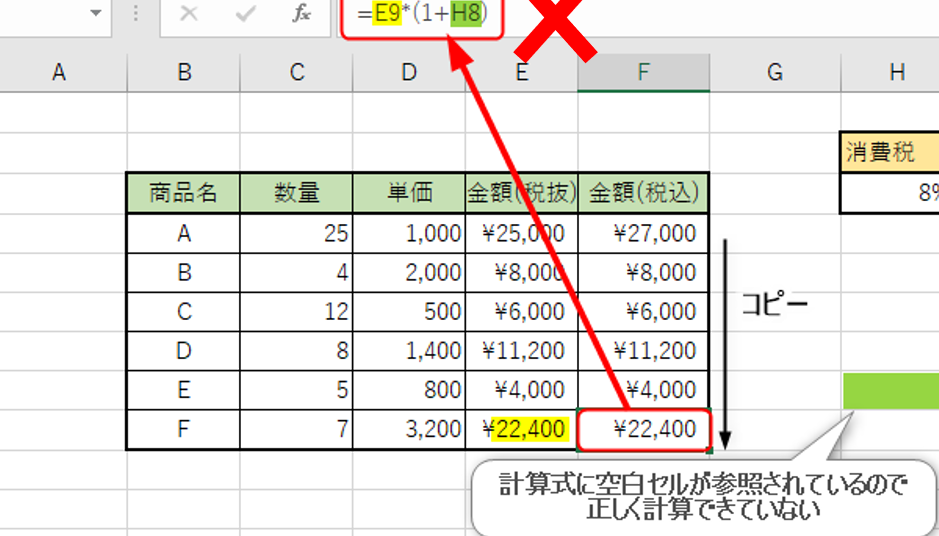
F4キーを押すことで、セルの参照形式を相対参照、絶対参照、混合参照に切り替えることができます。これにより、数式をコピー・貼り付けする際に、参照先のセルを意図した通りに変化させることができます。
この記事が役に立つかもしれません。 Excel MOS:ExcelのMOS資格について
| 参照形式 | 説明 |
|---|---|
| 相対参照 | コピー時に参照先のセルが変化する |
| 絶対参照 | コピー時に参照先のセルが固定される |
| 混合参照 | 行または列のどちらかが固定される |
F4キーで最後の操作を繰り返す
Excelでは、F4キーを押すことで、直前に行った操作を繰り返すことができます。例えば、セルの塗りつぶし色を変更した後、F4キーを押すことで同じ色で別のセルを塗りつぶすことができます。これにより、同じ操作を何度も繰り返す手間が省けます。
F4キーで数式の絶対参照を切り替える
数式を入力する際に参照先のセルを選択し、F4キーを押すことで、相対参照と絶対参照を切り替えることができます。これにより、数式のコピー時に参照先のセルを固定することができるため、計算結果の信頼性が向上します。
F4キーでマの実行を中止する
Excelでマを実行中にF4キーを押すと、マの実行が中止されます。これは、マが意図しない動作をしている場合に便利です。また、マのデバッグ時に処理を一時停止させ、変数の値を確認する目的でも使用されます。
F4キーで名前ボックスをクリアする
Excelの名前ボックスにセル番地や名前を入力し、F4キーを押すことで、入力した内容をクリアすることができます。これは、誤って名前ボックスに入力した内容を訂正する場合に便利な機能です。
この記事が役に立つかもしれません。 Excel Pull Down List:Excelでプルダウンリストを作成する方法(英語)
よくある質問
ExcelでF4キーは何に使用されますか?
ExcelでF4キーは、主に絶対参照と繰り返し実行の2つの目的で使用されます。絶対参照モードでは、セル参照を相対参照から絶対参照に切り替えることができます。これは、数式を他のセルにコピーするときに特定のセル参照が変更されないようにするのに役立ちます。また、繰り返し実行モードでは、最後に実行した操作を繰り返すことができます。これは、同じ操作を複数のセルに適用する場合に便利です。
F4キーを使用して絶対参照と相対参照を切り替える方法は?
Excelでセル参照を絶対参照と相対参照之间で切り替えるには、まず数式を入力し、参照先のセルを選択します。次に、F4キーを押すことで、相対参照($なし)、絶対参照($あり)、混合参照(行または列のみ$あり)の間で切り替ることができます。これにより、数式をコピーして他のセルに貼り付けるときに、参照先のセルが適切に調整されるようになります。
ExcelでF4キーを使って最後に実行した操作を繰り返す方法は?
ExcelでF4キーを使って最後に実行した操作を繰り返すには、単純にF4キーを押すだけです。これにより、直前に実行した操作が繰り返されます。例えば、セルの背景色を変更したり、セルの書式設定を変更したりした後にF4キーを押すと、その操作が繰り返されます。これは、同じ操作を複数のセルや範囲に適用する場合に非常に便利です。
F4キーが機能しない場合はどうすればいいですか?
F4キーが機能しない場合は、以下の点を確認してください。
この記事が役に立つかもしれません。 Excel Web版:ExcelのWeb版について
- キーボードのF4キーが物理的に破損していないか確認してください。
- Fnロックが有効になっていないか確認してください。Fnロックが有効になっていると、F4キーを押してもExcelのショートカットが機能しない場合があります。
- Excelのバージョンが最新であることを確認してください。古いバージョンのExcelを使用している場合は、F4キーの動作が異なる場合があります。
- コンピュータのオペレーティングシステムがF4キーと衝突するショートカットを持っていないか確認してください。オペレーティングシステムの設定でF4キーが他の目的で使用されていないことを確認してください。
これらの点を確認しても問題が解決しない場合は、コンピュータのトラブルシューティングや専門家のサポートを求めることをお勧めします。
Excel F4:ExcelでF4キーの使い方 に類似した他の記事を知りたい場合は、Excel 基礎操作 カテゴリにアクセスしてください。
関連記事