
Excelでコンボボックスを作成!データ入力を効率化
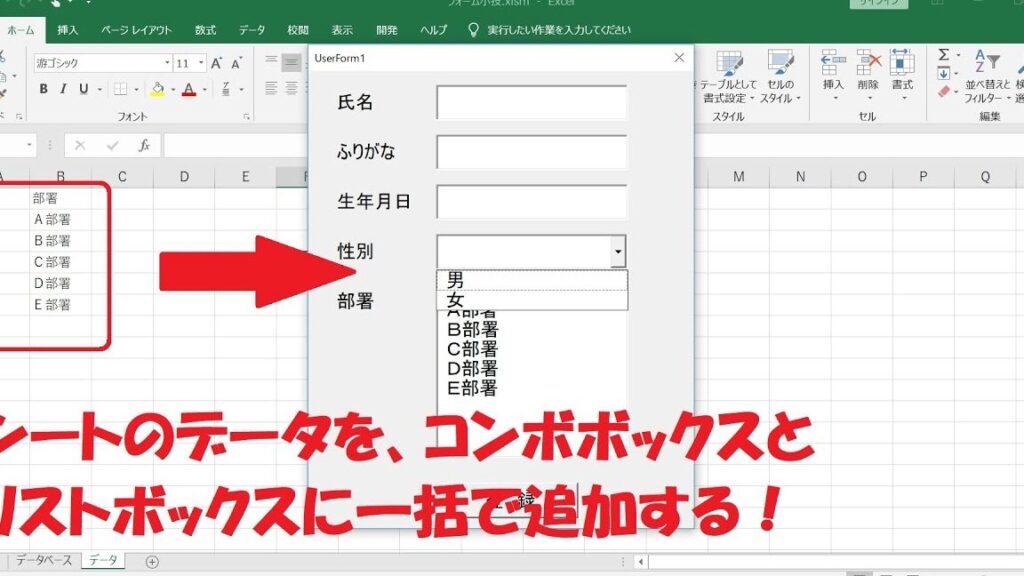
Microsoft Excelは、データの入力や管理に広く使われている表計算ソフトウェアです。しかし、大量のデータを入力する際、特に選択肢が限られている場合、毎回手動で入力するのは面倒で時間もかかります。そんな問題を解決するために、Excelには「コンボボックス」という機能があります。これを使えば、リストから選択する形式でデータ入力が可能になり、効率が大幅にアップします。この記事では、Excelでコンボボックスを作成する方法を詳しく解説します。
Excelでコンボ ボックスを作成する方法は?
Excelでコンボボックスを作成する方法は、データ入力を効率化するために非常に有効です。以下は、その方法です。
コンボボックスの基本的な作成方法
コンボボックスを作成するためには、Developer Tab にアクセスする必要があります。そのためには、Excelの設定 を変更する必要があります。具体的には、ファイル メニューから オプション を選択し、カスタム リボン にチェックを入れる必要があります。すると、Developer Tab が追加されます。このタブから、Insert ボタンをクリックし、Form Controls セクションから Combo Box を選択します。
この記事が役に立つかもしれません。 Excelプログラミング:VBAで業務効率化!自動化&カスタマイズ
コンボボックスに項目を追加する方法
コンボボックスに項目を追加するためには、RightClick メニューから Format Control を選択します。すると、Format Control ダイアログ ボックスが表示されます。このダイアログ ボックスで、Input range セクションに項目を追加する範囲を指定します。また、Cell link セクションにリンクする_cell を指定します。以下は、項目を追加するための手順です。
- RightClick メニューから Format Control を選択します。
- Format Control ダイアログ ボックスで、Input range セクションに項目を追加する範囲を指定します。
- Cell link セクションにリンクする_cell を指定します。
コンボボックスの動作をカスタマイズする方法
コンボボックスの動作をカスタマイズするためには、VBA を使用する必要があります。具体的には、Developer Tab の Visual Basic ボタンをクリックし、Visual Basic Editor を起動します。このエディターで、ComboBox オブジェクトのプロパティを変更することができます。以下は、コンボボックスの動作をカスタマイズするための手順です。
- Developer Tab の Visual Basic ボタンをクリックし、Visual Basic Editor を起動します。
- ComboBox オブジェクトのプロパティを変更します。
- 変更したプロパティを保存します。
Excelで連続データを入力するにはどうしたらいいですか?
連続データを入力するためには、コンボボックスを作成することが効果的です。コンボボックスは、ユーザーが選択するitemを限定することができるため、データの入力ミスを減らすことができます。また、コンボボックスに設定されたitemを連続的に選択することで、連続データの入力も効率化できます。
コンボボックスの作成方法
コンボボックスを作成するためには、以下の手順を踏みます。
この記事が役に立つかもしれません。 Excelマクロが実行できない:原因と解決策!マクロの実行を許可する方法
- Excelシートにデータを入力します。
- データを基にして、データの範囲を設定します。
- データ検証機能を使用して、コンボボックスを作成します。
コンボボックスのカスタマイズ
コンボボックスをカスタマイズすることで、ユーザーの操作性を向上させることができます。
- アイテムの追加や削除を行うことで、コンボボックスの内容を自由に変更できます。
- デフォルト値を設定することで、初期状態での選択状態を指定できます。
- エラーメッセージを設定することで、ユーザーが誤った入力をした場合のメッセージをカスタマイズできます。
連続データの入力効率化
コンボボックスを使用することで、連続データの入力効率化も実現できます。
- 連続選択機能を使用することで、連続データを一括して選択できます。
- 自動入力機能を使用することで、連続データを自動的に入力できます。
- マを使用することで、連続データの入力プロセスを自動化できます。
エクセルでデータの入力規則はどこで設定できますか?
エクセルでデータの入力規則を設定するには、データ検証機能を使用します。この機能を使用することで、ユーザーが入力するデータの形式や内容を制限することができます。
データ検証の設定方法
- 対象のセルを選択します。
- 「データ」タブの「データ検証」ボタンをクリックします。
- 「設定」ボタンをクリックし、検証ルールを設定します。
検証ルールの例
- 数字のみを許可するルール:整数や小数などの数字形式を指定します。
- 文字列のみを許可するルール:文字列長や文字列パターンなどの文字列形式を指定します。
- 日付や時刻を許可するルール:日付や時刻などの日付や時刻形式を指定します。
コンボボックスとの連携
- コンボボックスに設定された値とデータ検証のルールを連携させます。
- ユーザーがコンボボックスから値を選択すると、該当するデータ検証のルールが適用されます。
- この連携により、データ入力の効率化と誤入力の防止を実現できます。
Excelでコンボボックスを作成!データ入力を効率化
Excelでコンボボックスを作成することで、データ入力を効率化することができます。コンボボックスは、セルにリスト形式で選択肢を表示し、その中から値を選択できる機能です。この機能を利用することで、データ入力の効率化だけでなく、入力ミスの減少にもつながります。
この記事が役に立つかもしれません。 Excelマクロ実行できない:セキュリティ設定を確認!マクロの有効化
コンボボックスの作成方法
コンボボックスを作成するには、まず必要な選択肢を列挙したリストを作成します。その後、「データ」タブの「データ验证」機能を利用し、作成したリストを参照するように設定します。これにより、セルをクリックするとリストが表示され、選択肢から値を選ぶことができるようになります。
| 手順 | 説明 |
|---|---|
| 1. リストの作成 | 選択肢を列挙したリストを作成します。 |
| 2. データ验证の設定 | データタブからデータ验证を選択し、リストを参照するように設定します。 |
コンボボックスの活用例
コンボボックスは、日付や部署名、商品名など、定型的な入力が必要な場面で活用できます。例えば、日報や経費申請書、売上報告書などのフォームに入力項目として利用することができます。
コンボボックスのメリット
コンボボックスを利用することで、以下のようなメリットがあります。 1. データ入力の効率化:リストから選択するだけなので、入力が早くなります。 2. 入力ミスの減少:選択肢が予め用意されているので、入力ミスが減少します。 3. データの一貫性確保:同じフォーマットで入力されるため、データの一貫性が保たれます。
コンボボックスの設定変更
コンボボックスの設定は、データ验证の設定から変更できます。選択肢の追加や削除、並び順の変更など、リストの内容を変更することが可能です。また、空白の入力を許可するかどうかや、エラーメッセージのカスタマイズも行えます。
この記事が役に立つかもしれません。 Excelマクロブロック解除:セキュリティ警告を解除!マクロの実行を許可
| 設定項目 | 説明 |
|---|---|
| 選択肢の変更 | リストの内容を変更します。 |
| 空白の入力 | 空白の入力を許可するかどうかを設定します。 |
| エラーメッセージ | 無効な入力があった場合に表示するエラーメッセージをカスタマイズします。 |
コンボボックスのTips
コンボボックスを効果的に使用するためのTipsを紹介します。 - リストの選択肢は PO で整理し、分かりやすくしましょう。 - データ验证の設定で「入力メッセージ」を設定すれば、セルを選択した際にメッセージを表示できます。これを活用して、入力ルールやヒントを表示すると使いやすくなります。 - コンボボックスは、VBAを使用して動的に選択肢を変更することもできます。より高度な使い方が必要であれば、VBAの活用を検討してみてください。
Excelでコンボボックスを作成する方法は?
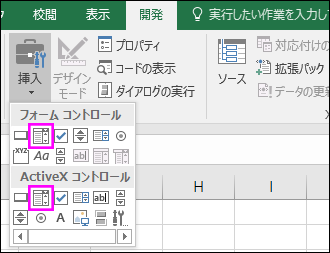
Excelでコンボボックスを作成する方法は以下の通りです。
コンボボックスの作成手順
コンボボックスは、Excelの開発タブから作成することができます。以下の手順で作成してください。
- まず、Excelの開発タブを開きます。開発タブが表示されていない場合は、Excelオプションからリボンのカスタマイズで开发タブを表示にチェックしてください。
- 開発タブから挿入を選択し、コンボボックスをクリックします。
- シート上にコンボボックスが表示されるので、適切な位置に移動し、サイズを調整します。
コンボボックスの設定
コンボボックスを作成したら、設定を行います。以下の手順で設定してください。
- コンボボックスを右クリックし、コンボボックスのフォーマットを選択します。
- コントロールタブで、入力範囲とセルリンクを設定します。入力範囲はコンボボックスに表示される項目の範囲で、セルリンクは選択された項目の結果が表示されるセルです。
- 必要に応じてドロップダウンラインの数やエントリのフォントなど、他の設定を行います。
コンボボックスの使用方法
コンボボックスの設定が完成したら、以下のように使用します。
- コンボボックスのドロップダウン矢印をクリックして、リストを表示します。
- リストから項目を選択します。選択した項目がコンボボックスに表示され、セルリンクで設定したセルに結果が反映されます。
- コンボボックスを使用して、データの入力や選択を効率的に行うことができます。
Excelでデータの入力規則を増やすにはどうすればいいですか?
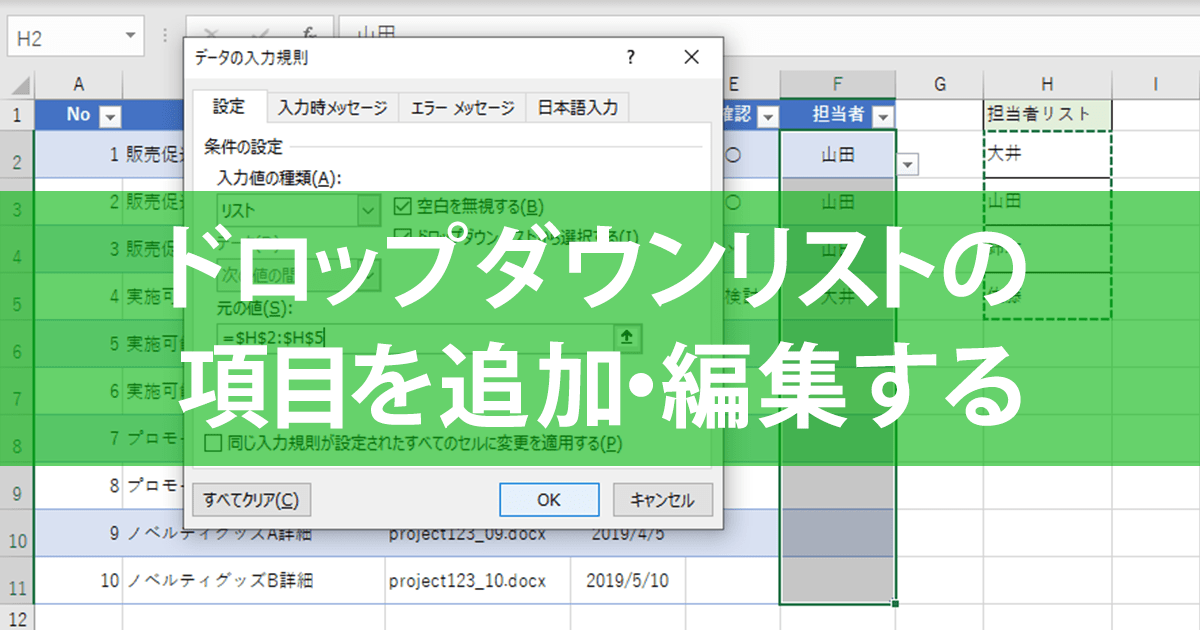
Excelでデータの入力規則を増やすためには、以下の手順に従ってください。
データ検証機能を利用する
データ検証機能を利用して、セルに入力できるデータの種類や範囲を制限できます。
- 制限を適用したいセルまたはセル範囲を選択します。
- データ タブの データツール グループで、データ検証 をクリックします。
- 設定 タブで、許可するデータの種類を選択します。例えば、整数、小数、リスト などのオプションがあります。
- データの制限条件を設定します。例えば、最小値や最大値を指定したり、式を使用して条件を定義したりできます。
- 入力メッセージ タブで、データ入力時に表示されるメッセージをカスタマイズできます。
- エラー警告 タブで、無効なデータが入力されたときに表示されるエラーメッセージを設定できます。
条件付き書式を使用する
条件付き書式を使用すると、特定の条件を満たすセルを視覚的に強調できます。これにより、データ入力者の注意を引き、入力規則に従っているかどうかを確認するのに役立ちます。
- 条件付き書式を適用したいセルまたはセル範囲を選択します。
- ホーム タブの スタイル グループで、条件付き書式 をクリックして、新しいルール を選択します。
- 形式のルール で、適用する条件を選択します。例えば、セルの値、式、特定のテキストが含まれる などのオプションがあります。
- 条件を満たす場合に適用される書式を設定します。例えば、塗りつぶし色や枠線、文字色などを変更できます。
- OK をクリックして、条件付き書式を適用します。
マを使用して入力規則を実装する
VBA マを使用して、カスタム入力規則を実装することができます。マを使えば、より複雑な条件やロジックを適用し、データ入力の制御を強化できます。
- 開発 タブで、マの記録 をクリックして、新しいマを作成します。
- VBA エディタで、マのコードを記述します。例えば、Worksheet_Change イベントを使用して、セルの変更時に入力規則をチェックすることができます。
- 入力規則を実装するための条件やロジックをマ内に記述します。VBA のIf 文や Select Case 文を使用して、条件を評価し、適切な処理を実行します。
- マが完成したら、ファイル メニューから Excel に戻る をクリックして、Excel シートに戻ります。
- マを有効にするために、開発 タブの マの保護 で、マの実行 を許可します。
セルにデータの入力規則を適用するにはどうすればいいですか?
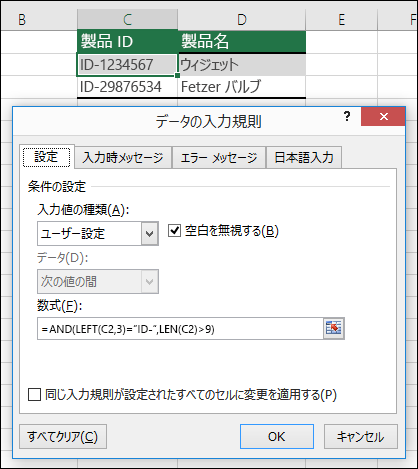
セルにデータの入力規則を適用するには、以下の手順に従ってください。
データの入力規則の設定方法
データの入力規則を設定することで、セルに入力できるデータの種類や範囲を制限できます。これにより、データの整合性を保ち、エラーを減らすことができます。
- 規則を適用するセルまたはセル範囲を選択します。
- データ タブの データツール グループで、データの入力規則 をクリックします。
- 設定 タブで、データの種類 ボックスの一覧から、許可するデータの種類を選択します。
データの入力規則のオプション
データの入力規則のオプションにより、詳細な設定が可能です。以下は、設定できる代表的なオプションです。
- 最小値 または 最大値 を指定して、数値の範囲を設定できます。
- 整数 または 小数 を選択して、数値の種類を指定できます。
- 日付 を選択し、開始日 と 終了日 を指定して、日付の範囲を設定できます。
データの入力規則に基づくメッセージの表示
データの入力規則に違反する値が入力された場合に表示されるメッセージをカスタマイズすることができます。
- データの入力規則 ダイアログボックスの メッセージ タブをクリックします。
- タイトル ボックスに、メッセージのタイトルを入力します。
- メッセージ ボックスに、表示するメッセージを入力します。このメッセージは、ユーザーがセルを選択したときに表示されます。
Excelでデータの入力規則はどこで設定できますか?
Excelでデータの入力規則は、「データ」タブの「データツール」グループにある「データの検証」で設定できます。
データの入力規則の設定手順
データの入力規則を設定する手順は以下の通りです。
- 規則を設定したいセルまたはセル範囲を選択します。
- 「データ」タブにある「データツール」グループの「データの検証」をクリックします。
- 「設定」タブで、許可するデータの種類を選択します。例えば、リスト、数値、日付などです。
- 選択したデータ種類に応じた、条件を設定します。
- 「入力メッセージ」タブと「エラーアラート」タブで、必要に応じてメッセージを設定します。
データの入力規則の利用例
データの入力規則を活用することで、以下のような効果を期待できます。
- 特定の値だけを入力できるドロップダウンリストを作成できます。
- 数値の範囲を制限して、誤った入力を防止できます。
- 日付の入力を特定の範囲内に制限できます。
データの入力規則の注意点
データの入力規則を設定する際は、次のような点に注意しましょう。
- 入力規則はセルに適用されるため、既存のデータは変更されません。規則に合わないデータは、次回の入力時にエラーになります。
- 複数の条件を設定する場合は、数式を利用する必要があります。
- 規則を設定したセルに、他のシートやデータを参照する場合は、適切な参照方式を使用しましょう。
よくある質問
Excelでコンボボックスを作成する方法は?
Excelでコンボボックスを作成するには、まず、データ検証機能を使用します。セルを選択し、データタブにあるデータ検証をクリックします。そして、設定タブでリストを選択し、参照ボタンをクリックして、選択肢が含まれるセル範囲を選択します。これで、選択したセルにコンボボックスが作成されます。
コンボボックスを使用する利点は何ですか?
コンボボックスを使用する主な利点は、データ入力の効率化と一貫性の向上です。コンボボックスにより、ユーザーは事前に定義された選択肢から選択できるため、入力ミスを減らし、データの整合性を保つことができます。また、選択肢が表示されることで、データ入力の速さが向上します。
コンボボックスに动的に項目を追加する方法は?
コンボボックスに动的に項目を追加するには、名前の定義を使用します。まず、選択肢が含まれるセル範囲に名前を付けます。その後、コンボボックスのデータ検証設定で、=名前を使用して選択肢の範囲を指定します。これで、選択肢のセル範囲に項目を追加すると、コンボボックスに自动的に反映されます。
コンボボックスの選択肢を複数の列から取得する方法は?
コンボボックスの選択肢を複数の列から取得するには、数式を使用します。例えば、A列とB列から選択肢を取得する場合、=A1:A10&B1:B10という数式を使用します。この数式をコンボボックスのデータ検証設定で指定することで、A列とB列の選択肢がコンボボックスに表示されます。
Excelでコンボボックスを作成!データ入力を効率化 に類似した他の記事を知りたい場合は、Excel 自動化 カテゴリにアクセスしてください。
関連記事