
Excelで「コンテンツの有効化」を安全に行う方法!
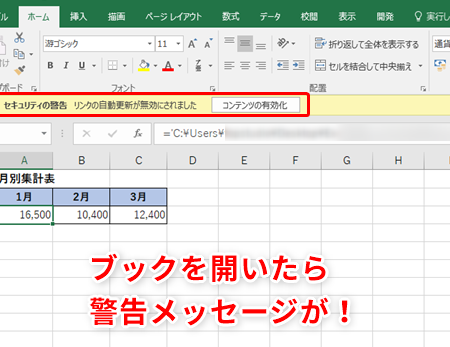
Excelでは、マやアドインなどの外部コンテンツは、デフォルトで無効化されています。これは、悪意のあるコードが実行されるのを防ぐための安全対策です。しかし、信頼できるソースから取得したコンテンツを利用する場合、「コンテンツの有効化」が必要になります。
この記事では、Excelで「コンテンツの有効化」を安全に行う方法を詳しく解説します。安全にコンテンツを有効化することで、Excelの機能を最大限に活用し、作業効率を向上させることができます。
Excelで「コンテンツの有効化」を安全に行う方法!
Excelで「コンテンツの有効化」を安全に行うためには、いくつかのポイントに注意する必要があります。本記事では、安全にコンテンツを有効化するための方法を詳しく説明します。
この記事が役に立つかもしれません。 Excelでシートがコピーできない原因と解決策!
マ有効化のリスクを理解する
マは、Excelでよく使用される自動化機能ですが、悪意のあるコードが含まれている場合があります。そのため、マを有効化する前に、そのリスクを理解しておくことが重要です。
Excelの保護機能を活用する
Excelには、マや外部コンテンツの実行を制御する保護機能があります。これらの機能を適切に設定することで、安全にコンテンツを有効化できます。
信頼できるソースからのファイルのみ有効化する
信頼できるソースから取得したExcelファイルのみ有効化することが、安全性を確保するための基本的な対策です。 不明なソースからのファイルは、悪意のあるコードが含まれている可能性がありますので、注意が必要です。
定期的なアップデートとセキュリティソフトの利用
Excelやオペレーティングシステムのアップデートを定期的に行い、最新のセキュリティ機能を利用することが重要です。また、信頼できるセキュリティソフトを使用して、ウイルスやマルウェアから保護することも大切です。
この記事が役に立つかもしれません。 Excelでシート一覧を作成する方法!シート管理を効率化
マの有効化方法
マを有効化する際は、以下の手順に従ってください。
| 手順 | 説明 |
|---|---|
| 1. ファイルを開く | Excelファイルを開きます。 |
| 2. マの有効化 | 「マを有効にする」ボタンをクリックします。 |
| 3. 確認メッセージ | 確認メッセージが表示されたら、「OK」をクリックします。 |
これらの手順に従って、マを安全に有効化できます。ただし、上記の注意事項を考慮し、常に安全性を優先して操作を行ってください。
エクセルでコンテンツを有効化するにはどうすればいいですか?
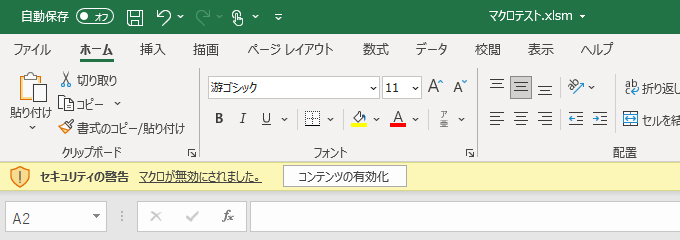
エクセルでコンテンツを有効化するには、以下の手順に従ってください。
この記事が役に立つかもしれません。 Excelジャンプ:一瞬で移動!指定セル&シートへのショートカット
セキュリティ設定の変更
エクセルでコーテンツを有効化するには、まずセキュリティ設定を変更する必要があります。
- エクセルを開き、ファイルメニューを選択します。
- オプションをクリックします。
- セキュリティセンターを選択し、セキュリティセンターの設定ボタンをクリックします。
- マの設定で、すべてのマを無効にするを選択解除し、ディスク上の信頼できる場所にあるファイルを実行するに変更します。
コンテンツの有効化
セキュリティ設定を変更した後、以下の手順でコンテンツを有効化します。
- エクセルで、コンテンツを有効化したいファイルを開きます。
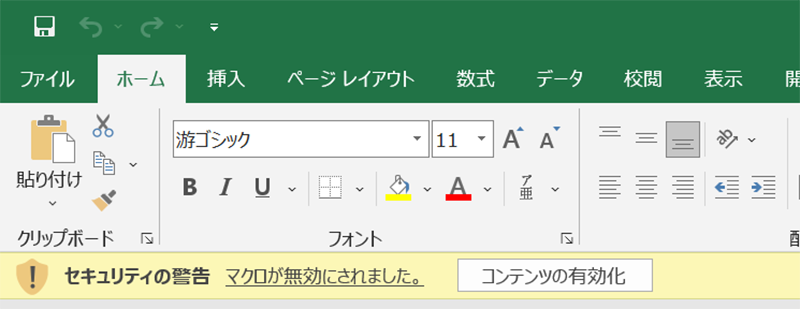
- 上部に表示されるセキュリティ警告バーで、コンテンツの有効化ボタンをクリックします。
信頼できる場所への追加
特定のフォルダにあるファイルを常に有効にするには、そのフォルダを信頼できる場所に追加します。
- エクセルのファイルメニューを開き、オプションを選択します。
- セキュリティセンターを選択し、セキュリティセンターの設定ボタンをクリックします。
- 信頼できる場所を選択し、新しい場所の追加ボタンをクリックします。
- 追加したいフォルダを選択し、OKをクリックします。
Excelで常にコンテンツを有効にするには?
 Excelスクロール:快適操作!マウス&キーボードでスムーズに移動
Excelで常にコンテンツを有効にするには、以下の手順を実行します。
Excelのセキュリティ設定を変更する
Excelのセキュリティ設定を変更して、常にコンテンツを有効にすることができます。以下の手順で設定を変更します。
- Excelを開き、ファイルタブをクリックします。
- オプションをクリックして、Excelオプションダイアログボックスを開きます。
- セキュリティセンターをクリックし、セキュリティセンターの設定ボタンをクリックします。
- マの設定を選択し、すべてのマを無効にする以外のオプションを選択します。
- OKをクリックして変更を適用します。
信頼できる場所にファイルを保存する
信頼できる場所にファイルを保存すると、Excelはそのファイルのコンテンツを自動的に有効にします。信頼できる場所を設定するには、以下の手順に従います。
- Excelオプションダイアログボックスを開き、セキュリティセンターをクリックします。
- セキュリティセンターの設定ボタンをクリックし、信頼できる場所を選択します。
- 新しい場所の追加ボタンをクリックし、信頼できるフォルダを選択します。
- OKをクリックして変更を適用します。
ファイルを開くときにコンテンツを有効にする
Excelでファイルを開くときに、コンテンツを手動で有効にすることができます。以下の手順でコンテンツを有効にします。
- Excelでファイルを開くと、セキュリティ警告バーが表示されます。
- セキュリティ警告バーのコンテンツの有効化ボタンをクリックします。
- ドロップダウンメニューからすべてのコンテンツを有効にするを選択します。
コンテンツの有効化をしたらどうなる?
コンテンツの有効化をしたら、以下のことが起こります。
コンテンツの公開
コンテンツの有効化を行うことで、そのコンテンツは一般公開されるようになります。これにより、ユーザーはそのコンテンツにアクセスできるようになります。
- コンテンツの公開範囲設定:有効化することで、コンテンツの公開範囲を設定できます。例えば、全体に公開するか、特定のユーザーグループのみに公開するかを選択できます。
- SEO対策:有効化されたコンテンツは検索エンジンにもインデックスされやすくなり、SEO対策にもつながります。
- アクセス解析:コンテンツが公開されると、アクセス数やユーザーの滞在時間などのデータを収集できるようになります。これらのデータをもとに、コンテンツの改善に役立てることができます。
ユーザーとのインタラクションの増加
コンテンツが有効化されると、ユーザーとのインタラクションが増加します。コメントやシェア、評価など、ユーザーからのフィードバックを得られるようになります。
- コメント機能:ユーザーはコンテンツに対してコメントを残せるようになります。これにより、コンテンツに関する意見や感想を収集することができます。
- シェア機能:ユーザーがコンテンツをSNSでシェアすることができるようになり、コンテンツの拡散が促されます。
- 評価機能:ユーザーはコンテンツに対して評価をつけることができます。これにより、コンテンツの質を測る指標となるます。
収益化の可能性
コンテンツの有効化により、収益化の可能性が開かれます。広告掲載や有料コンテンツの提供など、様々な方法で収益を得ることができるようになります。
- 広告収益:コンテンツに広告を掲載することで、広告収益を得ることができます。
- 有料コンテンツ:一部のコンテンツを有料化することで、ユーザーから直接収益を得ることができます。
- アフィリエイト:コンテンツ内で商品やサービスを紹介し、アフィリエイトリンクを設置することで、紹介された商品やサービスが購入された際に収益を得ることができます。
Excelのデータをセキュリティで保護するにはどうすればいいですか?
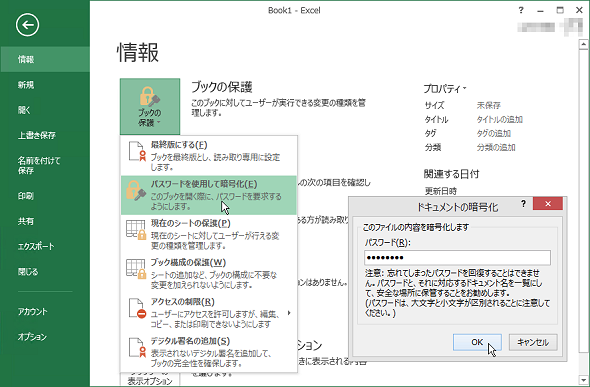
Excelのデータをセキュリティで保護するには、以下の手順を実行します。
パスワードで保護する
Excelのデータを保護する最も基本的な方法は、パスワードを設定することです。ワークブック全体や個々のシートにパスワードを設定することができます。これにより、許可された人だけがデータにアクセスできるようになります。
- ワークブックを開いて、[ファイル]をクリックします。
- [情報]を選択し、[ワークブックの保護]をクリックします。
- [パスワードを設定]を選択し、パスワードを入力して確定します。
データの暗号化
Excelのデータをさらに強力に保護するには、データの暗号化が効果的です。データを暗号化すると、パスワードなしではデータを開くことができなくなります。
- ワークブックを開いて、[ファイル]をクリックします。
- [情報]を選択し、[ワークブックの保護]をクリックします。
- [パスワードを設定]を選択し、[暗号化するよう選択]をオンにします。
アクセス制限の設定
Excelでは、特定のユーザーに対してのみデータの閲覧や編集を許可することができます。これにより、データの漏洩を防ぐことができます。
- ワークブックを開いて、[ファイル]をクリックします。
- [情報]を選択し、[ワークブックの保護]をクリックします。
- [アクセス制限の設定]を選択し、ユーザーとその権限を設定します。
よくある質問
Excelで「コンテンツの有効化」を安全に行う方法は何ですか?
Excelで「コンテンツの有効化」を安全に行うには、まずファイルを開く前に、そのファイルが信頼できるソースから来ていることを確認することが重要です。
ファイルが不明なるソースから送られてきた場合、それを開かないことが最善です。また、Excelのセキュリティ設定を適切に設定することで、悪意のあるマやアドインから保護できます。Excelのセキュリティセンターで、マの設定を「無効」にしたり、アドインの管理をして、安全にコンテンツを有効化できます。
Excelでマを有効にするにはどうすればよいですか?
Excelでマを有効にするには、まずマが有効なExcelファイルを開きます。画面上部に黄色いバーが表示され、「セキュリティ警告: マが無効になりました」と表示されます。
このバー上の「コンテンツの有効化」をクリックすることで、マを有効にすることができます。ただし、前述した通り、マが信頼できるソースから来ていることを確認してから行うことが重要です。
Excelのセキュリティ設定を変更する方法を教えてください。
Excelのセキュリティ設定を変更するためには、まず「ファイル」メニューを開き、「オプション」を選択します。次に、「セキュリティセンター」をクリックし、「セキュリティセンターの設定」ボタンをクリックします。
ここで、マの設定、アドインの管理、信頼できる場所の設定など、さまざまなセキュリティ設定を変更することができます。これらの設定を適切に設定し、Excelでの作業を安全に行うことができます。
Excelでアドインを有効にする方法は何ですか?
Excelでアドインを有効にするには、まず「ファイル」メニューを開き、「オプション」を選択します。次に、「アドイン」をクリックします。ここでは、アドインの管理や、新しいアドインの追加を行うことができます。
「アドインの管理」ボタンをクリックし、「Excelアドイン」を選択して「移動」をクリックします。表示される一覧から、有効にしたいアドインを選択し、「OK」をクリックします。これにより、アドインがExcelで有効になります。ただし、アドインも信頼できるソースからインストールすることが重要です。
Excelで「コンテンツの有効化」を安全に行う方法! に類似した他の記事を知りたい場合は、Excel 基礎操作 カテゴリにアクセスしてください。
関連記事