
Excelでコメントを表示・非表示にする方法!

Microsoft Excelは、データの分析や管理に広く利用されている表計算ソフトウェアです。その便利な機能のひとつに、 セルのコメントを表示したり非表示にしたりすることができる機能があります。この機能を活用することで、データの解析や共有の効率を大幅に向上させることが可能です。本記事では、Excelでコメントを表示・非表示にする方法を詳しく解説します。初心者から上級者まで、誰でも簡単にこの機能を利用できるよう、手順を分かりやすく説明していますので、ぜひご覧ください。
Excelでコメントを表示・非表示にする方法
Excelでは、セルにコメントを追加することができますが、コメントの表示・非表示を切り替える方法を知っているのはどうでしょうか?この記事では、Excelでコメントを表示・非表示にする方法を詳しく解説します。
コメントの表示方法
コメントを表示するには、コメントが付いているセルにマウスカーソルを合わせるだけです。マウスカーソルを合わせると、コメントがポップアップで表示されます。
この記事が役に立つかもしれません。 Excelで「コンテンツの有効化」を安全に行う方法!
コメントの非表示方法
コメントを非表示にするには、以下の手順に従ってください。
- コメントが付いているセルを選択します。
- 「レビュー」タブにある「コメント」をクリックします。
- 「コメントの表示」を選択し、チェックを外します。
これで、コメントが非表示になります。
すべてのコメントを一括で表示・非表示にする方法
すべてのコメントを一括で表示または非表示にするには、「レビュー」タブにある「コメントをすべて表示」または「コメントをすべて非表示」をクリックします。これにより、ワークシート上のすべてのコメントを一括で切り替えることができます。
コメントの編集方法
コメントを編集するには、以下の手順に従ってください。
この記事が役に立つかもしれません。 Excelでシートがコピーできない原因と解決策!
- 編集するコメントが付いているセルを選択します。
- 「レビュー」タブにある「コメント」をクリックします。
- 「コメントの編集」を選択します。
- コメントを編集し、完了したらセル外をクリックします。
これで、コメントが編集されます。
コメントの削除方法
コメントを削除するには、以下の手順に従ってください。
- 削除するコメントが付いているセルを選択します。
- 「レビュー」タブにある「コメント」をクリックします。
- 「コメントの削除」を選択します。
これで、コメントが削除されます。
| 機能 | 手順 |
|---|---|
| コメントの表示 | コメントが付いているセルにマウスカーソルを合わせる |
| コメントの非表示 | レビュー タブ > コメント > コメントの表示のチェックを外す |
| すべてのコメントの表示・非表示 | レビュー タブ > コメントをすべて表示 または コメントをすべて非表示 |
| コメントの編集 | レビュー タブ > コメント > コメントの編集 を選択し、編集後セル外をクリック |
| コメントの削除 | レビュー タブ > コメント > コメントの削除 を選択 |
Excelでコメントを効果的に利用することで、データの理解や共有がスムーズになります。コメントの表示・非表示を上手く使い分けて、作業効率を向上させましょう!
この記事が役に立つかもしれません。 Excelでシート一覧を作成する方法!シート管理を効率化
Excelのコメントを表示しないようにするには?
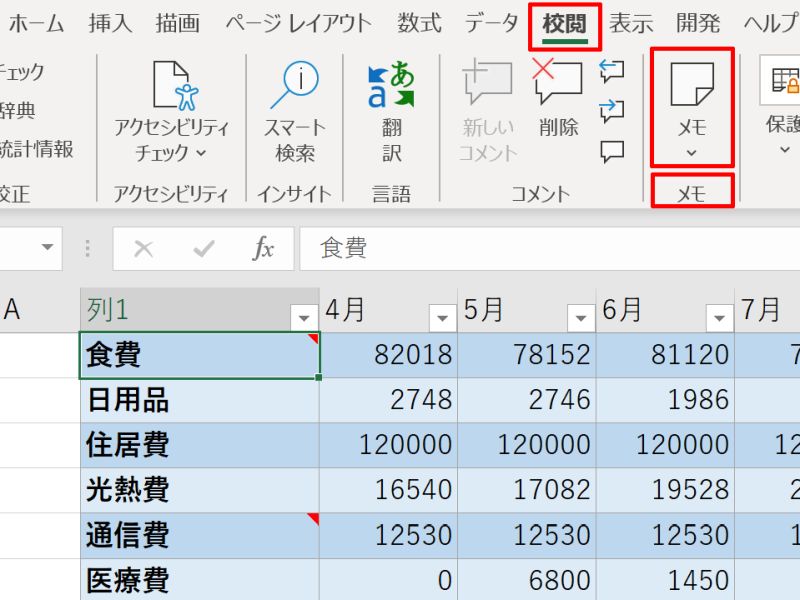
Excelのコメントを表示しないようにするには、次の手順に従ってください。
コメントの非表示
コメントを非表示にするには、次の手順を実行します。
- Excelで、「レビュー」タブをクリックします。
- 「コメントを表示」ボタンをクリックして、コメントを非表示にします。
コメントの編集や削除
コメントを編集や削除する方法は以下の通りです。
この記事が役に立つかもしれません。 Excelジャンプ:一瞬で移動!指定セル&シートへのショートカット
- コメントを右クリックして、「コメントの編集」または「コメントの削除」を選択します。
- コメントを編集する場合は、変更を加えた後に「完了」をクリックします。
すべてのコメントの削除
ワークシート上のすべてのコメントを一度に削除する場合は、次の手順に従ってください。
- 「ホーム」タブの「検索と選択」ボタンをクリックします。
- 「コメント」を選択して、すべてのコメントを選択します。
- 選択されたコメントを右クリックし、「コメントの削除」をクリックします。
Excelのコメントの表示・非表示は?
Excelのコメントの表示・非表示は、以下の手順で行うことができます。
コメントの表示方法
Excelでコメントを表示するには、次の手順に従ってください。
- コメントが付いているセルにカーソルを合わせます。
- セルの右上に表示される赤い三角形のアイコンをクリックします。
- コメントが表示されます。
コメントの非表示方法
Excelでコメントを非表示にするには、次の手順に従ってください。
- コメントが表示されているセルにカーソルを合わせます。
- コメントの外側をクリックして、コメント以外の場所を選択します。
- コメントが非表示になります。
すべてのコメントの表示・非表示を切り替える方法
Excelですべてのコメントの表示・非表示を切り替えるには、次の手順に従ってください。
- レビュータブをクリックします。
- コメントグループ内のすべてのコメントを表示をクリックします。
- すべてのコメントが表示されます。再度クリックすると、すべてのコメントが非表示になります。
コメントを一括で非表示にするにはどうすればいいですか?

コメントを一括で非表示にする方法は以下の通りです。
ブラウザの拡張機能を利用する
ブラウザの拡張機能を利用することで、特定のウェブサイト上のコメントを一括で非表示にできます。以下の手順で拡張機能をインストールして活用しましょう。
- Google ChromeやMozilla Firefoxなどのブラウザに適した拡張機能を探す。コメント非表示やコメントブロッカーなどのキーワードで検索すると良いでしょう。
- 適切な拡張機能を見つけたら、インストールボタンをクリックしてブラウザに追加する。
- 拡張機能の設定を調整し、コメントを非表示にするウェブサイトや条件を指定する。
ウェブサイトの設定を変更する
一部のウェブサイトでは、ユーザーがコメントを非表示にするための設定があります。以下の手順でウェブサイトの設定を変更しましょう。
- 対象のウェブサイトにログインし、設定やオプションのメニューを探す。
- コメントに関連する設定を探し、コメントを非表示にするオプションがあれば有効にする。
- 設定を保存し、変更を適用する。
ユーザースクリプトを使用する
ユーザースクリプトを使用することで、特定のウェブサイトのコメントを一括で非表示にすることができます。以下の手順でユーザースクリプトを導入しましょう。
- TampermonkeyやGreasemonkeyなどのユーザースクリプトマネージャーをブラウザにインストールする。
- コメントを非表示にするためのユーザースクリプトを探し、インストールする。コメント非表示やコメントブロックなどのキーワードで検索してみましょう。
- ユーザースクリプトの設定を調整し、コメントを非表示にするウェブサイトや条件を指定する。
エクセルのコメントの赤い三角を非表示にするには?

エクセルのコメントの赤い三角を非表示にする方法は以下の通りです。
コメントの非表示
コメントの赤い三角を非表示にする最も簡単な方法は、コメント自体を非表示にすることです。以下の手順で実行できます。
- コメントが付いているセルを選択します。
- 右クリックして、コメントの表示/非表示を選択します。
- これにより、コメントと赤い三角が非表示になります。
コメントの削除
コメントを完全に削除することで、赤い三角も同時に消えるため、非表示にすることができます。以下の手順で行います。
- コメントが付いているセルを選択します。
- 右クリックして、コメントの削除を選択します。
- これで、コメントとともに赤い三角も削除されます。
表示オプションの変更
エクセルの表示オプションを変更して、コメントの赤い三角を非表示にすることもできます。以下の手順で実行します。
- ファイルタブをクリックし、オプションを選択します。
- 詳細設定カテゴリを選択します。
- 表示オプションのコメントとインジケータで、コメントまたはインジケータなしで表示を選択します。
これにより、ワークシート上のすべてのコメントの赤い三角が非表示になります。
よくある質問
Excelでコメントを表示する方法は?
Excelでコメントを表示するには、まずコメントが付いたセルを選択します。次に、ホームタブにあるコメントボタンをクリックします。これにより、選択したセルに付いたコメントが表示されます。また、レビュータブにあるすべてのコメントを表示をクリックすることで、ワークシート上にあるすべてのコメントを一度に表示することもできます。
Excelでコメントを非表示にする方法は?
Excelでコメントを非表示にするには、レビュータブにあるすべてのコメントを非表示をクリックします。これにより、ワークシート上にあるすべてのコメントが非表示になります。また、個々のコメントを非表示にするには、コメントが表示されている状態で、コメント外のセルをクリックするだけです。
Excelでコメントを追加する方法は?
Excelでコメントを追加するには、コメントを付けるセルを選択し、ホームタブにあるコメントボタンをクリックします。次に、新しいコメントを選択し、コメントを入力します。コメントの入力が終わったら、セル外をクリックすることで、コメントが追加されます。
Excelでコメントを削除する方法は?
Excelでコメントを削除するには、削除するコメントが付いたセルを選択し、ホームタブにあるコメントボタンをクリックします。次に、コメントの削除を選択します。これにより、選択したセルに付いたコメントが削除されます。
Excelでコメントを表示・非表示にする方法! に類似した他の記事を知りたい場合は、Excel 基礎操作 カテゴリにアクセスしてください。
関連記事