
Excelジャンプ:一瞬で移動!指定セル&シートへのショートカット
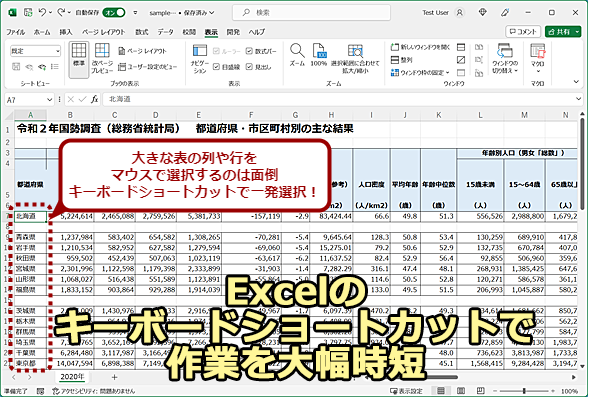
Excelジャンプは、Excelを使って仕事を効率化するための便利な機能です。この機能を使えば、一瞬で指定したセルやシートに移動できるため、時間と労力の節約が可能になります。また、ショートカットキーを活用することで、作業のスピードアップも期待できます。この記事では、Excelジャンプの使い方や効果的な活用方法、さらに便利なショートカットキーについて詳しく解説していきます。ぜひ、Excelでの作業をもっと効率化したいと思っている方は、こちらの記事を参考にしてみてください。
Excelジャンプ:一瞬で移動!指定セル&シートへのショートカット
Excelで作業を効率化するためには、指定セルやシートへのショートカットを活用することが重要です。この記事では、Excelでの移動を一瞬で行う方法を解説します。
1. キーボードショートカットでセルを移動
Excelでは、矢印キーを使用してセルを移動することができます。また、Ctrlキーとの組み合わせで、次の方法で移動が可能です。
この記事が役に立つかもしれません。 Excelスクロール:快適操作!マウス&キーボードでスムーズに移動
| Ctr + 矢印キー | データの入力されているセルを区切りとして移動 |
| Ctrl + Home | ワークシートの先頭へ移動 |
| Ctrl + End | ワークシートの末尾へ移動 |
2. シート間の移動
複数のシートがある場合、次のショートカットでシート間の移動ができます。
| Ctrl + PgUp | 前後のシートへ移動 |
| Ctrl + PgDn | 次のシートへ移動 |
3. 特定のセルへのジャンプ
特定のセルへ一瞬で移動したい場合、次の方法を使用します。
| F5キー | 「セルへ移動」ダイアログを開き、セル番地を入力して移動 |
4. シート名を利用した移動
シート名を知っている場合、次の方法で素早く移動が可能です。
| Ctrl + F6 | シート名を入力して移動 |
5. ゴールシークを利用した移動
データが並んでいるセル内で特定の値を検索し、その位置へ移動したい場合、ゴールシーク機能が便利です。
この記事が役に立つかもしれません。 Excelスクロールバー:表示されない!?原因と解決策を解説
| Ctrl + G | ゴールシークダイアログを開く |
これらのショートカットを活用することで、Excelでの作業が効率化し、時間を大幅に節約することができます。
Excelで指定したセルに移動するショートカットキーは?
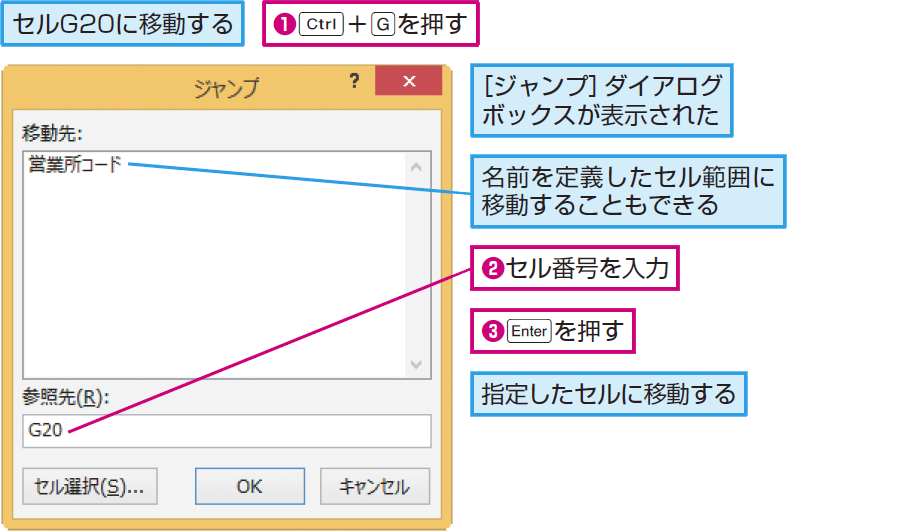
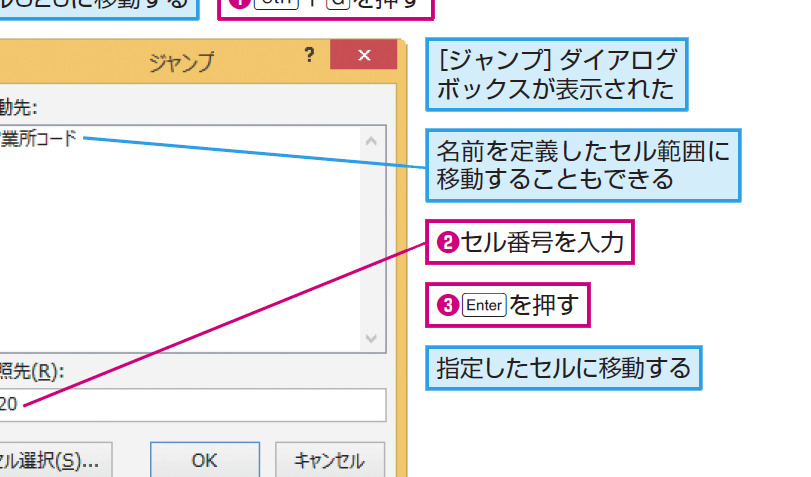
Excelで指定したセルに移動するショートカットキーは、Ctrl + Gキーです。このキーを押すと、「セルへ移動」ダイアログボックスが表示され、そこで特定のセルへの移動が可能です。
セルへ移動ダイアログボックスの使い方
「セルへ移動」ダイアログボックスを使うことで、選択したセルへの移動が簡単になります。このダイアログボックスでは、以下の方法で目的のセルを指定できます。
この記事が役に立つかもしれません。 Excelセルのコピー:時短術!データ&書式のコピー方法
- セルの参照を直接入力する。
- 名前付きのセルを選択する。
- 数式を使ってセルを指定する。
Ctrl + Gの代替ショートカット
Ctrl + Gに加えて、F5キーも「セルへ移動」ダイアログボックスを表示する別のショートカットとして使用できます。これは、特定のセルにすばやく移動したい場合に便利です。
- F5キーを押す。
- 目的のセルの参照を入力する。
- Enterキーを押して移動する。
セルへの移動に便利なその他のショートカットキー
Excelでは、矢印キーやPage Up/Downキーなど、セルへの移動に便利なその他のショートカットキーもあります。これらのキーを組み合わせて使うことで、より効率的にワークシート内をナビゲートできます。
- 矢印キー:上下左右のセルに移動。
- Page Up/Downキー:ワークシートのページ上下に移動。
- Ctrl + 矢印キー:データの端まで移動。
エクセルでシートをジャンプするショートカットキーは?
エクセルでシートをジャンプするショートカットキーは、「Ctrl」+「PageUp」または「Ctrl」+「PageDown」です。
この記事が役に立つかもしれません。 Excelセルリンク:別シートのデータも反映!リンク設定&活用術
Ctrl + PageUpの使い方
「Ctrl」+「PageUp」を押すと、左隣のシートに移動します。このショートカットキーを利用することで、マウスを使わずに素早くシート間の移動が可能です。
- エクセルを開き、ワークブック内の任意のシートに移動します。
- 「Ctrl」を押しながら「PageUp」を押します。
- 左隣のシートにジャンプします。
Ctrl + PageDownの使い方
「Ctrl」+「PageDown」を押すと、右隣のシートに移動します。このショートカットキーを利用することで、マウスを使わずに素早くシート間の移動が可能です。
- エクセルを開き、ワークブック内の任意のシートに移動します。
- 「Ctrl」を押しながら「PageDown」を押します。
- 右隣のシートにジャンプします。
ショートカットキーを使ってシートを効率的に操作する
エクセルでは、ショートカットキーを活用することで、作業効率を大幅に向上させることができます。シートのジャンプ以外にも、さまざまなショートカットキーが用意されており、日々の作業を効率化することができます。
- よく使うショートカットキーを覚えておく。
- ショートカットキーを使って作業速度を向上させる。
- 新しいショートカットキーを積極的に学ぶ。
ExcelでCtrl+Shift+:を押すとどうなる?
ExcelでCtrl+Shift+:を押すと、現在の日付と時刻がセルに挿入されます。これは、タイムスタンプを迅速に追加するためのショートカットキーです。
日付と時刻の挿入方法
Excelで現在の日付と時刻を挿入するには、以下の手順を実行します。
- 日付と時刻を挿入したいセルを選択します。
- キーボードでCtrl+Shift+;を押します。
- 現在の日付と時刻が選択したセルに挿入されます。
日付と時刻の書式設定
挿入された日付と時刻の書式を変更するには、以下の手順を実行します。
- 書式を変更したいセルを選択します。
- ホームタブの数値グループにある日付または時刻をクリックします。
- 目的の書式を選択します。
タイムスタンプの活用方法
Excelでのタイムスタンプの活用方法は多様です。以下に典型的な使用例を挙げます。
- データ入力の記録: データが入力された日時を記録するために使用されます。
- タスクの進行管理: タスクが完了した日時を記録し、進行状況を追跡するために使用されます。
- ローソク足チャートの作成: 株価や為替レートの変動を表すローソク足チャートを作成する際に、日付と時刻を使用します。
Excelで条件を指定してジャンプするショートカットは?

Excelで条件を指定してジャンプするショートカットは「Ctrl + F」です。このショートカットを使用すると、「検索と置換」ダイアログボックスが表示され、そこで検索したい条件を指定できます。
検索と置換ダイアログボックスの使い方
「Ctrl + F」を押して表示される「検索と置換」ダイアログボックスでは、以下の方法で条件を指定してジャンプできます。
- 検索する文字列を入力:「検索」タブにある「検索する文字列」ボックスに、検索したい単語や数式を入力します。
- 検索オプションを設定:「オプション」ボタンをクリックして、検索範囲や大文字・小文字を区別するかどうかなどのオプションを設定します。
- 検索を実行:「次を検索」または「前を検索」をクリックして、指定した条件に一致するセルにジャンプします。
ワイルドカードを使用した検索
Excelの検索では、ワイルドカードを使用して、より柔軟な検索を行うことができます。
- アスタリスク(): 0文字以上の任意の文字列に一致します。例: Aは、Aで始まるすべての文字列に一致します。
- 疑問符(?): 任意の1文字に一致します。例: A?Bは、AとBの間に任意の1文字がある文字列に一致します。
- チルダ(~): 直後の文字をリテラルとして扱います。例: ~?は、疑問符を含む文字列に一致します。
条件を指定してジャンプする他の方法
「Ctrl + F」以外にも、Excelでは以下の方法で条件を指定してジャンプできます。
- データの並べ替え: データを特定の列に基づいて並べ替えることで、条件を満たす行にジャンプできます。
- フィルターの適用: データにフィルターを適用し、条件を満たす行のみを表示させることができます。
- VLOOKUP関数またはINDEX/MATCH関数: これらの関数を使用して、特定の条件に一致する値を検索し、その結果を別のセルに表示させることができます。
よくある質問
Excelジャンプとは何ですか?
Excelジャンプは、Excel上で一瞬で移動できる便利な機能です。指定セルやシートへのショートカットを作成することができ、効率的にデータを操作できるようになります。この機能を利用することで、時間と労力の削減が期待できます。
Excelジャンプを使用するための前提条件は何ですか?
Excelジャンプを使用するには、Microsoft Excelがインストールされていることが前提条件です。また、Excelのバージョンによっては、機能の名称や使用方法が異なる場合がありますので、ご自身のバージョンに対応した情報を確認してください。
Excelジャンプでセルやシートへのショートカットを作成する方法を教えてください。
Excelジャンプでショートカットを作成するには、まず目的のセルやシートに移動してください。次に、[挿入]タブの[リンク]ボタンをクリックし、[このドキュメント内の場所]を選択します。表示されるリストから、ショートカットを作成したいセルやシートを選択し、[OK]ボタンをクリックしてください。これで、ショートカットが作成されます。
Excelジャンプのショートカットを削除する方法は?
Excelジャンプで作成したショートカットを削除するには、ショートカットを右クリックし、[リンクの削除]を選択してください。これで、ショートカットが削除されます。削除したショートカットを元に戻すことはできないので、慎重に操作してください。
Excelジャンプ:一瞬で移動!指定セル&シートへのショートカット に類似した他の記事を知りたい場合は、Excel 基礎操作 カテゴリにアクセスしてください。
関連記事