
Excelスクロールバー:表示されない!?原因と解決策を解説
Excelのスールバーが表示されない問題に遭遇したことはありませんか?この問題は、Excelユーザーにとって非常に不便なものです。スールバーが見えないと、データの量が多いシートで作業する際に、大きなストレスを感じることでしょう。この記事では、Excelのスールバーが表示されない原因と、効果的な解決策を詳しく解説します。是非最後までお読みいただき、スールバーが見えない問題を解決しましょう。
Excelスールバーが表示されない原因と解決策
Excelのスールバーが表示されない問題は、Excelを使う上でよくあるトラブルの一つです。この問題は、設定の変更やアップデートなどによって発生することがあります。この記事では、Excelのスールバーが表示されない原因と解決策について詳しく説明します。
スールバーが表示されない原因
スールバーが表示されない原因は複数存在します。以下に主な原因を挙げます。 1. Excelの設定が変更されている 2. Windowsの設定が変更されている 3. ExcelまたはWindowsのアップデートが原因 これらの原因を踏まえて、スールバーが表示されない問題の解決策を説明します。
この記事が役に立つかもしれません。 Excelセルのコピー:時短術!データ&書式のコピー方法
Excelの設定を確認する
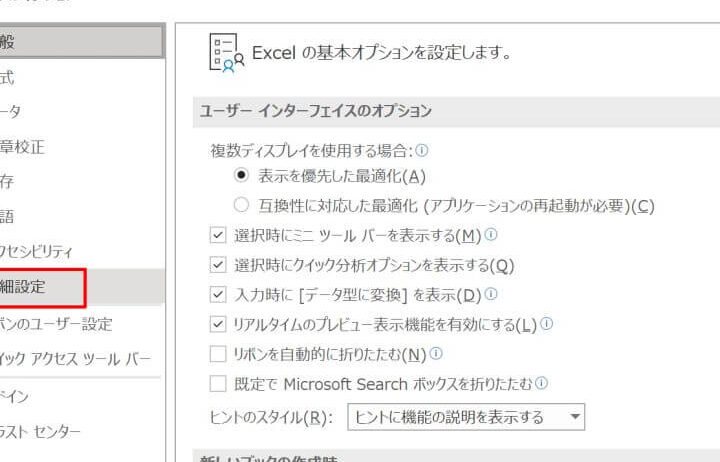
Excelのスールバーが表示されない場合、まずExcelの設定を確認します。以下の手順で設定を変更します。 1. Excelを開き、「ファイル」タブをクリックします。 2. 「オプション」をクリックして、「詳細設定」を選択します。 3. 「表示」セクションまでスールし、「スールバーを表示する」を選択します。 4. 「OK」をクリックして設定を保存します。 この手順でスールバーが表示されるようになるはずです。
Windowsの設定を確認する
スールバーが表示されない問題が解決しない場合は、Windowsの設定を確認します。以下の手順で設定を変更します。 1. 「設定」を開き、「簡単操作」セクションを選択します。 2. 「マウスとタッチパッド」をクリックします。 3. 「スールバー」セクションで、「スールバーを自動的に隠す」がオフになっていることを確認します。 この設定を変更すると、Excelを含むすべてのアプリケーションでスールバーが表示されるようになります。
ExcelやWindowsのアップデートを確認する
スールバーが表示されない問題が解決しない場合は、ExcelやWindowsのアップデートが原因である可能性があります。その場合は、以下の手順でアップデートを確認します。 1. Excelのアップデートを確認する - Excelを開き、「ファイル」タブをクリックします。 - 「アカウント」を選択し、「Officeの更新」をクリックします。 - 「更新プログラムの確認」をクリックします。 2. Windowsのアップデートを確認する - 「設定」を開き、「Windows Update」を選択します。 - 「確認」をクリックして、利用可能なアップデートをインストールします。 アップデートを適用すると、スールバーが表示されない問題が解決されることがあります。
サポートに問い合わせる
上記の解決策を試してもスールバーが表示されない場合は、Microsoftのサポートにお問い合わせしてみてください。サポートからは、より具体的な解決策が提供されることがあります。
この記事が役に立つかもしれません。 Excelセルリンク:別シートのデータも反映!リンク設定&活用術
| 原因 | 解決策 |
|---|---|
| Excelの設定が変更されている | Excelの設定でスールバーを表示するように変更する |
| Windowsの設定が変更されている | Windowsの設定でスールバーを自動的に隠すオプションをオフにする |
| ExcelまたはWindowsのアップデートが原因 | ExcelとWindowsのアップデートを確認し、必要に応じて適用する |
| その他の原因 | Microsoftのサポートにお問い合わせする |
Excelのスールバーが表示されない問題は、設定の変更やアップデートが原因となっていることが多いです。この記事で紹介した解決策を試して、スールバーが表示されるようになることを願っています。
Excelのスクロールバーが表示されない原因と対処法は?
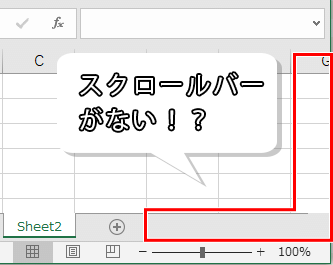
Excelのスールバーが表示されない原因と対処法は以下の通りです。
スールバーの表示設定がオフになっている
Excelのスールバーが表示されない最も一般的な原因は、スールバーの表示設定がオフになっていることです。これを解決するには、以下の手順に従ってください。
この記事が役に立つかもしれません。 Excelセル選択:範囲指定をマスター!複数セル選択のテクニック
- Excelで「ファイル」をクリックし、「オプション」を開きます。
- 「詳細設定」カテゴリを選択します。
- 「表示オプション」セクションで、「水平スールバーを表示する」と「垂直スールバーを表示する」のチェックボックスにチェックを入れます。
Excelがフルスクリーンモードで開かれている
Excelがフルスクリーンモードで開かれている場合、スールバーが表示されないことがあります。この場合は、以下の手順でフルスクリーンモードを解除してください。
- 「Alt」キーを押しながら「V」キーを押し、「U」キーを押してフルスクリーンモードを解除します。
- または、「表示」タブで「フルスクリーン」ボタンをクリックして解除します。
Excelのウィンドウが最大化されていない
Excelのウィンドウが最大化されていない場合、スールバーが表示されないことがあります。この問題を解決するには、以下の手順に従ってウィンドウを最大化してください。
- Excelウィンドウの右上にある「最大化」ボタンをクリックします。
- または、Excelウィンドウをダブルクリックして最大化します。
スクロールバーが表示されないのはなぜですか?
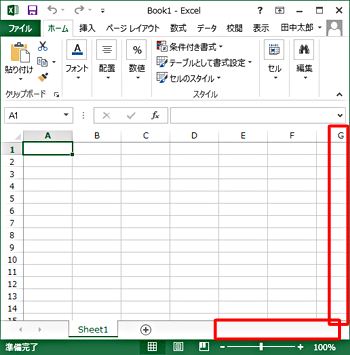
スールバーが表示されない理由は、主に以下の要因によるものです。
この記事が役に立つかもしれません。 Excelタブが表示されない:焦らないで!タブ表示を復元する方法
ブラウザの設定
ブラウザの設定によって、スールバーが非表示に設定されている場合があります。特定のブラウザでは、デフォルトでスールバーが表示されない設定になっていることもあります。この場合は、ブラウザの設定を変更することで、スールバーを表示できるようになります。
- ブラウザのメニューから設定を開く
- 表示やアクセシビリティの設定を探す
- スールバーを表示するオプションを有効にする
ウェブサイトのデザイン
ウェブサイトのデザインによって、スールバーが意図的に非表示にされていることもあります。モダンなウェブデザインでは、スールバーを表示しないことで、シンプルなデザインを目指す場合があります。また、コンテンツの量が少ない場合や、ページ全体が表示されている場合も、スールバーは表示されません。
- ウェブサイトのデザイナーがスールバーを非表示に設定している
- コンテンツの量が少なく、スールが不要な場合
- ページ全体が表示されているため、スールバーが必要ない場合
OSやデバイスの設定
OSやデバイスの設定によって、スールバーが自動的に非表示になる場合があります。特に、タッチスクリーンを搭載したデバイスでは、スールバーが必要ないと判断され、非表示にされることが多いです。また、OSの設定で、スールバーを自動的に隠すオプションが有効になっていることも原因となります。
- タッチスクリーンデバイスでは、スールバーが不要と判断され非表示になる
- OSの設定で、スールバーを自動的に隠すオプションが有効になっている
- デバイスのスクリーンサイズが小さいため、スールバーが表示されない
Excelで縦スクロールが表示されないのはなぜですか?
Excelで縦スールが表示されない理由は、通常、以下のいずれかの要因が関連しています。
スールバーの設定が変更されている
Excelでは、スールバーの表示設定を変更できます。縦スールバーが表示されない場合、この設定が変更されている可能性があります。
- 「ファイル」タブをクリックし、「オプション」を選択します。
- 「詳細設定」をクリックし、「表示オプション」というセクションまでスールします。
- 「横および縦のスールバーを表示する」オプションが選択されていることを確認します。
ウィンドウのサイズが小さい
Excelウィンドウのサイズが小さすぎる場合、縦スールバーが表示されないことがあります。ウィンドウを最大化するか、サイズを変更すると、縦スールバーが表示されるようになるでしょう。
- Excelウィンドウの右下隅にカーソルを移動します。
- カーソルが二重矢印に変わったら、マウスをクリックしたままドラッグしてウィンドウサイズを変更します。
- ウィンドウが十分に大きくなると、縦スールバーが表示されます。
ズーム設定が大きすぎる
Excelシートのズーム設定が大きすぎる場合、縦スールバーが表示されないことがあります。ズーム設定を小さくすれば、縦スールバーが表示されるでしょう。
- 「表示」タブをクリックします。
- 「ズーム」をクリックして、ズームダイアログボックスを開きます。
- 「カスタムズーム」を選択し、100%などの小さい値を入力します。
エクセルのシートのバーが消えた。どうすればいいですか?
エクセルのシートのバーが消えた場合、以下の手順で復元することができます。
シートのバーを表示する方法
エクセルでは、シートのバーが非表示になっている場合、以下の手順で表示させることができます。
- エクセルの画面上で、「表示」タブをクリックします。
- 「表示」タブ内の「ウィンドウ」グループで、「シートのバー」のチェックボックスにチェックが入っていることを確認してください。チェックが入っていない場合は、チェックを入れます。
- これで、シートのバーが再び表示されるはずです。
シートが切り替わらない場合の対処法
シートのバーが表示されているのに、シートを切り替えることができない場合、以下の手順で解決できることがあります。
- エクセルの画面上で、「ファイル」タブをクリックします。
- 「ファイル」タブ内の「オプション」をクリックして、Excelのオプション画面を開きます。
- オプション画面の「詳細設定」カテゴリを選択します。
- 「表示オプション」セクションで、「すべてのシートを表示する」のチェックボックスにチェックが入っていることを確認してください。チェックが入っていない場合は、チェックを入れます。
- 変更を適用し、エクセルに戻ります。これで、シートの切り替えができるようになるはずです。
シートが見つからない場合の対処法
シートが完全に見つからない場合は、シートが削除されてしまった可能性があります。その場合、以下の手順で復元を試みることができます。
- エクセルの画面上で、「ファイル」タブをクリックします。
- 「ファイル」タブ内の「情報」をクリックして、ドキュメントのプロパティ画面を開きます。
- プロパティ画面の「バージョンの管理」セクションで、「以前のバージョン」をクリックします。
- 削除される前のバージョンのファイルを探し、リストから選択して開きます。これで、削除されたシートが含まれている前の状態にファイルを復元することができます。
よくある質問
Excelのスールバーが表示されない理由は何ですか?
Excelでスールバーが表示されない理由には、いくつかの可能性が考えられます。まずは、Excelの設定が問題になっている可能性があります。スールバーの表示設定がオフになっていると、スールバーは表示されません。また、Excelのウィンドウのサイズが小さすぎる場合にも、スールバーが表示されないことがあります。さらに、Excelのバージョンが古い場合や、コンピューターの環境が問題である可能性も考えられます。
Excelのスールバーを表示するにはどうしたらいいですか?
Excelのスールバーを表示するには、まずはExcelの設定を確認してください。ファイルタブをクリックし、オプションを選択します。次に、詳細設定カテゴリを選択し、表示オプションのセクションまでスールします。ここで、水平スールバーを表示すると垂直スールバーを表示するのチェックボックスがオンになっていることを確認してください。また、Excelのウィンドウサイズが小さすぎる場合には、ウィンドウを最大化することでスールバーが表示される可能性があります。
Excelのスールバーが表示されない問題は、特定のバージョンのExcelで만 나타납니다か?
Excelのスールバーが表示されない問題は、特定のバージョンのExcelに限らず、どのバージョンでも起こり得ます。しかし、古いバージョンのExcelでは、この問題が起こる確率が高まることがあります。そのため、常に最新バージョンのExcelを使用することが推奨されます。また、Excelを含むMicrosoft Officeのアップデートを定期的に行うことで、バグ修正や新機能追加が行われるため、問題の解決に繋がることがあります。
コンピューターの環境がExcelのスールバー表示に影響を与えることがありますか?
はい、コンピューターの環境がExcelのスールバー表示に影響を与えることがあります。たとえば、ディスプレイの解像度が低い場合、スールバーが表示されないことがあります。また、コンピューターのパフォーマンスが低い場合や、メモリが不足している場合にも、Excelの動作が重くなり、スールバーが表示されないことがあります。このような場合には、コンピューターの環境を改善することで、問題が解決する可能性があります。
Excelスクロールバー:表示されない!?原因と解決策を解説 に類似した他の記事を知りたい場合は、Excel 基礎操作 カテゴリにアクセスしてください。
関連記事