
Excelセルのコピー:時短術!データ&書式のコピー方法
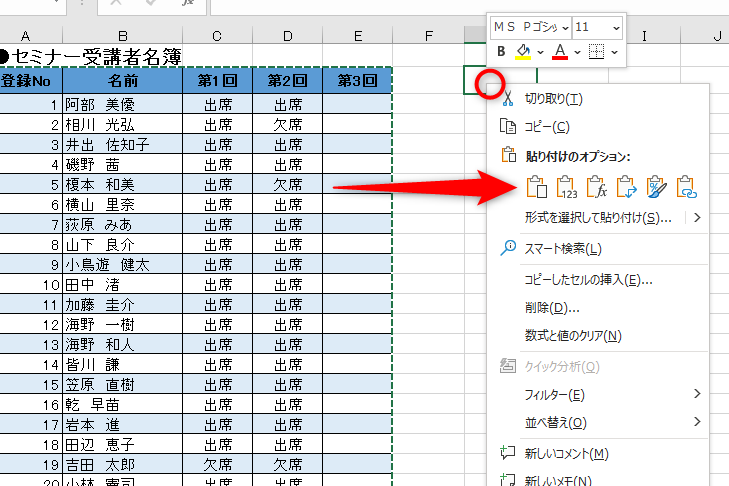
エクセルでセルのコピーを行う際、効率的にデータや書式を複製する方法を知っていますか?この記事では、Excelでのセルのコピーに関する便利な時短術をご紹介します。データと書式のコピー方法をマスターすることで、作業の効率化が期待できます。また、複数のセルを一度にコピーする方法や、条件を指定してコピーする方法など、さまざまなシチュエーションでのコピーテクニックも解説します。ぜひ、Excelでの作業をもっと手軽に行えるよう、ぜひこの記事をチェックしてください。
Excelセルのコピー:時短術!データ&書式のコピー方法
Excelでの作業を効率化するには、セルのコピー術をマスターすることが重要です。データや書式をコピーする方法を理解することで、時間を大幅に節約することができます。この記事では、Excelセルのコピーに関する基本から高度なテクニックまでをご紹介します。
基本のセルコピー方法
Excelでセルをコピーする最も基本的な方法は、コピーしたいセルを選択し、Ctrl + C(コピー)キーを押し、貼り付け先のセルを選択してCtrl + V(貼り付け)キーを押すことです。これにより、選択したセルのデータと書式がコピーされます。
この記事が役に立つかもしれません。 Excelセルリンク:別シートのデータも反映!リンク設定&活用術
ドラッグしてコピーする方法
マウスを使ってセルをコピーすることもできます。コピーしたいセルを選択し、セルの边缘にカーソルを置き、カーソルが四角い矢印に変化したらドラッグして範囲を選択します。すると、選択したセルが複製されます。
| 操作 | キー/動作 |
|---|---|
| コピー | Ctrl + C |
| 貼り付け | Ctrl + V |
| ドラッグコピー | セルを選択し、边缘からドラッグ |
書式のみをコピーする方法
データではなく書式だけをコピーしたい場合は、書式コピー機能を使います。書式をコピーしたいセルを選択し、Ctrl + Cキーを押します。次に、貼り付け先のセルを選択し、Alt + E + Sキーを順に押し、「書式」を選択します。これで、書式だけがコピーされます。
数式をコピーする方法
数式を含むセルをコピーすると、数式も一緒にコピーされます。しかし、絶対参照や相対参照の設定に注意しましょう。コピー先で数式の参照先が変わってしまう場合、$記号を使って絶対参照に設定します。
| 参照タイプ | 記述方法 |
|---|---|
| 相対参照 | A1 |
| 絶対参照 | $A$1 |
縦方向や横方向にセルをコピーする方法
縦方向や横方向にセルをコピーするには、コピーしたいセルを選択し、Ctrl + Cキーを押します。次に、縦方向や横方向にコピー先のセルを選択し、Ctrl + R(右に貼り付け)またはCtrl + D(下に貼り付け)キーを押します。これで、縦方向や横方向にセルがコピーされます。
この記事が役に立つかもしれません。 Excelセル選択:範囲指定をマスター!複数セル選択のテクニック
エクセルでセルの書式をコピーするにはどうすればいいですか?
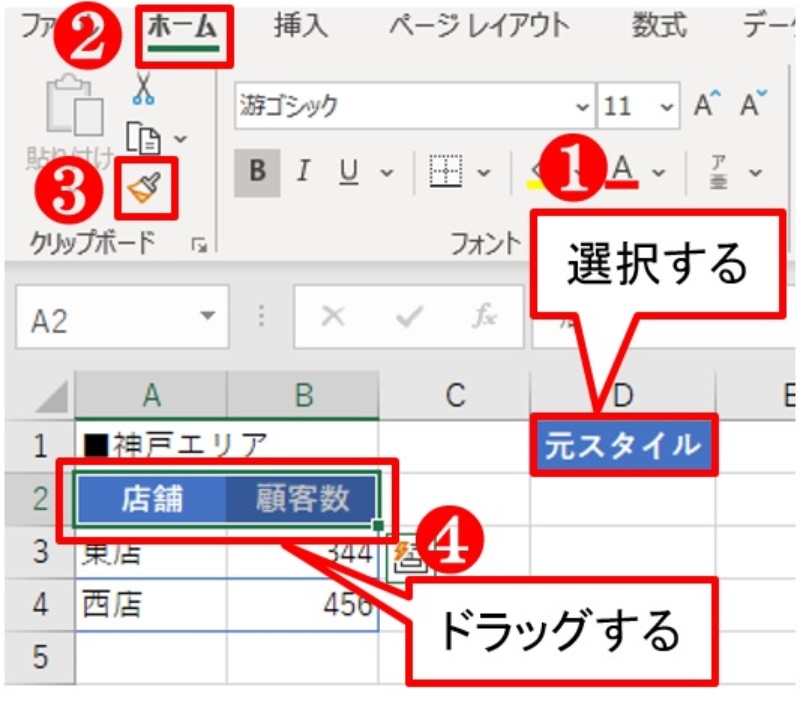
エクセルでセルの書式をコピーするには、以下の手順に従ってください。
書式コピーの基本手順
エクセルでは、「フォーマットペイント」機能を使ってセルの書式をコピーできます。以下の手順で操作してください。
- コピーしたい書式のセルを選択します。
- ホームタブの「フォーマットペイント」ボタンをクリックします。
- 書式を適用したいセルを選択します。
複数セルの書式を一度にコピーする方法
複数のセルの書式を一度にコピーするには、以下の手順で操作します。
この記事が役に立つかもしれません。 Excelタブが表示されない:焦らないで!タブ表示を復元する方法
- コピーしたい書式のセル範囲を選択します。
- ホームタブの「フォーマットペイント」ボタンをダブルクリックします。
- 書式を適用したいセル範囲を選択します。
- 完了したら、「Esc」キーを押してフォーマットペイントを解除します。
書式のコピーにキーボードショートカットを利用する方法
キーボードショートカットを使って書式をコピーすることもできます。以下のキー操作で実行してください。
- コピーしたい書式のセルを選択します。
- 「Ctrl」キーを押しながら「C」キーを押し、書式をコピーします。
- 書式を適用したいセルを選択します。
- 「Ctrl」キーを押しながら「V」キーを押し、書式を貼り付けます。
条件付き書式をコピーしたいのですが、そのままコピーする方法はありますか?

条件付き書式をコピーする方法はいくつかあります。以下に3つの方法を紹します。
方法1: フォーマットペイント機能を利用する
Excelには、フォーマットペイントという便利な機能があります。これを利用すると、条件付き書式を簡単にコピーできます。
この記事が役に立つかもしれません。 Excelタブ移動:簡単操作!タブの順番変更&移動テクニック
- 条件付き書式をコピーしたいセルを選択します。
- ホームタブの「フォーマットペイント」ボタンをクリックします。
- コピー先のセルを選択します。
方法2: セルのコピーと貼り付けを行う
条件付き書式をコピーするもう一つの方法は、セルのコピーと貼り付けです。この方法では、セルの値や数式と一緒に条件付き書式もコピーされます。
- 条件付き書式をコピーしたいセルを選択し、Ctrl+Cでコピーします。
- コピー先のセルを選択し、右クリックして「形式を選択して貼り付け」を選択します。
- 「数式と数値」を選択して貼り付けます。
方法3: 条件付き書式ルールのコピーと貼り付けを行う
条件付き書式のルール自体をコピーして貼り付けることもできます。この方法は、複数の条件付き書式を持つセルに効果的です。
- 条件付き書式をコピーしたいセルを選択します。
- ホームタブの「条件付き書式」>「ルールの管理」をクリックします。
- ルールを選択し、「ルールのコピー」をクリックします。
- コピー先のセル範囲を指定し、「OK」をクリックします。
Excelで書式をコピーするショートカットは?
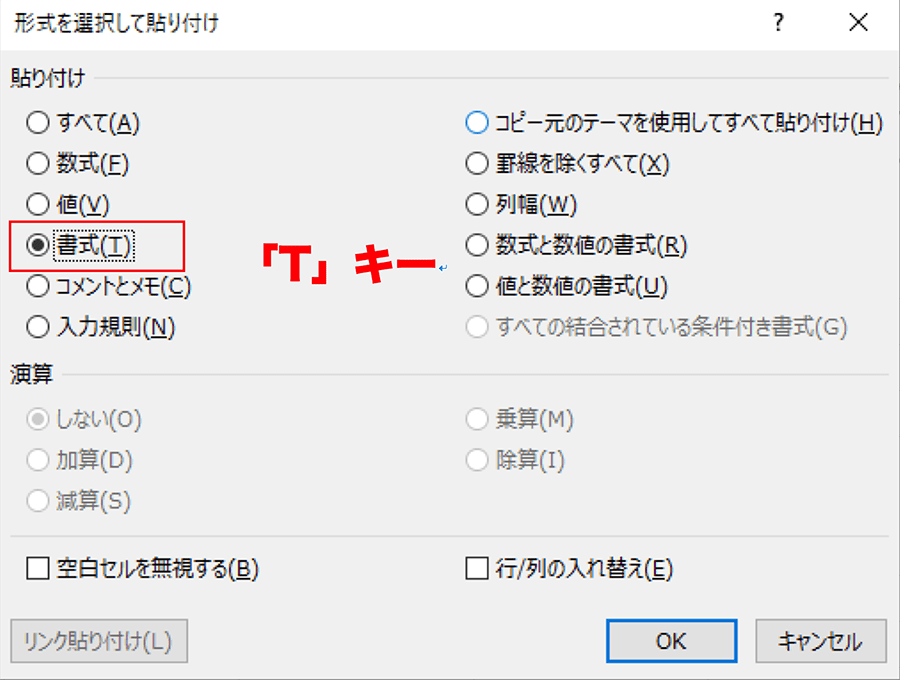
Excelで書式をコピーするショートカットはCtrl + Cを使用してコピーし、Ctrl + Vを使用して貼り付ける方法があります。しかし、もっと効率的な方法はフォーマットペイント機能を利用することです。その方法は以下の通りです。
方法1: フォーマットペイント機能を利用する
フォーマットペイント機能を利用すると、セルの書式だけを簡単にコピー&貼り付けすることができます。以下の手順で操作してください。
- コピー元のセルを選択します。
- ホームタブにあるフォーマットペイントボタンをクリックします。
- 貼り付け先のセルを選択します。
方法2: キーボードショートカットを利用する
キーボードショートカットを利用することで、より迅速に操作を行うことができます。以下の手順で操作してください。
- コピー元のセルを選択します。
- Ctrl + Cを押して、セルをコピーします。
- 貼り付け先のセルを選択し、Alt + E、S、Tの順で押します。
方法3: マウスとキーボードを組み合わせて利用する
マウスとキーボードを組み合わせて利用することで、より直感的に操作を行うことができます。以下の手順で操作してください。
- コピー元のセルを選択し、右クリックしてコピーを選択します。
- 貼り付け先のセルを選択し、右クリックして書式の貼り付けを選択します。
- 必要に応じて貼り付ける書式を選択し、OKをクリックします。
コピーしたデータを一気に貼り付けるには?
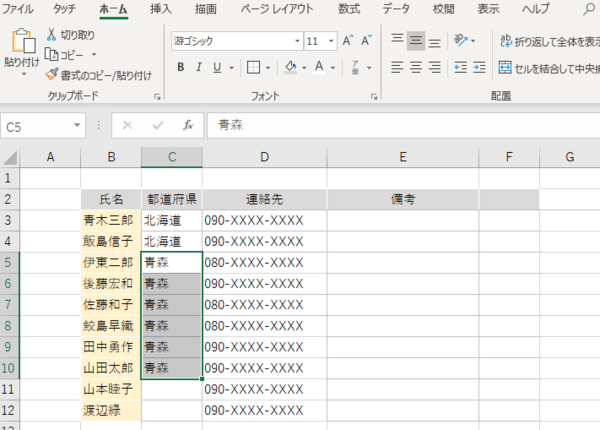
コピーしたデータを一気に貼り付けるには、以下の手順で行います。
データのコピー方法
データを一気に貼り付ける前に、まずデータをコピーする必要があります。データのコピー方法は以下の通りです。
- コピーしたいデータを選択します。
- 選択したデータを右クリックし、「コピー」をクリックします。または、キーボードの「Ctrl」キーと「C」キーを同時に押しても可
- データがクリップボードにコピーされます。
データの一括貼り付け方法
データをコピーした後、以下の手順で一気に貼り付けることができます。
- データを貼り付ける場所にカーソルを置きます。
- 右クリックし、「貼り付け」をクリックします。または、キーボードの「Ctrl」キーと「V」キーを同時に押しても可
- コピーしたデータが一気に貼り付けられます。
貼り付け時の注意点
データを貼り付ける際には、以下の点に注意してください。
- 貼り付ける場所に既存のデータがある場合は、上書きされることがあります。ご注意ください。
- データの形式によっては、貼り付け先のアプリケーションで異なる形式で表示されることがあります。
- 大きなデータを貼り付ける場合は、時間がかかることがあります。ご了承ください。
よくある質問
Excelのセルをコピーする際、データと書式の両方を保持する方法は?
Excelでセルのデータと書式を保持しながらコピーするには、セルを選択した後、Ctrl + C を押すか、ホームタブの「コピー」をクリックします。次に、貼り付け先のセルを選択し、Ctrl + V を押すか、ホームタブの「貼り付け」をクリックします。すると、データと書式がそのままコピーされます。
Excelで複数の非連続セルを一度にコピーする方法は?
Excelで複数の非連続セルを一度にコピーするには、まずコピーしたいセルを1つ選択し、Ctrl キーを押しながら他のセルを選択します。すべてのセルを選択したら、Ctrl + C を押すか、ホームタブの「コピー」をクリックします。貼り付け先で同様に非連続セルを選択し、Ctrl + V を押すか、「貼り付け」をクリックします。
Excelでセルの書式だけをコピーする方法は?
Excelでセルの書式だけをコピーするには、まず書式をコピーしたいセルを選択し、Ctrl + C を押すか、ホームタブの「コピー」をクリックします。次に、貼り付け先のセルを選択し、ホームタブの「書式の貼り付け」をクリックします。これにより、データはコピーされず、書式だけがコピーされます。
Excelで縦方向のデータを横方向にコピーする方法は?
Excelで縦方向のデータを横方向にコピーするには、まず縦方向のデータを選択し、Ctrl + C を押すか、ホームタブの「コピー」をクリックします。次に、貼り付け先のセルを選択し、ホームタブの「特殊貼り付け」をクリックし、「転置」オプションを選択して「OK」をクリックします。これにより、縦方向のデータが横方向にコピーされます。
Excelセルのコピー:時短術!データ&書式のコピー方法 に類似した他の記事を知りたい場合は、Excel 基礎操作 カテゴリにアクセスしてください。
関連記事