
Excelセルリンク:別シートのデータも反映!リンク設定&活用術
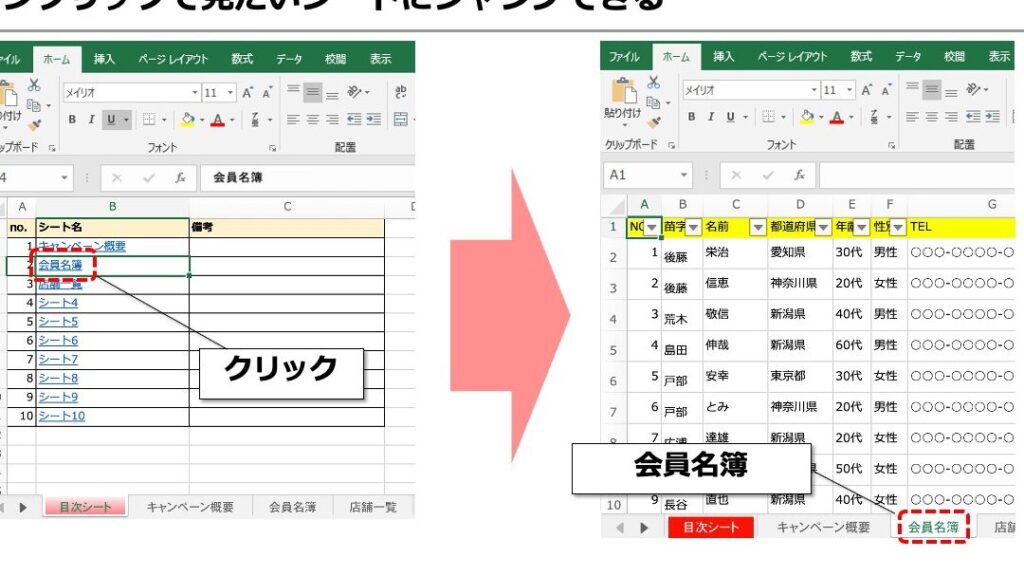
Excelセルリンクは、データの入力や計算を効率化する便利な機能です。別シートのデータをリアルタイムで反映させることができ、データの整合性を保ちながら作業が進められます。本記事では、セルリンクの設定方法や活用術を詳しく解説します。リンク機能を上手く利用することで、データ分析やレポート作成がよりスムーズに行えるようになります。また、初心者から上級者まで、誰でも簡単に活用できるテクニックを紹介しますので、ぜひご一読ください。
Excelセルリンク:別シートのデータも反映!リンク設定&活用術
Excelのセルリンク機能を使って、別シートのデータを反映させる方法と、その活用術について解説します。セルリンクを設定することで、データの入力や変更が自動的に反映されるため、効率的なデータ管理が可能になります。
セルリンクの設定方法
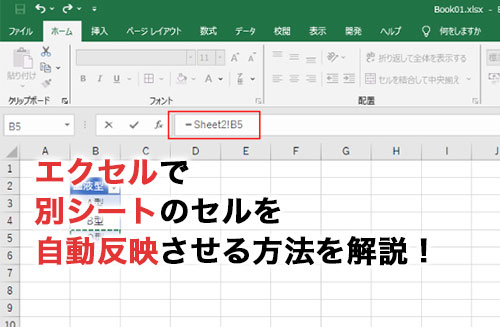
セルリンクを設定するには、まずリンク元のセルを選択し、「式を入力」という欄に「=」を入力して、リンク先のセルの番地を指定します。例えば、「=Sheet2!A1」と入力すると、Sheet2のA1セルのデータが反映されます。
この記事が役に立つかもしれません。 Excelセル選択:範囲指定をマスター!複数セル選択のテクニック
別シートのデータをリアルタイムで反映
セルリンクを設定すると、リンク先のデータが変更されるたびに、リンク元のセルにもリアルタイムで反映されます。これにより、データの整合性が保たれ、データの入力や変更が効率化されます。
複数のセルを同時にリンク
複数のセルを同時にリンクするには、リンク先のセル範囲を指定します。例えば、「=Sheet2!A1:B5」と入力すると、Sheet2のA1からB5までのセル範囲が反映されます。
セルリンクの活用例
セルリンクの活用例として、データの集計や分析が挙げられます。例えば、各シートに記載されたデータを一つのシートにまとめて、集計や分析を行うことができます。これにより、データの整理や分析が効率化されます。
セルリンクの注意点
セルリンクを設定する際には、リンク先のシートやセルを削除しないよう注意してください。リンク先が削除されると、リンク元のセルにはエラーが表示されます。また、リンク先のデータに異常値が入力されていないかも確認してください。
この記事が役に立つかもしれません。 Excelタブが表示されない:焦らないで!タブ表示を復元する方法
| 項目 | 説明 |
| セルリンクの設定 | リンク元のセルに「=」を入力し、リンク先のセルの番地を指定します。 |
| リアルタイム反映 | リンク先のデータが変更されると、リンク元のセルにもリアルタイムで反映されます。 |
| 複数セル同時リンク | リンク先のセル範囲を指定することで、複数のセルを同時にリンクできます。 |
| 活用例 | データの集計や分析に役立ちます。 |
| 注意点 | リンク先のシートやセルを削除しないよう注意しましょう。 |
エクセルで別シートのデータを自動反映させるにはどうすればいいですか?
エクセルで別シートのデータを自動反映させるには、以下の方法があります。
参照式を使用する
参照式を使用することで、別シートのデータを自動的に反映させることができます。参照式は、=シート名!セル参照の形式で記述します。たとえば、Sheet1のA1セルのデータをSheet2のB2セルに反映させたい場合は、Sheet2のB2セルに=Sheet1!A1と入力します。
- 参照先のシートとセルを指定する
- 参照式を入力する
- データが自動的に反映される
VLOOKUP関数を使用する
VLOOKUP関数を使用することで、別シートのデータを自動的に検索して反映させることができます。VLOOKUP関数は、=VLOOKUP(検索値, 検索範囲, 列インデックス番号, 範囲検索)の形式で記述します。たとえば、Sheet1のA1セルのデータを基にSheet2のB列のデータを検索し、Sheet1のB1セルに反映させたい場合は、Sheet1のB1セルに=VLOOKUP(A1, Sheet2!A:B, 2, FALSE)と入力します。
この記事が役に立つかもしれません。 Excelタブ移動:簡単操作!タブの順番変更&移動テクニック
- 検索値と検索範囲を指定する
- 列インデックス番号を指定する
- 範囲検索を指定する
インデックス関数とマッチ関数を組み合わせる
インデックス関数とマッチ関数を組み合わせることで、別シートのデータを自動的に検索して反映させることができます。インデックス関数は、=INDEX(範囲, 行番号, 列番号)の形式で記述し、マッチ関数は、=MATCH(検索値, 検索範囲, 一致の種類)の形式で記述します。たとえば、Sheet1のA1セルのデータを基にSheet2のB列のデータを検索し、Sheet1のB1セルに反映させたい場合は、Sheet1のB1セルに=INDEX(Sheet2!B:B, MATCH(A1, Sheet2!A:A, 0))と入力します。
- インデックス関数で範囲を指定する
- マッチ関数で検索値と検索範囲を指定する
- 一致の種類を指定する
エクセルで別シートのセルをリンクさせるにはどうすればいいですか?

エクセルで別シートのセルをリンクさせる方法は以下の通りです。
別シートのセルをリンクする手順
別シートのセルをリンクさせるためには、以下の手順を実行します。
この記事が役に立つかもしれません。 Excelデータの入力規則リスト:入力ミス防止!リストから選択で簡単入力
- リンク元のセルを選択します。
- 数式バーに「=シート名!セル参照」形式で入力します。例えば、Sheet2のA1セルを参照する場合、「=Sheet2!A1」と入力します。
- エンターを押して数式を確定します。
これで、リンク元のセルにリンク先のセルの値が表示されるようになります。
リンク先のセルを変更する方法
リンク先のセルを変更する場合は、以下の手順で行います。
- リンク元のセルを選択します。
- 数式バーの参照を変更します。例えば、Sheet2のB2セルに変更する場合、「Sheet2!A1」を「Sheet2!B2」に修正します。
- エンターを押して変更を確定します。
リンクを削除する方法
リンクを削除する場合は、以下の手順で行います。
- リンク元のセルを選択します。
- 数式バーの数式を削除します。
- エンターを押して削除を確定します。
これで、リンクが削除され、セルには数式ではなく値だけが表示されるようになります。
エクセルでシート間でデータリンクをするにはどうすればいいですか?
エクセルでシート間でデータリンクを行う方法は以下の通りです。
参照式を使用する
参照式を使用して、別のシートのセルを参照することができます。例えば、シート1のA1セルをシート2から参照する場合、シート2の任意のセルに =シート1!A1 と入力します。これにより、シート1のA1セルの値がシート2に反映されます。
- 参照先のセルを選択します。
- =キーを入力し、参照先のシート名とセル番地を入力します。
- エンターを押して完了します。
VLOOKUP関数を利用する
VLOOKUP関数を使用して、別のシートのデータを検索して参照することができます。例えば、シート1のA列に検索キー、B列にデータが格納されている場合、シート2から検索キーに基づいてデータを取得することができます。
- VLOOKUP関数を入力するセルを選択します。
- =VLOOKUP(検索キー, 検索範囲, 列インデックス番号, 範囲指定) と入力します。検索範囲にはシート名を含む範囲を指定します。例: =VLOOKUP(A1, シート1!A:B, 2, FALSE)
- エンターを押して完了します。
インデックスとマッチ関数を組み合わせる
インデックス関数とマッチ関数を組み合わせて、行と列の番号から特定のセルの値を取得することができます。これにより、より柔軟なデータリンクが可能になります。
- インデックス関数を入力するセルを選択します。
- =インデックス(データ範囲, マッチ関数(検索キー, 検索範囲, 0), マッチ関数(検索キー, 検索範囲, 0)) と入力します。データ範囲にはシート名を含む範囲を指定します。例: =インデックス(シート1!A1:B10, マッチ(A1, シート1!A:A, 0), マッチ(B1, シート1!1:1, 0))
- エンターを押して完了します。
Excelでハイパーリンクを設定したいのですが、同じシート内のセルを指定するにはどうしたらよい?
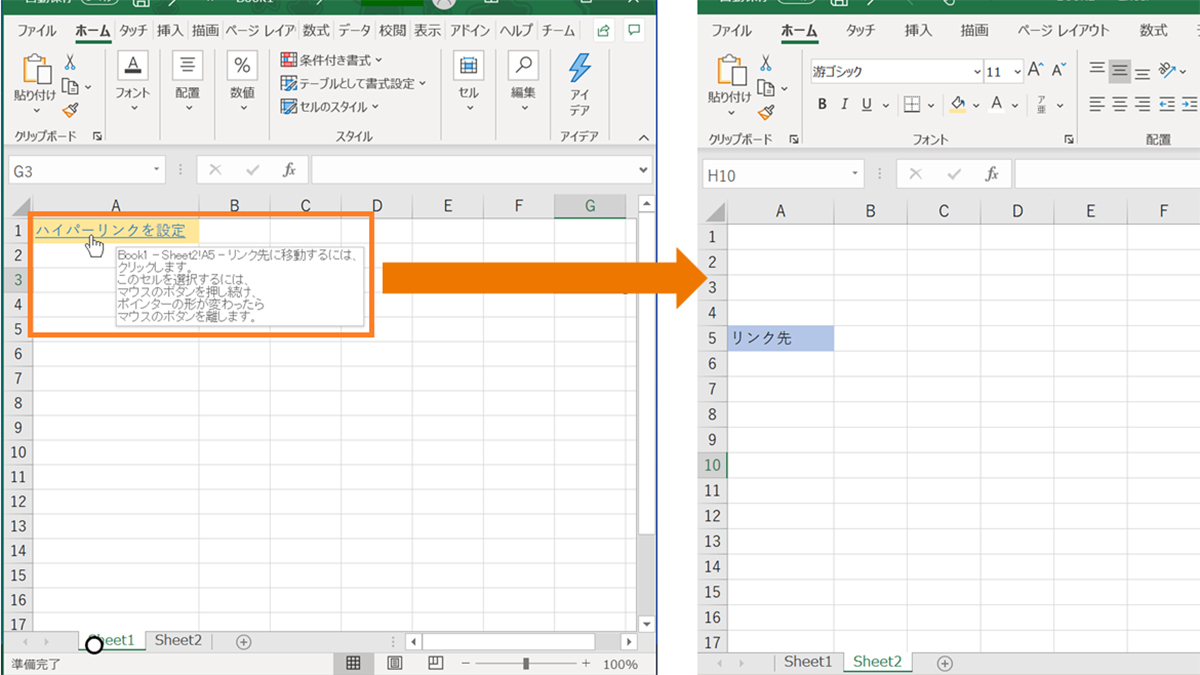
Excelでハイパーリンクを設定し、同じシート内のセルを指定する方法は以下の通りです。
まず、ハイパーリンクを作成するセルを選択し、挿入タブのリンクをクリックします。その後、ドキュメント内で場所を指定を選択し、セルの参照ボタンをクリックします。次に、ハイパーリンク先のセルを選択し、OKボタンをクリックして完了です。
ハイパーリンクの削除方法
ハイパーリンクを削除するには、以下の手順に従ってください。
- ハイパーリンクを削除したいセルを選択します。
- 右クリックし、ハイパーリンクを編集を選択します。
- リンクの削除をクリックします。
ハイパーリンクの書式設定
ハイパーリンクの書式設定を行うには、以下の手順に従ってください。
- ハイパーリンクを設定したセルを選択します。
- 右クリックし、セルの書式設定を選択します。
- フォントタブで、文字の色や下線のスタイルを変更できます。
ハイパーリンクを新しいシートに移動する
ハイパーリンクを新しいシートに移動するには、以下の手順に従ってください。
- ハイパーリンクをクリックしてターゲットセルに移動します。
- 選択されたセルの周りに四角い枠が表示されます。
- 枠の右下の+ボタンをクリックすると、新しいシートに移動します。
よくある質問
Excelセルリンクとは何ですか?
Excelセルリンクは、Excelで作成したワークブック内の異なるシート間でデータを関連付け、参照できる機能です。特定のセルを別のシートのセルとリンクさせることで、一方のセルに変更が加えられると、他方のセルにもその変更が反映されます。この機能を利用することで、大規模なデータの管理や複数のシートにまたがる計算を効率的に行うことができます。
セルリンクの設定方法を教えてください。
セルリンクの設定方法は以下の通りです。 1. リンク元のセルを選択し、=(等号)を入力してリンク先のセルを指定します。 2. リンク先のセルを選択するには、シート名!セル参照の形式で入力します。例えば、「Sheet2のB3セル」をリンク先に設定する場合、「Sheet2!B3」と入力します。 3. Enterキーを押すと、リンクが設定され、リンク先のセルの値が表示されます。 これにより、リンク元のセルの値が変更されると、リンク先のセルの値も自動的に更新されます。
セルリンクの利点は何ですか?
セルリンクの主な利点は以下の通りです。 1. データの一元管理:複数のシートに同じデータを入力する代わりに、リンクを設定することで、一つのシートでデータを管理できます。 2. データの整合性:データが変更された際に、リンク先のセルの値も自動的に更新されるため、データの整合性が保たれます。 3. 計算の効率化:複数のシートにまたがる計算を行う場合、セルリンクを利用することで、計算式を一元管理し、効率的に計算を行うことができます。 これらの利点により、Excelでのデータ管理や計算がより効率的かつ正確になります。
別シートのデータを参照する際のポイントは何ですか?
別シートのデータを参照する際のポイントは以下の通りです。 1. シート名を正確に入力する:リンク先のセルを参照する際は、シート名を正確に入力することが重要です。シート名を間違えると、正しいデータを参照できないためご注意ください。 2. セル参照の更新:リンク先のセルの位置が変更された場合、リンク元のセルの参照も更新する必要があります。参照が古いままでいたると、正しいデータを参照できないため、参照の更新を忘れずに行ってください。 3. 名前付き範囲の活用:リンク先のセル範囲に名前をつけることで、セル参照がわかりやすくなり、リンク設定がしやすくなります。名前付き範囲を利用することで、複雑なセル参照をシンプルに表現できます。 これらのポイントを意識して、別シートのデータを参照することで、Excelでの作業がよりスムーズになります。
Excelセルリンク:別シートのデータも反映!リンク設定&活用術 に類似した他の記事を知りたい場合は、Excel 基礎操作 カテゴリにアクセスしてください。
関連記事