
Excelデータの入力規則リスト:入力ミス防止!リストから選択で簡単入力
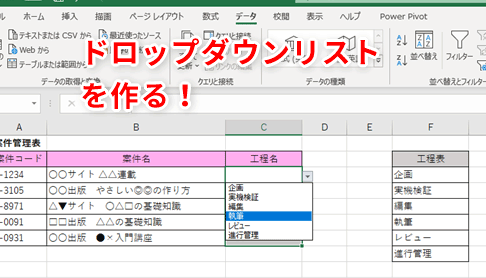
Excelデータを扱う際、入力ミスはよくある問題です。しかし、それを防ぐ方法が存在します。それは、「入力規則リスト」を活用することです。この機能を使うことで、リストから選択するだけで簡単に入力が可能になり、ミスの可能性を大幅に減らすことができます。この記事では、「Excelデータの入力規則リスト」について詳しく解説し、効果的な使い方を紹介します。ぜひご参考にして、Excelでの作業を効率化しましょう。
Excelデータの入力規則リスト:入力ミス防止の秘訣
Excelでのデータ入力は、ミスが頻繁に発生する可能性が高く、データの信頼性や分析の質に影響を与えることがあります。入力規則リストを活用することで、入力ミスを効果的に防止し、効率的なデータ入力が可能になります。本記事では、Excelデータの入力規則リストを利用して入力ミスを防止し、簡単に入力できる方法を詳しく紹介します。
入力規則リストの設定方法
入力規則リストを設定するには、まず対象となるセルを選択し、[データ] タブの [データツール] グループにある [データの入力規則] をクリックします。[設定] タブで [リスト] を選択し、[参照] ボタンをクリックしてリスト範囲を選択します。これにより、選択したセルにドロップダウンリストが表示されるようになります。
この記事が役に立つかもしれません。 Excelトリミング:画像を編集!不要な部分を切り取る方法
| 手順 | 操作 |
|---|---|
| 1 | 対象となるセルを選択する |
| 2 | [データ] タブの [データツール] グループにある [データの入力規則] をクリック |
| 3 | [設定] タブで [リスト] を選択 |
| 4 | [参照] ボタンをクリックしてリスト範囲を選択 |
入力規則リストのメリット
入力規則リストを利用することで、以下のようなメリットがあります。 1. 入力ミスの減少:予め設定されたリストから選択することで、タイプミスや重複入力などのミスを防止できます。 2. 入力の効率化:リストから選択するだけで入力が完了するため、データ入力の効率が大幅に向上します。 3. データの一貫性維持:リストに設定された値のみが入力されるため、データの一貫性が保たれます。
入力規則リストの注意点
入力規則リストを設定する際には、以下の点に注意してください。 1. リストの更新:リストに新しい項目を追加または削除する場合は、入力規則の設定も更新する必要があります。 2. セルの保護:入力規則が設定されたセルは、保護されていないと意図しない変更が加えられることがあります。必要に応じてセルの保護を設定してください。 3. リストの項目数:リストの項目が多い場合、ドロップダウンリストが長くなりすぎて操作が面倒になることがあります。適切な項目数を設定することが重要です。
入力規則リストの応用例
入力規則リストは、様々なシーンで活用できます。例えば、以下のような場合に効果を発揮します。 1. 顧客情報の入力:顧客の都道府県や業種などの情報をリスト化して、入力ミスを防止します。 2. 商品カテゴリの選択:商品のカテゴリをリスト化して、正確なカテゴリ分類を促します。 3. 評価ランクの設定:評価ランクをリスト化して、一貫性のある評価を実施します。
入力規則リストの活用でデータ品質向上
入力規則リストを活用することで、データ入力のミスを効果的に防止し、データ品質を向上させることができます。また、効率的なデータ入力が可能となるため、作業時間の短縮にもつながります。Excelでのデータ管理や分析を行う際には、入力規則リストを積極的に活用しましょう。
この記事が役に立つかもしれません。 Excelドロップダウンリスト削除:不要なリストを消してスッキリ整理
Excelのデータ入力規則でリストに直接入力するには?
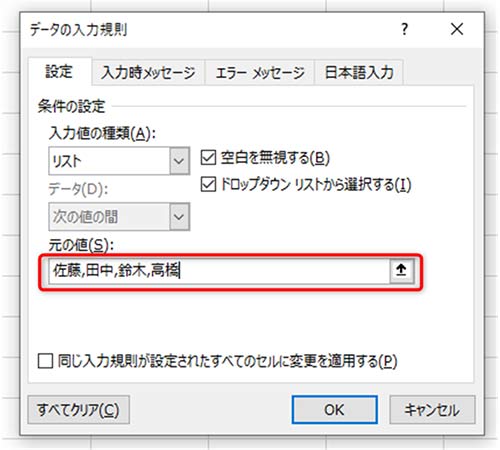
Excelのデータ入力規則でリストに直接入力する方法は以下の通りです。
データ入力規則の設定方法
データ入力規則を設定するには、まずセルを選択し、データタブのデータツールグループにあるデータの入力規則をクリックします。その後、設定タブでリストを選択し、ソースボックスにリストを入力します。
- セルを選択する
- データタブのデータツールグループにあるデータの入力規則をクリック
- 設定タブでリストを選択し、ソースボックスにリストを入力
リストの直接入力方法
リストを直接入力するには、ソースボックスにリストの項目をカンマ区切りで入力します。例えば、「項目1,項目2,項目3」というように入力します。
この記事が役に立つかもしれません。 Excelバージョンアップ:最新機能を使おう!バージョンアップ方法&注意点
- ソースボックスにカーソルを置く
- リストの項目をカンマ区切りで入力
- 入力が終わったらOKをクリック
入力規則のオプション設定
入力規則のオプション設定では、入力メッセージやエラーアラートを設定できます。入力メッセージは、セルが選択されたときに表示されるメッセージで、エラーアラートは、規則に違反した値が入力されたときに表示されるメッセージです。
- 入力メッセージタブでタイトルとメッセージを入力
- エラーアラートタブでタイトルとメッセージを入力
- 設定が終わったらOKをクリック
エクセルでデータの入力を規制するにはどうすればいいですか?
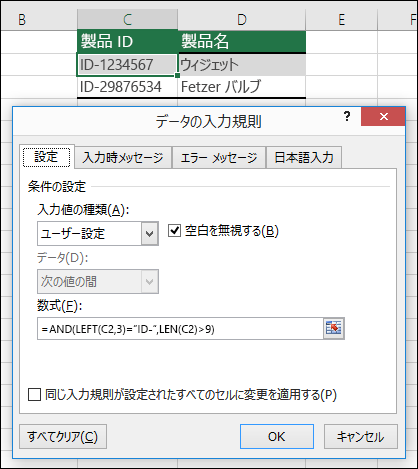
データの入力を規制するためには、エクセルでいくつかの手法を利用することができます。以下に、規制の方法を詳しく説明します。
データ検証の設定
データ検証機能を利用することで、セルに入力できるデータの種類や範囲を制限できます。具体的な設定方法は以下の通りです。
この記事が役に立つかもしれません。 Excelファイルパスワード:セキュリティ対策!パスワード設定&解除方法
- 規制対象のセルを選択します。
- 「データ」タブの「データツール」グループにある「データ検証」をクリックします。
- 「設定」タブで、許可するデータの種類や条件を選択します。たとえば、整数やリストなどから選択できます。
入力規則の設定
セルに入力されたデータが一定の条件を満たすように制御するには、入力規則を設定します。設定方法は以下の通りです。
- 規制対象のセルを選択します。
- 「データ」タブの「データツール」グループにある「データ検証」をクリックします。
- 「設定」タブで、カスタムを選択し、条件式を入力します。たとえば、
=MOD(A1,2)=0と入力すると、A1セルに入力された数値が偶数であることを要求します。
保護とセル範囲の設定
保護機能を使って、特定のセルやシート全体を編集不可にすることができます。これにより、意図しないデータ入力を防ぐことができます。設定方法は以下の通りです。
- 保護するセルを選択し、右クリックして「セルの書式設定」を選択します。
- 「保護」タブで、「ロック」にチェックを入れます。
- シート全体を保護するため、レビュータブの「保護」グループにある「シートの保護」をクリックし、パスワードを設定します。
エクセルでデータの入力規則のルールを追加するには?
エクセルでデータの入力規則を追加する方法は以下の通りです。
データ入力規則の設定手順
データ入力規則を設定するには、以下の手順に従ってください。
- 規則を設定するセルまたはセル範囲を選択します。
- データ タブの データツール グループで、データのValidation をクリックします。
- 設定 タブで、許可するデータ型 の一覧から、適用するルールの種類を選択します。
- 選択したデータ型に応じて、条件 を指定します。
- メッセージ タブで、入力規則に違反した場合に表示するメッセージを設定します。
- 入力規則 タブで、規則に違反した場合に表示するエラーメッセージを設定します。
データ入力規則の種類
エクセルでは、以下のようなデータ入力規則を設定できます。
- 整数 - 整数のみ入力可能な規則です。
- 小数 - 小数を含む数値のみ入力可能な規則です。
- リスト - 指定したリストからの選択のみ許可する規則です。
- 日付 - 日付の範囲を指定して、該当する日付のみ入力可能な規則です。
- 時刻 - 時刻の範囲を指定して、該当する時刻のみ入力可能な規則です。
- 文字列の長さ - 文字列の長さに制限を設ける規則です。
データ入力規則の応用例
データ入力規則を応用することで、以下のようなシナリオに対応できます。
- 在庫管理システムで、商品コードに従った入力を受け付ける。
- アンケートの回答で、特定の選択肢のみを許可する。
- 日付や時刻に関するデータを、指定した範囲内に制限する。
エクセルで選択して入力するには?
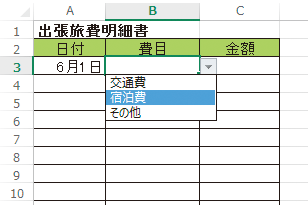
エクセルで選択して入力する方法は以下の通りです。
セルの選択方法
エクセルでは、データの入力や編集を行うために、まずセルを選択する必要があります。セルの選択方法は以下の通りです。
- 単一のセルを選択: 選択したいセルをクリックします。
- 複数のセルを選択: シフトキーを押しながら、選択したいセルをクリックします。
- 範囲を選択: 選択したい範囲の始点となるセルをクリックし、ドラッグして範囲を選択します。
データの入力方法
セルを選択したら、データを入力します。データの入力方法は以下の通りです。
- 直接入力: 選択したセルに直接データを入力し、エンターを押すか別のセルをクリックします。
- コピー&ペースト: 別のセルや文書からデータをコピーして、選択したセルにペーストします。
- フィル: 選択したセル範囲に、一定の规則に従ってデータを自動入力します。
データの編集方法
入力したデータを編集する方法は以下の通りです。
- 直接編集: 編集したいセルをダブルクリックし、データを変更してエンターを押すか別のセルをクリックします。
- 置換: 「ホーム」タブの「検索と選択」から「置換」を選択し、検索文字列と置換文字列を入力して「すべて置換」をクリックします。
- 数式を使った編集: 数式を使って、選択したセルのデータを編集します。例えば、選択したセルの値に1を足すには、セルに「=」を入力し、元の値を参照しながら「+1」を追加します。
よくある質問
Excelデータの入力規則リストとは何か?
Excelデータの入力規則リストは、Excelでデータを入力する際に、特定の規則に従って入力できる機能です。この機能を利用することで、入力ミスを防ぐことができます。例えば、データの入力時にリストから選択できるように設定しておくと、ユーザーはリストに含まれる項目しか入力できなくなります。これにより、データの整合性が保たれ、データの分析や処理がスムーズに行えるようになります。
入力規則リストを設定する利点は何ですか?
入力規則リストを設定する主な利点は、データの品質を向上させることです。リストから選択することで、入力ミスが減少するだけでなく、一貫性のあるデータを保証できます。また、データ入力の効率も向上します。リストから項目を選択することで、手入力よりも迅速にデータを入力できるようになります。
入力規則リストの設定方法を教えてください。
入力規則リストを設定するには、以下の手順に従ってください。
- Excelでデータを入力するセルを選択します。
- データタブのデータツールグループにあるデータの入力規則をクリックします。
- 設定タブで、リストを選択します。
- 元の値ボックスに、選択肢をコンマで区切って入力するか、選択肢が含まれるセル範囲を指定します。
- 入力規則メッセージタブとエラーメッセージタブで、必要に応じてメッセージをカスタマイズします。
- OKをクリックして設定を完了します。
入力規則リストを利用する上での注意点は何ですか?
入力規則リストを利用する際は、以下の点に注意してください。
- リストに含まれる項目は、データの種類や目的に応じて適切に設定します。
- リストの項目は、変更や追加が必要な場合には、適宜更新してください。
- リストから選択する方法について、入力者に十分な説明をしてください。
これらの注意点を守ることで、入力規則リストを効果的に活用できます。
Excelデータの入力規則リスト:入力ミス防止!リストから選択で簡単入力 に類似した他の記事を知りたい場合は、Excel 基礎操作 カテゴリにアクセスしてください。
関連記事