
Excelドロップダウンリスト削除:不要なリストを消してスッキリ整理
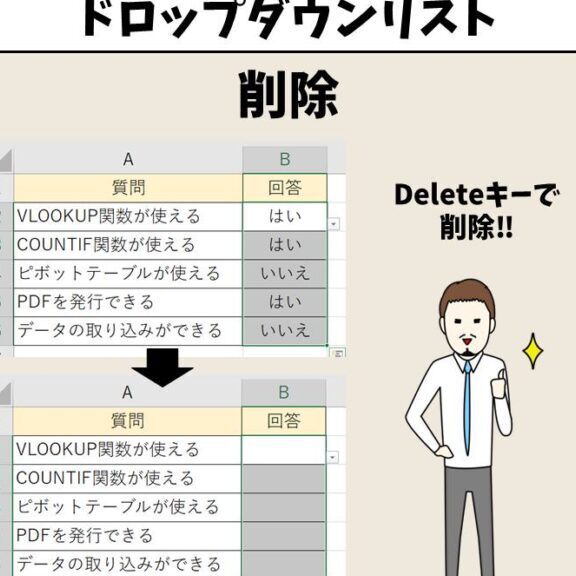
Excelのドロップダウンリストは、データの入力を効率化する便利な機能ですが、不要なリストが増えると、煩わしくなることがあります。この記事では、Excelのドロップダウンリストから不要なリストを削除する方法を詳しく解説します。データの整理や入力作業をスッキリ進めるためのテクニックを学ぶことで、Excelでの作業がより効率的になることでしょう。
Excelドロップダウンリスト削除:不要なリストを消してスッキリ整理
Excelでの作業時、ドロップダウンリストに不要な項目が含まれていると、選択が煩わしくなります。しかし、これらのリストを削除して整理することで、作業の効率を大いに上げることができます。この記事では、Excelのドロップダウンリストから不要なリストを削除する方法を詳しく説明します。
ドロップダウンリストの削除方法
ドロップダウンリストを削除するには、まずリストが設定されているセルを選択します。次に、データタブのデータの验证をクリックし、データの验证ダイアログボックスを開きます。設定タブでドロップダウンリストを選択し、削除ボタンをクリックします。これで、選択したセルのドロップダウンリストが削除されます。
この記事が役に立つかもしれません。 Excelバージョンアップ:最新機能を使おう!バージョンアップ方法&注意点
ドロップダウンリストの項目を編集する方法
ドロップダウンリストの項目を編集するには、まずリストが設定されているセルを選択します。次に、データタブのデータの验证をクリックし、データの验证ダイアログボックスを開きます。設定タブでドロップダウンリストを選択し、源の隣のボックスで項目を編集します。
| 機能 | 説明 |
|---|---|
| 項目の追加 | ドロップダウンリストに新しい項目を追加します。 |
| 項目の削除 | ドロップダウンリストから不要な項目を削除します。 |
| 項目の変更 | ドロップダウンリストの既存の項目を変更します。 |
ドロップダウンリストの仕様と特徴
Excelのドロップダウンリストは、セルに入力されるデータを制限するために使用されます。これにより、データ入力の効率が向上し、エラーが減少します。ドロップダウンリストは、特定の範囲のデータや事前に定義された項目から選択されるため、データの整合性を保ちます。
ドロップダウンリストを使いこなすコツ
ドロップダウンリストを効果的に使用するには、以下のポイントを押さえましょう。 1. リストの項目を適切に整理し、必要な項目だけを含める。 2. ドロップダウンリストの 데이터 원본을他のシートに置くことで、リストの変更が容易になる。 3. データの入力ルールを設定し、ドロップダウンリストの使用を強制する。 これらのポイントを意識することで、Excelでの作業がより効率的になります。
ドロップダウンリストのトラブルシューティング
ドロップダウンリスト使用時の問題について、いくつかの解決策を紹介します。 1. リストが表示されない場合: セルのデータの验证設定を確認し、ドロップダウンリストが正しく設定されていることを確認してください。 2. リストの項目が反映されない場合: データ 원본が正確であることを確認し、必要に応じて更新してください。 これらの解決策を活用し、Excelドロップダウンリストの問題に対処しましょう。
この記事が役に立つかもしれません。 Excelファイルパスワード:セキュリティ対策!パスワード設定&解除方法
Excelのドロップダウンリストを削除できません。どうすればいいですか?
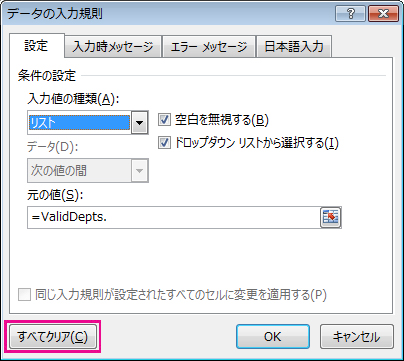
Excelのドロップダウンリストを削除する方法は以下の通りです。
ドロップダウンリストを削除する手順
ドロップダウンリストを削除するには、以下の手順に従ってください。
- ドロップダウンリストが設定されているセルを選択します。
- データ タブの データ確認 グループの データ検証 をクリックします。
- 設定 タブで すべての制限を削除 をクリックします。
ドロップダウンリストを削除できない原因
ドロップダウンリストを削除できない場合、以下の原因が考えられます。
この記事が役に立つかもしれません。 Excelファイル形式またはファイル拡張子が正しくありません:開けない時の対処法!ファイル修復&変換
- セルが保護されている。
- ドロップダウンリストがVBAマによって設定されている。
- ドロップダウンリストが名前付き範囲を使用して設定されている。
ドロップダウンリストを削除できない場合の対処法
ドロップダウンリストを削除できない場合の対処法は以下の通りです。
- セルの保護を解除します。
- VBAマによって設定されている場合は、マを削除します。
- 名前付き範囲を使用して設定されている場合は、名前付き範囲を削除します。
エクセルのドロップダウンリストを一括で削除するには?
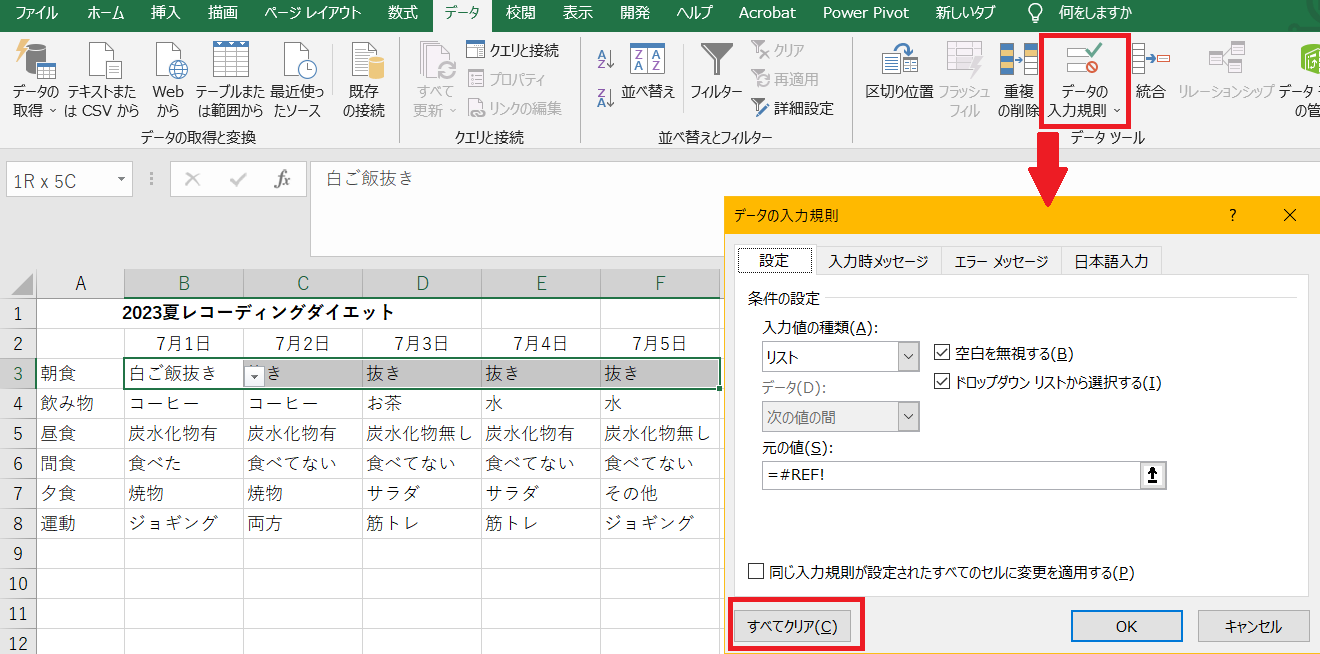
エクセルのドロップダウンリストを一括で削除するには、次の手順に従ってください。
データ検証の解除
データ検証を解除することで、ドロップダウンリストを一括削除できます。
この記事が役に立つかもしれません。 Excelブラウザ:ExcelでWebサイトを閲覧!使い方&注意点
- ドロップダウンリストを含むセル範囲を選択します。
- データタブにあるデータ検証をクリックします。
- データ検証ダイアログボックスで、設定タブを開きます。
- 許可する内容のドロップダウンリストからすべての値を選択します。
- OKをクリックして変更を適用します。
セルのクリア
ドロップダウンリストを含むセルをクリアすることで、一括削除することができます。
- ドロップダウンリストを含むセル範囲を選択します。
- キーボードのDeleteキーを押すか、ホームタブの編集グループにあるクリアをクリックします。
- 表示されるメニューからすべてクリアを選択します。
VBAマを使用する
VBAマを使用すると、ドロップダウンリストを一括削除する作業を自動化できます。
- 開発タブにあるVisual Basicをクリックして、VBAエディタを開きます。
- 挿入メニューからモジュールを選択して、新しいモジュールを作成します。
- 以下のマコードを入力します。
Sub RemoveDropDownLists() On Error Resume Next ActiveSheet.Cells.Validation.Delete On Error GoTo 0 End Sub - ファイルメニューから閉じて戻るをクリックして、Excelに戻ります。
- 開発タブのマをクリックし、RemoveDropDownListsマを実行します。
エクセルのプルダウンリストを消去するには?
エクセルのプルダウンリストを手動で消去する方法
エクセルのプルダウンリストを手動で消去するには、以下の手順を実行します。
- セルを選択:プルダウンリストを消去したいセルを選択します。
- データ検証のクリア:「データ」タブの「データツール」グループにある「データ検証」をクリックし、「すべてクリア」を選択します。
- 完了:これで、選択したセルのプルダウンリストが消去されます。
VBAを使用してプルダウンリストを消去する方法
VBAを使用してプルダウンリストを消去することもできます。以下の手順を実行してください。
- VBAエディターを開く:「開発」タブの「Visual Basic」をクリックするか、Alt + F11を押してVBAエディターを開きます。
- コード入力:ワークシートのコードウインドウに、以下のコードを入力します。
Sub RemoveDropDown() On Error Resume Next ActiveSheet.Cells.SpecialCells(xlCellTypeAllValidation).Select Selection.Validation.Delete Application.CutCopyMode = False End Sub - コード実行:「実行」メニューの「マ」を選択し、「RemoveDropDown」を実行します。これで、アクティブなワークシートのすべてのプルダウンリストが消去されます。
プルダウンリストのエントリを一括で消去する方法
プルダウンリストのエントリを一括で消去するには、以下の手順を実行します。
- プルダウンリストのセルを選択:プルダウンリストを含むセルをすべて選択します。
- データ検証を開く:「データ」タブの「データツール」グループにある「データ検証」をクリックします。
- エントリをクリア:「設定」タブで、「値の入力を以下から制限します」を「リスト」に設定し、「元のソース」でプルダウンリストのエントリを削除します。その後、「OK」をクリックします。これで、選択したセルのプルダウンリストのエントリが一括で消去されます。
Excelのドロップダウンリストを表示しないようにするには?
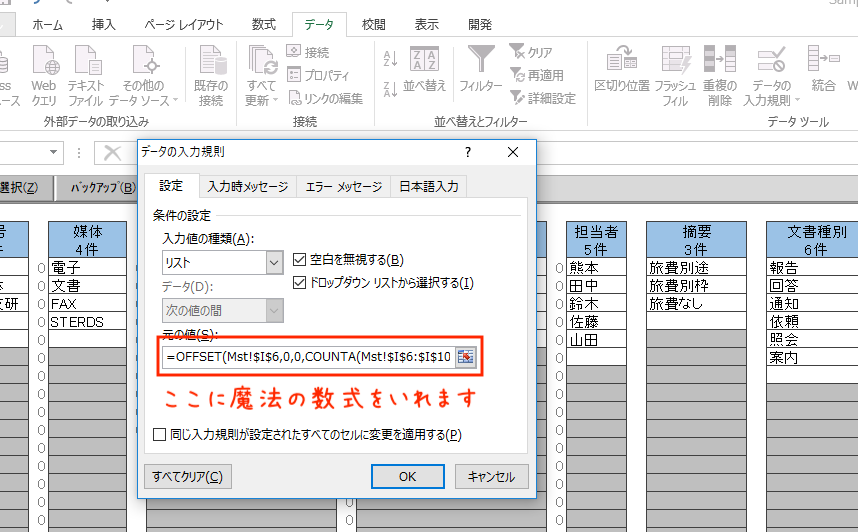
Excelのドロップダウンリストを表示しないようにする方法は以下の通りです。
セルの検証機能を使用する
セルの検証機能を使用して、ドロップダウンリストを削除することができます。
- ドロップダウンリストを表示しているセルを選択します。
- データタブのデータツールグループにある検証をクリックします。
- 設定タブで、許可する入力のドロップダウンリストから任意の値を選択します。
- OKをクリックして変更を適用します。
VBAマを使用する
VBAマを使用して、ドロップダウンリストを削除することもできます。
- ALT + F11キーを押して、VBAエディターを開きます。
- 挿入メニューからモジュールを選択して、新しいモジュールを作成します。
- 以下のコードを入力します。
Sub DeleteDropDown() Dim rng As Range Set rng = Range(A1) 'ドロップダウンリストがあるセルを指定 rng.Validation.Delete End Sub - F5キーを押してマを実行します。
セルをクリアする
ドロップダウンリストがあるセルをクリアすることでも、ドロップダウンリストを削除できます。
- ドロップダウンリストを表示しているセルを選択します。
- ホームタブの編集グループにあるクリアをクリックします。
- クリアメニューからすべてクリアを選択します。
よくある質問
Excelのドロップダウンリストを削除する方法は何ですか?
Excelのドロップダウンリストを削除するには、まずリストが含まれているセルを選択します。そして、データ>データツール>データ検証をクリックし、表示されるダイアログボックスで、設定タブからすべてのデータ検証をクリアを選択します。これで、ドロップダウンリストが削除されます。
ドロップダウンリストから特定の項目を削除する方法は?
ドロップダウンリストから特定の項目を削除するためには、そのリストが参照しているセル範囲を変更します。そのためには、まずドロップダウンリストが含まれているセルを選択し、データ>データツール>データ検証をクリックします।設定タブで、ソースフィールドにある参照範囲を変更し、削除したい項目を含まないように調整します。
Excelのドロップダウンリストを一括で削除する方法はありますか?
はい、Excelのドロップダウンリストを一括で削除することができます。削除したいドロップダウンリストが含まれているセルをすべて選択し、データ>データツール>データ検証をクリックします。表示されるダイアログボックスで、設定タブからすべてのデータ検証をクリアを選択します。これで、一括でドロップダウンリストが削除されます。
削除されたドロップダウンリストを元に戻す方法はありますか?
削除されたドロップダウンリストを元に戻すためには、リストを最初に作成した時の手順を再度行う必要があります。まず、リストを含むほしいセルを選択し、データ>データツール>データ検証をクリックします。設定タブで、許可する値からリストを選択し、ソースフィールドにリストに含みたい値を入力します。これで、削除されたドロップダウンリストが元に戻ります。
Excelドロップダウンリスト削除:不要なリストを消してスッキリ整理 に類似した他の記事を知りたい場合は、Excel 基礎操作 カテゴリにアクセスしてください。
関連記事