
Excelハイパーリンク関数:クリックで移動!ファイル&Webサイトへのリンク作成

Excelのハイパーリンク関数は、シート内のセルをクリックすることで任意のファイルやWebサイトに迅速に移動できる便利な機能です。この関数を活用することで、Excelシートの操作性が大幅に向上し、作業の効率化が期待できます。本記事では、Excelのハイパーリンク関数の使い方を詳しく解説し、具体的な設定方法や活用例を紹介します。ファイルやWebサイトへのリンク作成に役立つコツやポイントも伝授しますので、是非ご一読ください。
Excelでハイパーリンクをクリックするにはどうすればいいですか?
Excelのハイパーリンク関数を使用することで、ファイルやWebサイトへのリンクを作成し、クリックすることで移動することができます。この関数を使用することで、ワークシート上のデータをよりインタラクティブにすることができます。
ハイパーリンクの作成方法
ハイパーリンクを作成するためには、HYPERLINK関数を使用します。この関数には、2つの引数があります。1つ目はリンク先のURLやファイルパス、2つ目はリンクテキストです。
この記事が役に立つかもしれません。 Excelランキング関数:順位付けを自動化!ランキング関数の使い方
- HYPERLINK関数の使用例:`=HYPERLINK(https://www.example.com,Example)`
- ファイルパスを指定することもできます:`=HYPERLINK(C:examplefile.txt,ファイルを開く)`
- リンクテキストを省略することもできます:`=HYPERLINK(https://www.example.com)`
ハイパーリンクのクリック操作
ハイパーリンクをクリックすることで、リンク先のWebサイトやファイルを開くことができます。
- マウスカーソルをハイパーリンクの上に置くと、ポインターが手の形に変わる
- 左クリックでリンク先を開く
- 右クリックでコンテキストメニューを開き、リンク先を開くかコピーすることができる
ハイパーリンクの便利な使い方
ハイパーリンクを使用することで、ワークシート上のデータをよりインタラクティブにすることができます。
- ワークシート上のデータをドラッグ&ドロップでリンク先に送る
- リンク先をブックマークしておくことで、簡単にアクセスできる
- ワークシート上のデータをフィルターして、リンク先に絞り込む
Excelでウェブサイトにリンクするには?
Excelでウェブサイトにリンクするには、ハイパーリンク関数を使用することができます。ハイパーリンク関数は、指定されたURLやファイルパスにリンクを作成することができます。
ハイパーリンク関数の基本的な使い方
ハイパーリンク関数は、=HYPERLINK関数で使用できます。この関数には、2つの引数が必要です。リンク先URLとリンクテキストです。
この記事が役に立つかもしれません。 Excelランダム並び替え:データをランダムに並び替える方法
- まず、リンク先URLを指定します。
- 次に、リンクテキストを指定します。
- 最後に、ハイパーリンク関数を使用してリンクを作成します。
ウェブサイトにリンクする例
ウェブサイトにリンクするには、ハイパーリンク関数にURLを指定します。例えば、Googleのウェブサイトにリンクするには、=HYPERLINK(https://www.google.co.jp,Google)と入力します。
- ハイパーリンク関数にhttps://www.google.co.jpを指定します。
- リンクテキストとしてGoogleを指定します。
- ハイパーリンク関数を使用してリンクを作成します。
ファイルにリンクする例
ファイルにリンクするには、ハイパーリンク関数にファイルパスを指定します。例えば、CドライブのTestファイルにリンクするには、=HYPERLINK(C:Test.xlsx,Testファイル)と入力します。
- ハイパーリンク関数にC:Test.xlsxを指定します。
- リンクテキストとしてTestファイルを指定します。
- ハイパーリンク関数を使用してリンクを作成します。
Excelでハイパーリンクでファイルを設定するには?
Excelでハイパーリンクでファイルを設定するには、HYPERLINK関数を使用します。この関数は、リンク先のファイルやWebサイトのURLを指定することで、クリックすることで移動するリンクを作成できます。
HYPERLINK関数の基本的な使い方
HYPERLINK関数の基本的な使い方は、次の通りです。
この記事が役に立つかもしれません。 Excelワイルドカードif:あいまい検索で条件判定!ワイルドカードの使い方
- HYPERLINK関数の構文は、=HYPERLINK(link_location,friendly_name)です。
- link_locationには、リンク先のファイルやWebサイトのURLを指定します。
- friendly_nameには、リンクの表示名を指定します。
ファイルへのハイパーリンクの作成
ファイルへのハイパーリンクを作成するには、HYPERLINK関数にファイルのパスを指定します。
- 例えば、Cドライブの「example」フォルダーにある「sample.xlsx」ファイルへのハイパーリンクを作成するには、=HYPERLINK(C:examplesample.xlsx,sampleファイル)と入力します。
- このリンクをクリックすると、sample.xlsxファイルが開きます。
- ファイルのパスには、絶対パスや相対パスを使用できます。
Webサイトへのハイパーリンクの作成
Webサイトへのハイパーリンクを作成するには、HYPERLINK関数にWebサイトのURLを指定します。
- 例えば、GoogleのWebサイトへのハイパーリンクを作成するには、=HYPERLINK(https://www.google.co.jp,Google)と入力します。
- このリンクをクリックすると、GoogleのWebサイトが開きます。
- WebサイトのURLには、httpやhttpsを指定する必要があります。
Excelで他のシートへのリンクはどうやって作るの?
Excelのハイパーリンク関数を使用することで、他のシートやファイル、Webサイトにリンクを貼ることができます。リンクを貼ることで、データの整合性を高めることができ、作業効率も向上します。
リンクの貼り方
ハイパーリンク関数を使用して、リンクを貼るには、次の手順を踏みます。
この記事が役に立つかもしれません。 Excel個数カウント:データの個数を数える方法
- リンクを貼りたいセルを選択します。
- =HYPERLINK(リンク先のURL)という形式で、ハイパーリンク関数を入力します。
- Enterキーを押すと、リンクが貼られます。
シート内でのリンク
シート内でのリンクを作成する場合は、HYPERLINK関数にシート名を指定します。
- リンクを貼りたいセルを選択します。
- =HYPERLINK([シート名!セル範囲])という形式で、ハイパーリンク関数を入力します。
- Enterキーを押すと、リンクが貼られます。
ファイルやWebサイトへのリンク
ファイルやWebサイトへのリンクを作成する場合は、HYPERLINK関数にファイルパスやURLを指定します。
- リンクを貼りたいセルを選択します。
- =HYPERLINK(ファイルパスやURL)という形式で、ハイパーリンク関数を入力します。
- Enterキーを押すと、リンクが貼られます。
Excelハイパーリンク関数:クリックで移動!ファイル&Webサイトへのリンク作成
Excelのハイパーリンク関数を利用すると、セルをクリックすることで指定したファイルやWebサイトにすぐに移動できるリンクを作成できます。この機能は、データの参照や情報の共有を効率化するのに非常有用です。
ハイパーリンク関数の書式
ハイパーリンク関数の基本的な書式は以下の通りです。
| =HYPERLINK(link location, [friendly name]) |
link locationは、リンク先のファイルパスやURLを指定します。friendly nameは、セルに表示されるリンクの文字列を指定します。friendly nameを省略すると、セルにはlink locationが表示されます。
ファイルへのリンク作成
ファイルへのリンクを作成するには、link locationにファイルのパスを指定します。例えば、 同じフォルダにある「データ.xlsx」を開くリンクを作成する場合は、以下のように入力します。
| =HYPERLINK(データ.xlsx, データを開く) |
これで、セルに「データを開く」と表示されたリンクが作成され、クリックすると「データ.xlsx」が開きます。
Webサイトへのリンク作成
Webサイトへのリンクを作成するには、link locationにURLを指定します。例えば、「https://www.example.com」へのリンクを作成する場合は、以下のように入力します。
| =HYPERLINK(https://www.example.com, 例のWebサイト) |
これで、セルに「例のWebサイト」と表示されたリンクが作成され、クリックすると「https://www.example.com」が開きます。
リンクの仕様と注意点
ハイパーリンク関数で作成したリンクは、Excel上で直接クリックして移動できますが、印刷したシートや他のアプリケーションでは機能しないことがあります。また、リンク先のファイルやWebページが存在しない場合、エラーが表示されることがありますので、リンクの設定には注意が必要です。
ハイパーリンクの活用例
ハイパーリンク関数は、以下のような場面で活用できます。
- データの参照: 関連するデータファイルへのリンクを貼ることで、素早く参照できるようにします。
- 情報の共有: Webサイトやオンライン文書へのリンクを貼ることで、関連情報を簡単に共有できます。
- ナビゲーションの整理: シート内やブック内の目次を作成し、各セクションへのリンクを貼ることで、ナビゲーションを整理できます。
これらの活用方法を利用することで、Excelでの作業が効率化されるでしょう。
エクセルでハイパーリンクを自動作成するにはどうしたらいいですか?
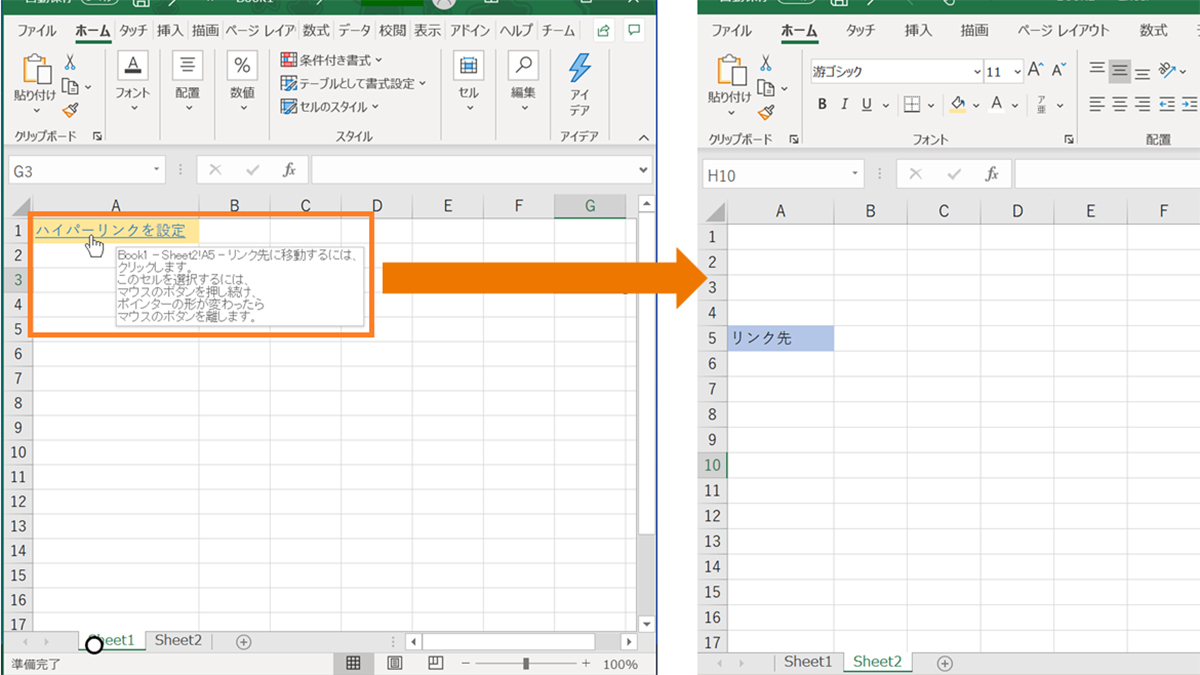
エクセルでハイパーリンクを自動作成するには、次の手順に従ってください:
ハイパーリンクの作成方法
エクセルでは、HYPERLINK関数を使用して、セル内の特定のテキストや値をハイパーリンクに変換することができます。この関数を使って、Webページや他のドキュメント、またはエクセル内のお好きなセルにリンクを作成することができます。
- HYPERLINK関数の構文:
=HYPERLINK(リンク_場所, [リンク_テキスト]) - リンク_場所には、リンク先のURLやファイルパス、またはセル参照を指定します。
- リンク_テキストはオプションで、リンクとして表示されるテキストを指定します。省略した場合は、リンク_場所が表示されます。
ハイパーリンクの作成例
以下は、HYPERLINK関数を使用してハイパーリンクを作成する例です。
- Webページにリンクする:
=HYPERLINK(https://www.example.com, ウェブサイト) - 他のエクセルファイルにリンクする:
=HYPERLINK([ブック1.xlsx]シート1!A1, ブック1のセルA1) - 同じエクセルファイル内の別のシートにリンクする:
=HYPERLINK(シート2!A1, シート2のセルA1)
ハイパーリンクの自動作成
エクセルでは、特定の条件を満たすセルに自動的にハイパーリンクを適用する方法もあります。これには、条件付き書式とVBAマの両方を使用します。
- 条件付き書式を使用して、特定の条件を満たすセルにハイパーリンクの書式を適用します。
- VBAマを使って、条件を満たすセルに
HYPERLINK関数を自動的に適用するコードを記述します。 - マを実行すると、条件を満たすセルにハイパーリンク가自動的に作成されます。
Excelでリンクを作成する関数は?
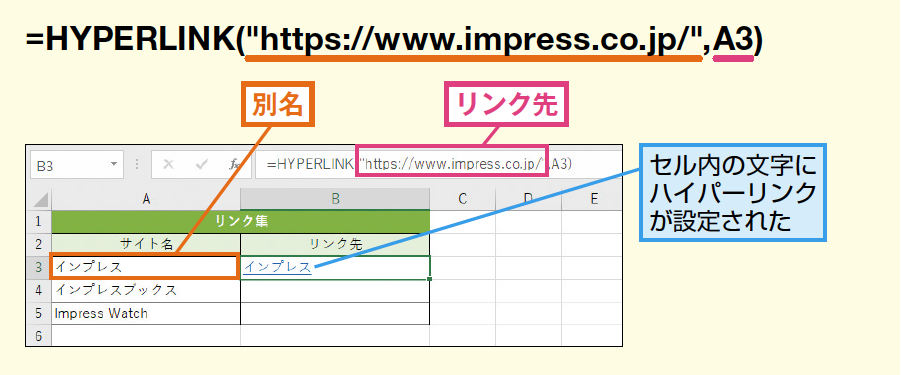
Excelでリンクを作成する関数はHYPERLINKです。この関数を使用すると、指定したセルや名前の定義、またはWebページへのリンクを作成することができます。関数の構文は次のとおりです。
HYPERLINK(リンク_先, [リンクの表示名])
HYPERLINK関数の使い方
HYPERLINK関数は、Excelシート内やWeb上のリンクを作成することができます。リンク先のURLやセルの参照、名前の定義を指定し、リンクの表示名を設定することができます。
- リンク_先: リンク先のセル参照、名前の定義、またはURLを指定します。
- リンクの表示名: リンクに表示されるテキストを指定します。省略した場合は、リンク先の参照やURLが表示されます。
セルへのリンクを作成する
Excelシート内の特定のセルにリンクを作成することができます。例えば、HYPERLINK(Sheet1!A1, シート1のA1セルへ)という式を使用することで、シート1のA1セルへのリンクが作成されます。
- ワークシート名: リンク先のワークシート名を指定します。
- セル参照: リンク先のセル参照を指定します。
- リンクの表示名: リンクに表示されるテキストを指定します。
Webページへのリンクを作成する
Webページへのリンクを作成することもできます。例えば、HYPERLINK(https://www.example.com, Exampleのウェブサイトへ)という式を使用することで、Exampleのウェブサイトへのリンクが作成されます。
- URL: リンク先のURLを指定します。
- リンクの表示名: リンクに表示されるテキストを指定します。
ExcelでWebページにリンクするには?
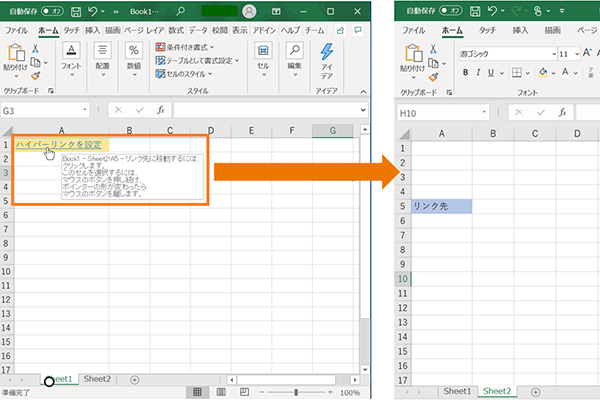
ExcelでWebページにリンクする方法は以下の通りです。
1. まず、リンクを挿入したいセルを選択します。
2. 「挿入」タブにある「リンク」をクリックします。
3. 表示されるダイアログボックスで、「既存のファイルやWebページ」を選択します。
4. 「アドレス」欄に、リンクしたいWebページのURLを入力します。
5. 「OK」をクリックしてリンクを挿入します。
Excel内のリンクをクリックしてWebページを開く
Excelでリンクを挿入した後、そのリンクをクリックすることで、Webページを開くことができます。リンクをクリックすると、既定のWebブラウザが開かれ、指定したURLのWebページが表示されます。
- リンクが挿入されたセルを探します。
- そのセルをクリックします。
- リンク先のWebページが開かれることを確認します。
ハイパーリンク関数を使用してリンクを挿入する
Excelのハイパーリンク関数を使用して、セルにリンクを挿入することもできます。ハイパーリンク関数を使用することで、より柔軟なリンクの作成が可能になります。
- リンクを挿入したいセルを選択します。
- セルに次のように入力します:=ハイパーリンク(URL,リンクテキスト)
- URLの部分を実際のURLに、リンクテキストの部分をリンクに表示させたいテキストに置き換えます。
リンクの仕様を変更する
リンクの色や形状を変更したい場合は、セルの書式設定を変更することで実現できます。
- リンクが挿入されているセルを選択します。
- 「ホーム」タブにある「フォント」グループから、リンクの色や下線の有無を変更します。
- 必要に応じて、他の書式設定も変更します。
Excelでハイパーリンクでファイルを指定するには?
Excelでハイパーリンクでファイルを指定するには、以下の手順に従ってください。
ハイパーリンクの作成方法
Excelでハイパーリンクを作成するには、以下の手順を実行します。
- リンクを挿入したいセルを選択します。
- 「挿入」タブの「リンク」をクリックします。
- 「リンクの挿入」ウィンドウで、「ファイルやWebページにリンク」を選択します。
- リンク先のファイルを探して選択します。
- 「OK」をクリックしてリンクを挿入します。
ハイパーリンクの設定変更
ハイパーリンクの設定を変更するには、以下の手順を実行します。
- 変更したいハイパーリンクを右クリックします。
- 「ハイパーリンクの編集」を選択します。
- リンク先の変更や表示テキストの編集を行います。
- 「OK」をクリックして変更を適用します。
ハイパーリンクの削除方法
ハイパーリンクを削除するには、以下の手順を実行します。
- 削除したいハイパーリンクを右クリックします。
- 「ハイパーリンクの削除」を選択します。
- ハイパーリンクが削除され、元のセルの内容のみが残ります。
よくある質問
Excelのハイパーリンク関数とは何ですか?
Excelのハイパーリンク関数は、セルにハイパーリンクを設定するための関数です。この関数を使用すると、指定したセルをクリックすると、指定されたWebページやファイル、またはExcel内の上書きに移動することができます。ハイパーリンク関数の基本的な構文は、=HYPERLINK(リンク ウェブページURLもしくはファイルパス, [リンクテキスト])です。リンクテキストは省略可能で、省略した場合はリンク先のアドレスが表示されます。
Excelのハイパーリンク関数を使ってWebサイトにリンクを作成する方法を教えてください。
Excelのハイパーリンク関数を使ってWebサイトにリンクを作成するには、以下の手順に従ってください。 1. リンクを設定したいセルを選択します。 2. =HYPERLINK(http://www.example.com, リンクテキスト)と入力します。ここで、http://www.example.comはリンク先のURLで、リンクテキストはリンクを表すテキストです。 3. Enterキーを押して、関数を完了します。これで、選択したセルにWebサイトへのリンクが設定されます。
Excelのハイパーリンク関数を使って、別のファイルにリンクを作成する方法を教えてください。
Excelのハイパーリンク関数を使って別のファイルにリンクを作成するには、以下の手順に従ってください。 1. リンクを設定したいセルを選択します。 2. =HYPERLINK(C:UsersusernameDocumentsexample.xlsx, リンクテキスト)と入力します。ここで、C:UsersusernameDocumentsexample.xlsxはリンク先のファイルパスで、リンクテキストはリンクを表すテキストです。 3. Enterキーを押して、関数を完了します。これで、選択したセルに別のファイルへのリンクが設定されます。
Excelのハイパーリンク関数で他のシートにリンクするにはどうすればよいですか?
Excelのハイパーリンク関数を使って他のシートにリンクするには、以下の手順に従ってください。 1. リンクを設定したいセルを選択します。 2. =HYPERLINK(Sheet2!A1, リンクテキスト)と入力します。ここで、Sheet2!A1はリンク先のシート名とセル番地で、リンクテキストはリンクを表すテキストです。 3. Enterキーを押して、関数を完了します。これで、選択したセルに他のシートへのリンクが設定されます。
Excelハイパーリンク関数:クリックで移動!ファイル&Webサイトへのリンク作成 に類似した他の記事を知りたい場合は、Excel 関数 カテゴリにアクセスしてください。
関連記事