
Excelワイルドカードif:あいまい検索で条件判定!ワイルドカードの使い方

Excelのワイルドカード機能を活用することで、あいまい検索による条件判定が可能になります。ワイルドカードとは、特定の文字や文字列を表す代替記号のことで、ExcelのIF関数と組み合わせることで、より柔軟なデータ抽出が可能になります。本記事では、Excelワイルドカードifの使い方や具体的な適用方法を解説します。ワイルドカードの基本的な種類や、IF関数との組み合わせ方、実践的な使い道などを徹底的に紹介しますので、Efficiency of Excelの操作を劇的に向上させたい方はぜひチェックしてください。
エクセルで文字検索でアスタリスクを検索するには?
エクセルで文字検索でアスタリスクを検索するには、「``」や「`?`」などのワイルドカードを使用します。ワイルドカードは、文字検索の条件にあいまいな文字列を指定するために使用します。
ワイルドカードの基本的な使い方
ワイルドカードは、エクセルの文字検索で非常に便利です。以下は、ワイルドカードの基本的な使い方です。
この記事が役に立つかもしれません。 Excel個数カウント:データの個数を数える方法
- アスタリスク「``」:文字列のどこかに指定の文字列が含まれているかどうかを検索します。
- クエスチョンマーク「`?`」:指定の文字列の1文字を置き換えることができます。
- キャレット「`^`」:文字列の先頭に指定の文字列が含まれているかどうかを検索します。
ワイルドカードを使用した文字検索の例
ワイルドカードを使用すると、文字検索の条件を柔軟に指定することができます。以下は、ワイルドカードを使用した文字検索の例です。
- 「`abc`」:文字列中に「abc」が含まれているかどうかを検索します。
- 「`a?c`」:文字列中に「a」から始まり「c」で終わる文字列を検索します。
- 「`^abc`」:文字列の先頭が「abc」であるかどうかを検索します。
ワイルドカードを使用した条件判定
ワイルドカードを使用すると、条件判定の式も柔軟に指定することができます。以下は、ワイルドカードを使用した条件判定の例です。
- 「`=A1&abc`」:セルA1の値に「abc」が含まれているかどうかを判定します。
- 「`=A1&a?c`」:セルA1の値に「a」から始まり「c」で終わる文字列が含まれているかどうかを判定します。
- 「`=A1&^abc`」:セルA1の値が「abc」で始まるかどうかを判定します。
エクセルの検索でワイルドカードを使うには?
エクセルの検索でワイルドカードを使うには、検索式にワイルドカードを含める必要があります。ワイルドカードには、``と`?`の2種類があります。``は任意の文字列に一致し、`?`は1文字に一致します。例えば、「`abc`」という検索式では、「abc」を含む任意の文字列に一致します。
ワイルドカードの基本的な使い方
エクセルでのワイルドカードの基本的な使い方は、検索式にワイルドカードを含めることで検索を行うことです。
この記事が役に立つかもしれません。 Excel割合関数:割合を計算する方法
- 検索式に``や`?`を含めることで、検索結果を絞り込むことができます。
- ワイルドカードを複数使用することで、より詳細な検索を行うことができます。
- ワイルドカードを使用することで、あいまい検索を行うことができます。
ワイルドカードを使用した条件判定
ワイルドカードを使用することで、条件判定をより柔軟に実現することができます。
- ワイルドカードを使用することで、LIKE演算子を使用することができます。
- ワイルドカードを使用することで、複数の条件を同時に満たす検索を行うことができます。
- ワイルドカードを使用することで、OR条件やAND条件を組み合わせることができます。
ワイルドカードの注意点
ワイルドカードを使用する際には、注意点もあります。
- ワイルドカードを使用する際には、検索結果が予想以上に多くなる場合があるため、注意しておく必要があります。
- ワイルドカードを使用する際には、検索速度が遅くなる場合があるため、注意しておく必要があります。
- ワイルドカードを使用する際には、正しい検索式を設定する必要があります。
検索ワイルドカードの使い方は?
検索ワイルドカードは、Excelの関数や式に使用される特殊な文字列です。この文字列を使用することで、部分一致検索や曖昧検索を行うことができます。検索ワイルドカードには、`` や `?` という二つの種類があります。`` は、任意の文字列に一致します。一方、`?` は、任意の一文字に一致します。
ワイルドカードの基本的な使い方
ワイルドカードを使用することで、検索対象の文字列に部分的に一致する値を抽出することができます。例えば、`A` という検索ワイルドカードを使用することで、文字列が「A」で始まる値を抽出することができます。
この記事が役に立つかもしれません。 Excel参照関数:別シートのデータを参照!参照関数の使い方
- 検索ワイルドカード `` を使用することで、任意の文字列に一致する値を抽出することができます。
- 検索ワイルドカード `?` を使用することで、任意の一文字に一致する値を抽出することができます。
- ワイルドカードを複数使用することで、より詳細な検索を実現することができます。
ワイルドカードを使用した条件判定
ワイルドカードを使用することで、条件判定式に使用することができます。例えば、`IF(A1=A, 該当, 不該当)` という式を使用することで、A1セルに「A」で始まる値がある場合には「該当」という文字列を返し、ない場合には「不該当」という文字列を返すことができます。
- ワイルドカードを使用することで、条件判定式に曖昧検索を実現することができます。
- ワイルドカードを使用することで、検索対象の文字列に部分的に一致する値を抽出することができます。
- ワイルドカードを使用することで、より詳細な条件判定を実現することができます。
ワイルドカードの注意点
ワイルドカードを使用する際には、注意点があります。例えば、ワイルドカードを使用することで、検索対象の文字列に部分的に一致する値を抽出することができますが、検索対象の文字列が大きな場合には、検索時間が長くなります。
- ワイルドカードを使用する際には、検索時間に注意する必要があります。
- ワイルドカードを使用する際には、検索対象の文字列の大きさに注意する必要があります。
- ワイルドカードを使用する際には、検索結果の精度に注意する必要があります。
ワイルドカード文字と一致させるには?
ワイルドカード文字と一致させるには、Excelのワイルドカード機能を使用する必要があります。ワイルドカードは、検索条件に含まれる文字列の一部を指定するために使用されます。例えば、`?` ワイルドカードは、1文字を指定し、`` ワイルドカードは、0文字以上を指定します。
ワイルドカードの基本的な使い方
ワイルドカードを使用するためには、検索条件にワイルドカード文字を含める必要があります。例えば、`A` と指定すると、Aで始まるすべての文字列に一致します。一方、`?` ワイルドカードを使用すると、1文字を指定することができます。例えば、`A?` と指定すると、Aの次の文字が何であっても一致します。
この記事が役に立つかもしれません。 Excel合計条件:特定の条件を満たすデータの合計を求める方法
- ワイルドカード文字を検索条件に含める
- 検索条件にワイルドカード文字を指定する
- ワイルドカード文字を使用して、一致する文字列を検索する
ワイルドカードを使用したあいまい検索
ワイルドカードを使用すると、あいまい検索を実現することができます。例えば、`abc` と指定すると、abcを含むすべての文字列に一致します。また、`?abc` と指定すると、abcの前に1文字が含まれるすべての文字列に一致します。
- ワイルドカード文字を使用して、あいまい検索を実現する
- 検索条件にワイルドカード文字を指定する
- ワイルドカード文字を使用して、一致する文字列を検索する
ワイルドカードを使用した条件判定
ワイルドカードを使用すると、条件判定も実現することができます。例えば、`IF(A1=abc, 一致, 不一致)` と指定すると、A1セルにabcを含む文字列が含まれる場合は一致、含まれない場合は不一致と判定します。
- ワイルドカード文字を使用して、条件判定を実現する
- 検索条件にワイルドカード文字を指定する
- ワイルドカード文字を使用して、一致する文字列を判定する
Excelワイルドカードif:あいまい検索で条件判定!ワイルドカードの使い方
Excelでデータを扱う際、あいまい検索を利用して条件判定を行う方法が非常に便利です。ワイルドカードを使用することで、特定の文字列やパターンを含むデータを効率的に検索することができます。本記事では、Excelのワイルドカードif関数の使い方を詳しく解説していきます。
ワイルドカードとは?
ワイルドカードとは、文字列の検索や条件判定で使用される特殊な記号のことです。Excelでは、以下の3つのワイルドカードが利用できます。
| ワイルドカード | 説明 |
|---|---|
| 任意の0文字以上の文字列に一致します。 | |
| ? | 任意の1文字に一致します。 |
| ~ | ワイルドカード自体を文字として扱う場合に使用します。 |
これらのワイルドカードを巧妙に使い分けることで、複雑な条件判定が可能になります。
IF関数とワイルドカードの組み合わせ
IF関数は、指定した条件に基づいて値を返す関数です。ワイルドカードと組み合わせることで、あいまい検索を利用した条件判定が可能になります。 例: =IF(A1=例,含まれる,含まれない) この式では、セルA1の文字列に「例」という文字が含まれているかどうかを判定しています。含まれている場合は「含まれる」、含まれていない場合は「含まれない」という結果が返されます。
具体的な使い方:部分一致検索
部分一致検索では、特定の文字列を含むデータを検索します。以下のような式を使用します。 例: =IF(A1=検索文字列,一致する,一致しない) この式では、セルA1の文字列に「検索文字列」が含まれているかどうかを判定しています。一致する場合は「一致する」、一致しない場合は「一致しない」という結果が返されます。
具体的な使い方:前方一致検索
前方一致検索では、文字列の先頭が特定の文字列と一致するデータを検索します。以下のような式を使用します。 例: =IF(A1=検索文字列,一致する,一致しない) この式では、セルA1の文字列の先頭が「検索文字列」と一致するかどうかを判定しています。一致する場合は「一致する」、一致しない場合は「一致しない」という結果が返されます。
具体的な使い方:後方一致検索
後方一致検索では、文字列の末尾が特定の文字列と一致するデータを検索します。以下のような式を使用します。 例: =IF(A1=検索文字列,一致する,一致しない) この式では、セルA1の文字列の末尾が「検索文字列」と一致するかどうかを判定しています。一致する場合は「一致する」、一致しない場合は「一致しない」という結果が返されます。 Excelのワイルドカードifを活用することで、あいまい検索による条件判定が簡単に行えます。部分一致、前方一致、後方一致のいずれの検索も、ワイルドカードの適切な使い方で実現できますので、ぜひお試しください。
Excelのあいまい検索でワイルドカードを使うとどうなる?
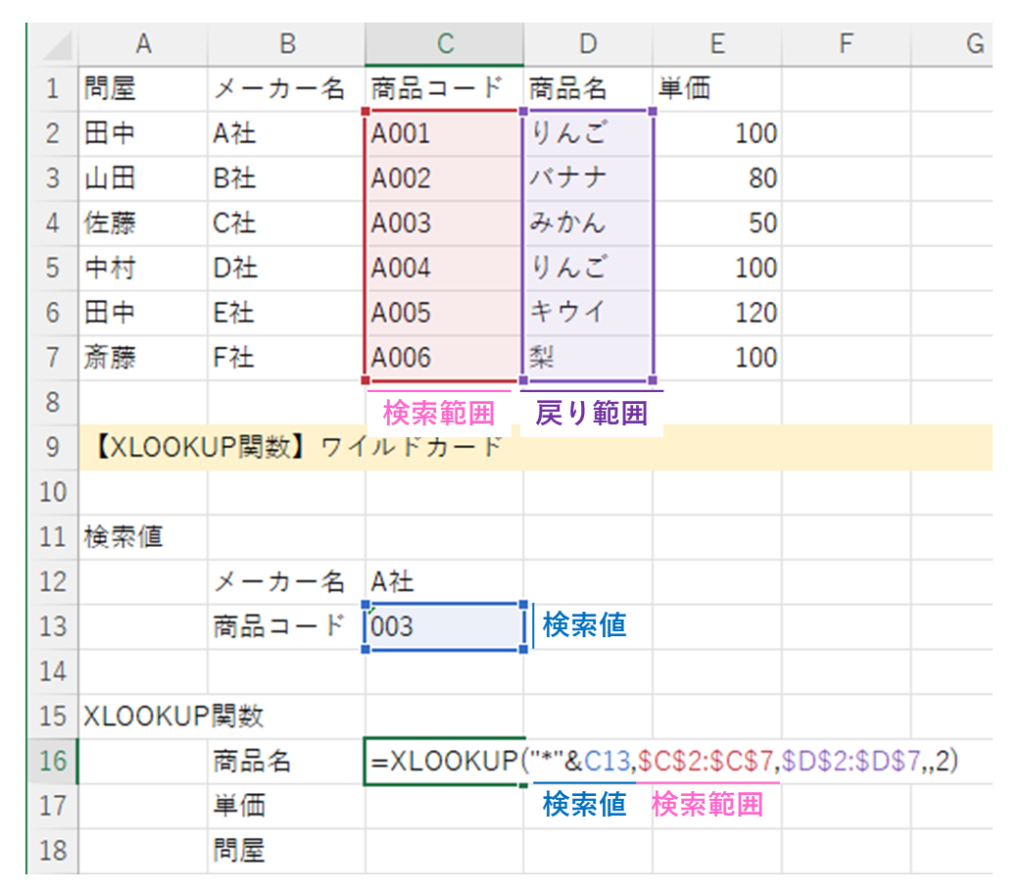
Excelのあいまい検索でワイルドカードを使うと、特定の文字や文字列を含むデータを検索することができます。ワイルドカードは、検索条件に一致するデータを柔軟に検索できる機能です。Excelでは、主に次の2つのワイルドカードが使用されます。
アスタリスク()の使い方
アスタリスク()は、任意の文字列を表します。検索条件にアスタリスクを使用すると、0文字以上の任意の文字列に一致するデータを検索できます。
- 例1:「株式会社」を検索条件に指定すると、「○○株式会社」や「×××株式会社」などの末尾が「株式会社」であるデータを検索できます。
- 例2:「東」を検索条件に指定すると、「東京」や「東京都」、「東区」などの「東」で始まるデータを検索できます。
- 例3:「電気」を検索条件に指定すると、「東京電気株式会社」や「電気自動車部品」などの「電気」を含むデータを検索できます。
疑問符(?)の使い方
疑問符(?)は、任意の1文字を表します。検索条件に疑問符を使用すると、任意の1文字に一致するデータを検索できます。
- 例1:「東?京」を検索条件に指定すると、「東京」や「東京都」などの「東」と「京」の間に1文字があるデータを検索できます。
- 例2:「?電気」を検索条件に指定すると、「関電気」や「中電気」などの「電気」の手前に1文字があるデータを検索できます。
- 例3:「株式会社???」を検索条件に指定すると、「株式会社ABC」や「株式会社123」などの「株式会社」に続けて3文字があるデータを検索できます。
ワイルドカードを使った検索の注意点
ワイルドカードを使用することで、柔軟な検索が可能になりますが、いくつかの注意点があります。
- 複数のワイルドカード:アスタリスク()と疑問符(?)を組み合わせて使用することができます。例えば、「電気?」を検索条件に指定すると、「東京電気1」や「大阪電気A」などの「電気」の後に1文字があるデータを検索できます。
- エスケープ:ワイルドカード自体を検索したい場合は、チルダ(~)を使用してエスケープします。例えば、「~電気」を検索条件に指定すると、「電気」という文字列を含むデータを検索できます。
- 大文字小文字の区別:Excelのあいまい検索では、大文字と小文字は区別されません。検索条件に大文字や小文字を指定しても、同じ文字列が検索されます。
日付検索でワイルドカードを使うとどうなる?
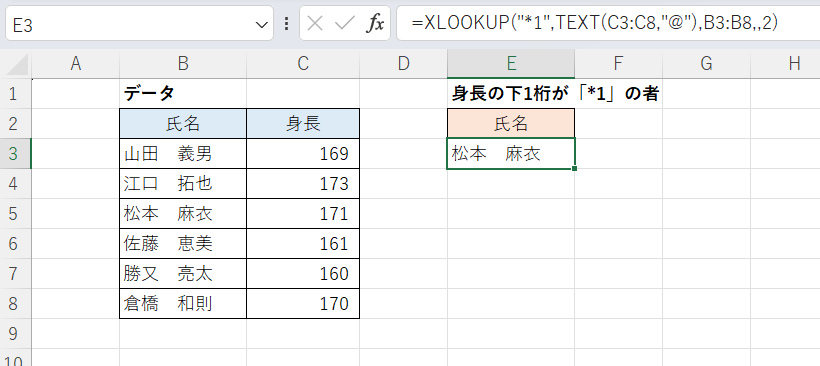
ワイルドカードを使用すると、日付検索がより柔軟で効率的になることができます。ワイルドカードは、特定の日付や範囲を指定せずに、パターンに一致する日付を検索することが可能になるため、検索の自由度が高まります。
ワイルドカードの種類と使い方
ワイルドカードには、主にアスタリスク()と疑問符(?)の2種類があります。それぞれの使い方は以下の通りです。
- アスタリスク():0文字以上の任意の文字列に一致します。例えば、「2022」と検索すると、2022年から現在までのすべての日付を検索することができます。
- 疑問符(?):任意の1文字に一致します。例えば、「2022-0?-01」と検索すると、2022年1月1日と2022年2月1日が検索されます。
ワイルドカードを使った日付検索のメリット
ワイルドカードを使用すると、以下のようなメリットがあります。
- 特定の日付や範囲を記憶する必要がなくなるため、検索がしやすくなる。
- 複数の条件を組み合わせて検索できるため、より詳細な検索が可能になる。
- 検索結果を効率的に絞り込めるため、目的のデータを迅速に発見できる。
ワイルドカードを使った日付検索の注意点
ワイルドカードを使用する際には、以下の点に注意してください。
- ワイルドカードが多用されると、検索結果が膨大になりがちであるため、適切な範囲で使用することが重要です。
- ワイルドカードの位置によって検索結果が大きく変わるため、意図した結果が得られるように適切な位置に配置する必要があります。
- 検索対象のデータベースやシステムによっては、ワイルドカードの使用方法が異なる場合があるため、事前に確認しておくことが望ましいです。
エクセルでワイルドカードを使うには?
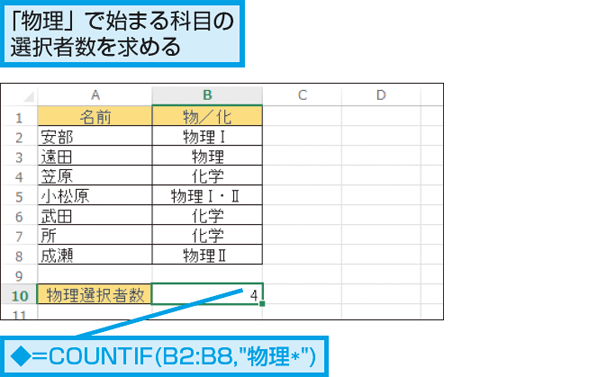
エクセルでワイルドカードを使うには、特定の文字列やパターンを検索したり、条件を指定してデータをフィルタリングしたりするのに便利な機能です。ワイルドカードは、 asterisk () ワイルドカードと question mark (?) ワイルドカードの2種類があります。
エクセルでのワイルドカードの基本
エクセルでのワイルドカードは、検索やフィルタリングの条件として使用されます。 asterisk () ワイルドカードは、任意の数の文字に一致し、 question mark (?) ワイルドカードは、任意の1文字に一致します。これらのワイルドカードを適切に使うことで、柔軟な検索やフィルタリングが可能になります。
- asterisk () ワイルドカード:任意の数の文字に一致します。例えば、A と指定すると、A で始まるすべての文字列に一致します。
- question mark (?) ワイルドカード:任意の1文字に一致します。例えば、A?B と指定すると、A で始まり、B で終わる3文字の文字列に一致します。
- ワイルドカードの組み合わせ: asterisk () ワイルドカードと question mark (?) ワイルドカードを組み合わせて使うことができます。例えば、AB? と指定すると、A で始まり、任意の数の文字が続き、任意の1文字が続き、B で終わる文字列に一致します。
ワイルドカードを使用した検索
エクセルでは、ワイルドカードを使用して特定の文字列やパターンを検索することができます。検索機能やVLOOKUP関数、COUNTIF関数などでワイルドカードを利用できます。
- 検索機能:Ctrl + F を押して検索ボックスを開き、検索条件にワイルドカードを含めて検索を行います。
- VLOOKUP関数:VLOOKUP関数の検索キーにワイルドカードを使用して、部分一致での検索を行います。
- COUNTIF関数:COUNTIF関数の条件引数にワイルドカードを指定して、特定のパターンに一致するセルの数をカウントします。
ワイルドカードを使用したフィルタリング
エクセルでは、ワイルドカードを使用してデータをフィルタリングすることができます。オートフィルタ機能や高度なフィルタ機能でワイルドカードを利用できます。
- オートフィルタ機能:データを選択し、データタブの「フィルター」をクリックしてオートフィルタを適用します。フィルタリング条件にワイルドカードを含めて、特定のパターンに一致するデータを抽出します。
- 高度なフィルタ機能:データタブの「高度なフィルタ」をクリックし、フィルタリング条件にワイルドカードを含めることで、より複雑な条件でデータをフィルタリングできます。
- フィルタリング条件の例:A と指定すると、A で始まるすべてのデータが抽出されます。また、A と指定すると、A を含むすべてのデータが抽出されます。
ワイルドカード検索の使い方は?

ワイルドカード検索は、検索エンジンやデータベースで、特定の文字や文字列を含む検索結果を得るための便利な機能です。以下に、ワイルドカード検索の使い方について説明しましょう。
ワイルドカードの種類
ワイルドカードには、主に二種類があります。
- アスタリスク(): 0個以上の任意の文字にマッチします。
- クエスチョンマーク(?): 任意の1文字にマッチします。
ワイルドカード検索の基本的な使い方
ワイルドカード検索を利用するには、検索ボックスに検索文字列とワイルドカードを入力します。
- 検索文字列: 指定された文字列で始まるすべての単語やフレーズを検索します。
- 検索文字列: 指定された文字列で終わるすべての単語やフレーズを検索します。
- 検索文字列?: 指定された文字列に任意の1文字を追加したすべての単語やフレーズを検索します。
ワイルドカード検索の応用例
ワイルドカード検索を活用することで、より柔軟な検索が可能になります。以下に、具体的な応用例を示します。
- 検索文字列: 指定された文字列を含むすべての単語やフレーズを検索します。
- 検索文字列???: 指定された文字列に任意の3文字を追加したすべての単語やフレーズを検索します。
- 検索文字列: 「検索」で始まり、「文字列」で終わるすべてのフレーズを検索します。
よくある質問
Excelのワイルドカードとは何ですか?
Excelのワイルドカードは、文字列の検索や比較を行う際に、特定の文字や文字列を任意の文字に置き換えることができる特殊な記号です。代表的なワイルドカードとしては、アスタリスク()と疑問符(?)が存在します。アスタリスクは、0文字以上の任意の文字列に一致します。疑問符は、任意の1文字に一致します。これらのワイルドカードを使用することで、あいまい検索や条件判定を行うことができます。
Excelでワイルドカードを使ってあいまい検索を行う方法を教えてください。
Excelでワイルドカードを使ってあいまい検索を行うには、IF関数や検索関数と組み合わせて使用します。例えば、次のような式を使用することができます。
=IF(A1=特定の文字列, 一致, 不一致)
この式では、A1セルの値が「特定の文字列」を含む場合に「一致」と表示し、それ以外の場合には「不一致」と表示します。また、検索関数を使用して、特定の文字列を含むセルを検索することもできます。
=IF(ISNUMBER(SEARCH(特定の文字列, A1)), 一致, 不一致)
この式では、A1セルの値が「特定の文字列」を含む場合に「一致」と表示し、それ以外の場合には「不一致」と表示します。
ワイルドカードを使って部分一致検索を行うにはどうすればよいですか?
部分一致検索を行うには、アスタリスク()を使用します。アスタリスクは、0文字以上の任意の文字列に一致するため、部分一致検索に適しています。例えば、次のような式を使用することができます。
=IF(A1=検索したい文字列, 一致, 不一致)
この式では、A1セルの値が「検索したい文字列」を含む場合に「一致」と表示し、それ以外の場合には「不一致」と表示します。アスタリスクを前後に付けることで、文字列の途中に「検索したい文字列」が含まれている場合にも一致と判定されます。
ワイルドカードを使用する際の注意点は何ですか?
ワイルドカードを使用する際には、次の点に注意してください。
- ワイルドカードは、文字列の検索や比較を行う際に使用できますが、数値や日付などの他のデータ型には使用できません。
- アスタリスク()は、0文字以上の任意の文字列に一致しますが、疑問符(?)は任意の1文字に一致しますので、使い分けに注意してください。
- ワイルドカードを使用することで、求める結果とは違うデータが一致してしまうことがあります。その場合は、ワイルドカードの使用方法を見直すか、別の方法で検索や条件判定を行うことを検討してください。
Excelワイルドカードif:あいまい検索で条件判定!ワイルドカードの使い方 に類似した他の記事を知りたい場合は、Excel 関数 カテゴリにアクセスしてください。
関連記事