
Excel割合関数:割合を計算する方法
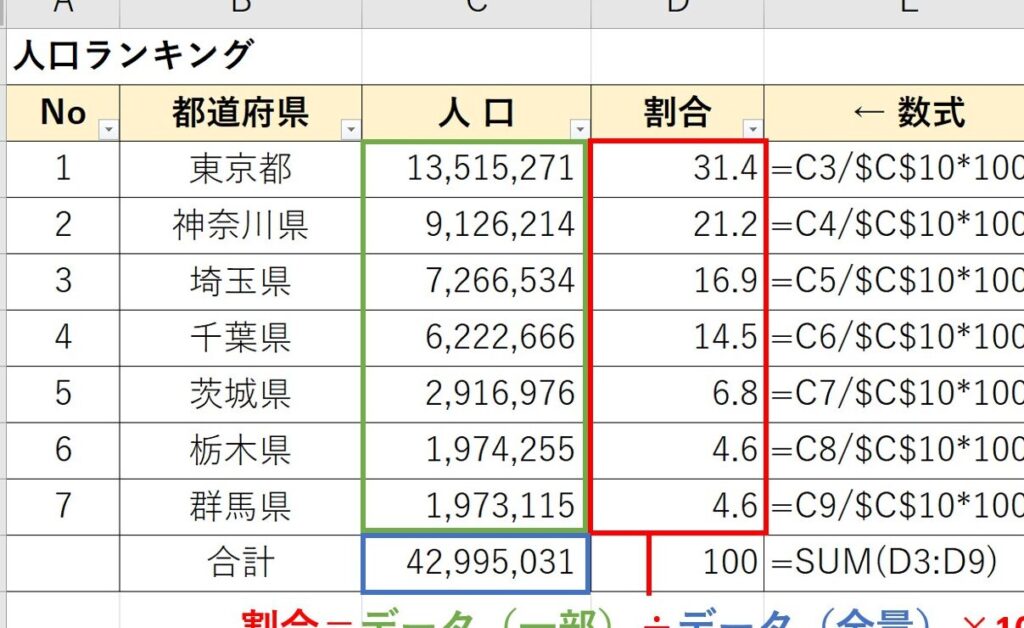
Excelの割合関数は、データ解析やビジネス報告において非常に便利な機能です。この関数を使用することで、数値データから割合を簡単に計算することが可能です。本記事では、Excelの割合関数の使い方と、具体的な計算方法について詳しく説明します。また、関数を使って割合を計算することの利点や、よくある誤解についても触れます。Excelを活用して、より効果的なデータ分析を行う方法をマスターしましょう。
エクセルで割合を出す計算式は?
エクセルで割合を出す計算式は、`=A1/B1`や`=A1/SUM(B:B)`などの基本的な式に加え、割合関数を使用する方法があります。割合関数とは、指定された範囲内の値の割合を計算する関数です。
割合関数の種類
割合関数には、`PERCENTRANK`、`PERCENTILE`、`RANK`などの種類があります。
この記事が役に立つかもしれません。 Excel参照関数:別シートのデータを参照!参照関数の使い方
- `PERCENTRANK`関数:指定された範囲内の値の順位を計算し、割合に変換します。
- `PERCENTILE`関数:指定された範囲内の値の割合を計算し、指定された割合になる値を返します。
- `RANK`関数:指定された範囲内の値の順位を計算します。
エクセルでの割合の計算例
エクセルでの割合の計算例として、以下のような場合があります。
- 指定された範囲内の合計値に対する割合を計算する:
=A1/SUM(A:A) - 指定された範囲内の最小値や最大値に対する割合を計算する:
=A1/MIN(A:A)や=A1/MAX(A:A) - 指定された範囲内の平均値に対する割合を計算する:
=A1/AVERAGE(A:A)
エクセルでの割合の表示方法
エクセルでの割合の表示方法として、以下のような場合があります。
- 小数点以下を切り捨てる:
=ROUND(A1/B1, 2) - 小数点以下を四捨五入する:
=ROUND(A1/B1, 2, 1) - 割合をパーセント表示にする:
=TEXT(A1/B1, %)
エクセルで割り算をする関数名は?
エクセルで割り算をする関数名は、`QUOTIENT`関数です。この関数は、2つの数字を割り算し、結果を整数として返します。
QUOTIENT関数の使い方
QUOTIENT関数は、以下の形式で使用します。
この記事が役に立つかもしれません。 Excel合計条件:特定の条件を満たすデータの合計を求める方法
- 数値1:割り算する数字
- 数値2:割る数字
例えば、10を2で割る場合は、`QUOTIENT(10, 2)`と入力します。
QUOTIENT関数の注意点
QUOTIENT関数は、結果を整数として返すため、小数点以下は切り捨てられます。
- 例えば、10を3で割ると、3.33になるはずですが、QUOTIENT関数では3を返します。
- 小数点以下を保持したい場合は、`DIVIDE`関数や四則演算を使用します。
QUOTIENT関数の応用例
QUOTIENT関数は、割り算の結果を整数として保持する必要がある場合に使用します。
- 例えば、在庫数を箱の数で割り算し、1箱あたりの在庫数を計算する場合
- QUOTIENT関数を使用することで、小数点以下を切り捨てることができます。
Excelで構成比を求めるには?
Excelで構成比を求めるには、割合関数を使用することができます。割合関数は、合計値に対する個々の値の割合を計算するための関数です。
この記事が役に立つかもしれません。 Excel含む関数:特定の文字列を含むかどうかを判定!
基本的な割合関数の使用方法
割合関数の基本的な使用方法は、次の通りです。
- まず、合計値を計算するために、SUM関数を使用します。
- 次に、個々の値に対する割合を計算するために、割合関数を使用します。
- 最後に、計算結果をフォーマットして、パーセント表示に変更します。
複数の条件に基づく割合の計算
複数の条件に基づく割合の計算には、IF関数やINDEXMATCH関数を組み合わせて使用することができます。
- まず、条件を設定するために、IF関数を使用します。
- 次に、条件に基づく合計値を計算するために、INDEXMATCH関数を使用します。
- 最後に、個々の値に対する割合を計算するために、割合関数を使用します。
データの PivotTable を使用した割合の計算
データのPivotTableを使用した割合の計算には、PivotTableフィールドを使用することができます。
- まず、PivotTableを作成し、フィールドを設定します。
- 次に、合計値を計算するために、PivotTableフィールドを使用します。
- 最後に、個々の値に対する割合を計算するために、割合関数を使用します。
全体の割合を出す方法はありますか?
Excelの割合関数を使用することで、全体の割合を簡単に計算することができます。例えば、あるデータセットの合計値を計算し、その値に対する個々の値の割合を計算することができます。
この記事が役に立つかもしれません。 Excel改行関数:セル内で強制的に改行する方法
割合関数の種類
Excelには、幾種類の割合関数があります。
- RATIO関数:2つの数値の割合を計算する関数
- PERCENTRANK関数:データセット内の値の百分位を計算する関数
- PERCENTILE関数:データセット内の値の百分位を計算する関数
割合の計算方法
割合の計算方法はいくつかあります。
- 固定割合:一定の割合を設定して計算する方法
- 動的割合:データの変化に応じて割合を計算する方法
- 重み付き割合:各データに重みを設定して割合を計算する方法
割合の活用方法
割合を計算することで、様々な分析や評価を行うことができます。
- トレンド分析:割合の変化を追跡して、トレンドを分析する
- ランキング:割合を基にして、ランキングを作成する
- 予測:割合を基にして、将来の予測を行う
Excel割合関数:割合を計算する方法
Excelにおいて、割合を計算することは非常に一般的です。例えば、売上の割合、成長率、あるいは特定の項目が全体にしめる割合など、ビジネスにおいては欠かせない計算です。Excelでは、このような割合を簡単に計算するための関数が用意されています。本記事では、Excelの割合関数を使用して割合を計算する方法を詳しく解説します。
割合関数とは
割合関数とは、Excelで割合を計算するための関数です。数値を割合に変換することができます。具体的には、PERCENTILE関数やPERCENTRANK関数などがありますが、最も基本的な方法は、単純にセルの数値を100で割ることです。
割合の基本計算
割合を計算する最も基本的な方法は、数値を100で割ることです。例えば、セルA1に50という数値がある場合、=A1/100という式を使用すれば、50%という結果が得られます。
パーセント形式で表示する
計算結果をパーセント形式で表示するには、セルの書式設定を変更します。書式をパーセントに変更することで、数値が自動的に100倍され、パーセント表示になります。
PERCENTILE関数の使い方
PERCENTILE関数は、データの特定のパーセンタイルの値を返します。例えば、=PERCENTILE(A1:A10, 0.3)という式を使用すると、A1からA10までのデータの30パーセンタイルの値が得られます。
PERCENTRANK関数の使い方
PERCENTRANK関数は、データの中で特定の値がどのくらいの割合であるかを返します。例えば、=PERCENTRANK(A1:A10, 50)という式を使用すると、A1からA10までのデータの中で50がどのくらいの割合であるかが得られます。
| 関数 | 説明 |
|---|---|
| PERCENTILE | データの特定のパーセンタイルの値を返す |
| PERCENTRANK | データの中で特定の値がどのくらいの割合であるかを返す |
これらの関数を活用することで、Excelで効率的に割合を計算することができます。また、これらの関数を組み合わせて使用することで、より複雑な割合計算も可能です。Excelの割合関数を上手く活用し、業務の効率化を図りましょう。
Excelで割合を求める計算式は?
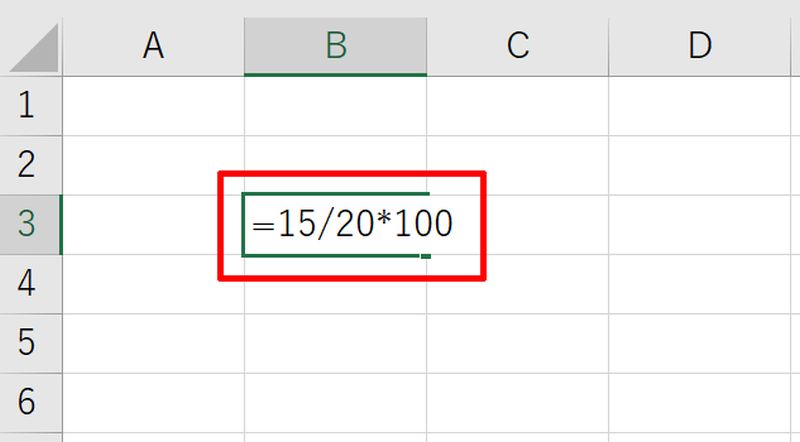
Excelで割合を求める計算式は、「=(数値1/数値2)」です。この式を使用することで、数値1が数値2のどのくらいの割合であるかを計算することができます。例えば、セルA1に100、セルB1に50が入力されている場合、「=(A1/B1)」と入力することで、A1の値がB1の値の2倍であることが分かります。
割合の計算に使う関数
割合を計算する際には、Excelの関数を利用することもできます。関数を利用することで、より複雑な計算も簡単に行うことができます。
- SUM関数:特定の範囲の数値の合計を求めることができます。
- AVERAGE関数:特定の範囲の数値の平均を求めることができます。
- PERCENTILE関数:データの特定のパーセンタイルの値を求めることができます。
割合の表示形式の変更
Excelでは、計算結果の表示形式を変更することができます。割合を求めた結果をパーセント表示にすることで、より見やすくすることができます。
- 表示形式を変更するセルを選択します。
- 「ホーム」タブの「数値」グループで、「パーセント」ボタンをクリックします。
- 必要に応じて、小数点以下の桁数を調整します。
割合のグラフ作成
Excelでは、割合のデータをもとにグラフを作成することができます。グラフを利用することで、データの割合を視覚的に表現することができます。
- グラフを作成するデータを選択します。
- 「挿入」タブの「グラフ」グループで、適切なグラフの種類を選択します。
- グラフの種類に応じて、データの配置や表示形式を調整します。
割合の計算方法は?
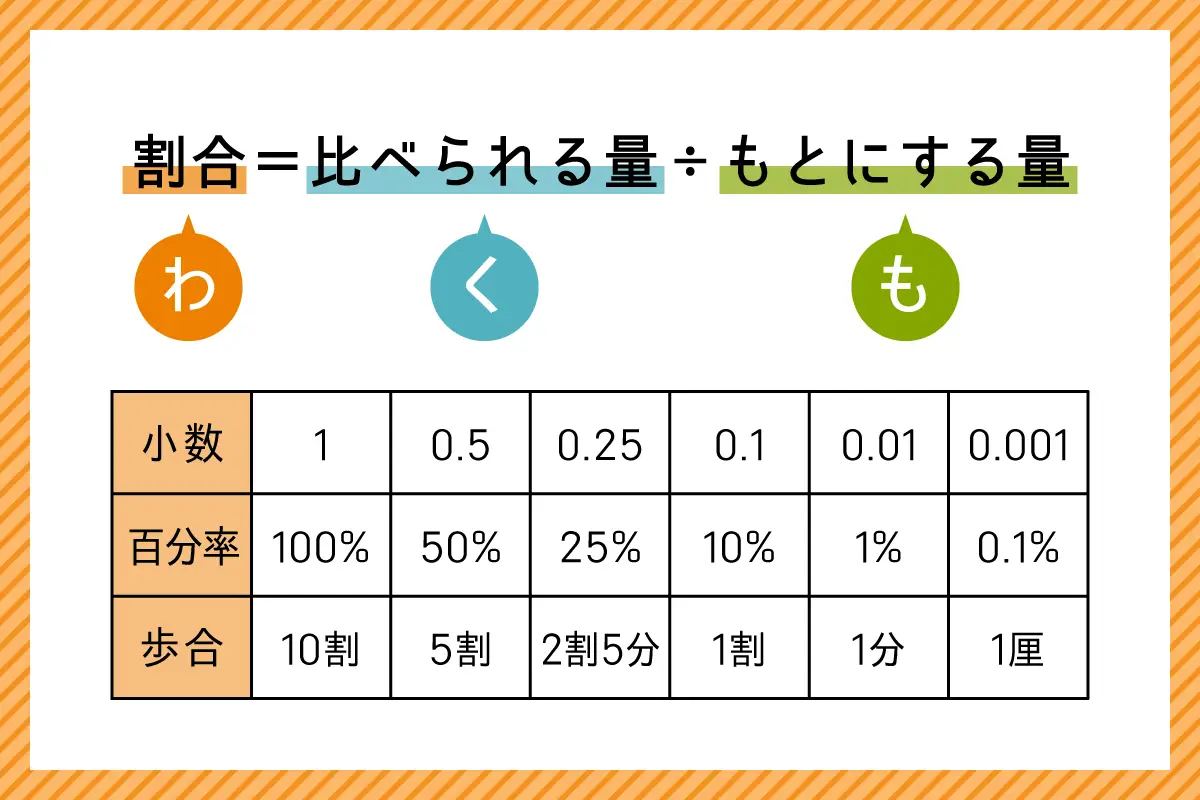
割合の計算方法は、基本的に、ある部分が全体に対してどれくらいの割合かを表す数値を計算することです。割合は通常、パーセント(%)で表されます。
割合の基本的な計算方法
割合を計算するには、以下の式を使用します。
- 割合 = (部分 ÷ 全体)× 100
- 部分:全体の一部の量
- 全体:全体の量
例えば、あるクラスに30人の生徒がいて、そのうち女子が15人いるとします。女子の割合を計算する場合、部分は15、全体は30になります。式に当てはめると、(15 ÷ 30)× 100 = 50%となり、女子の割合は50%です。
割合の応用的な計算方法
割合は、割引計算や増減率の計算にも使用されます。
- 割引後の価格 = 元の価格 × (1 - 割引率)
- 増減率 = (新しい値 - 古い値)÷ 古い値 × 100
例えば、元の価格が1000円の商品が20%引きになった場合、割引率は20%なので、割引後の価格は1000 × (1 - 0.2)= 800円になります。また、ある商品の価格が500円から600円に上がった場合、増減率は(600 - 500)÷ 500 × 100 = 20%となります。
割合の計算における주의点
割合を計算する際には、次の点に注意が必要です。
- 割合は100分率であることを意識する
- 割合を比較する際は、全体の量が同じであるか確認する
- 小数点以下の割合を計算する場合は、丸めのルールを決めておく
割合は最大が100%なので、100%を超える割合は通常ありえません。また、例えばクラスAの女子の割合が50%で、クラスBの女子の割合が60%でも、クラスの人数が異なる場合は、単純に比較することはできません。最後に、割合を小数点以下で表す場合、丸めのルール(例えば、四捨五入など)を決めておくことが重要です。
パーセンテージを出す計算方法は?
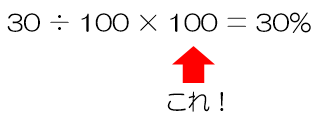
パーセンテージを出す計算方法は、割合を100倍してパーセントで表す方法です。具体的には、ある数量を全体の量で割り、100倍することでパーセンテージが求められます。
パーセンテージ計算の基本
パーセンテージは、ある数量が全体の中でどのくらいの割合を占めるかを示す指標です。計算する際は、対象の数量を全体の数量で割り、100倍するという手順を踏みます。
- 対象の数量を求める
- 全体の数量を求める
- 対象の数量を全体の数量で割る
- 得られた値に100を掛ける
パーセンテージの応用
パーセンテージは割引計算や増減率の計算など、さまざまな場面で活用されます。
- 割引計算: 元の価格から割引率を掛けて割引額を求め、元の価格から割引額を引くことで割引後の価格が得られます。
- 増減率の計算: 増減した数量を元の数量で割り、100倍することで増減率が求められます。
- 比率の計算: 2つの数量の割合をパーセンテージで表すことで、相対的な大小関係を把握しやすくなります。
パーセンテージの注意点
パーセンテージを計算する際は、全体の数量が0の場合は計算ができないことに注意してください。また、パーセンテージは相対的な指標であり、全体の数量が異なる場合、直接の比較には注意が必要です。
- 全体の数量が0の場合は計算できない
- 全体の数量が異なる場合の比較には注意が必要
- 丸め誤差に注意する
エクセルで割り算の計算式は?
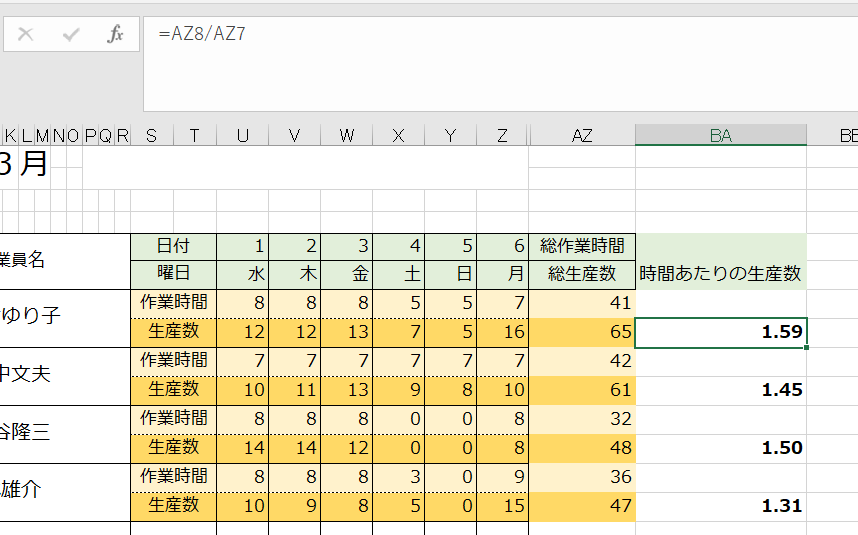
エクセルで割り算の計算式は、「=被除数/除数」という形式で表されます。たとえば、セルA1に25、セルB1に5が入力されている場合、「=A1/B1」と入力することで、セルに5(25÷5)という結果が表示されます。
割り算の計算式の基本
エクセルでの割り算は、=被除数/除数という形式の計算式を使用します。セル参照を用いることで、数値が入力されたセルを指定することができます。
- 被除数:割られる数を指定します。
- 除数:割る数を指定します。
- /:割り算を行う演算子です。
割り算の結果の表示形式
エクセルでは、割り算の結果を小数やパーセント表示など、さまざまな形式で表示することができます。
- 小数表示:計算結果を小数として表示します。
- パーセント表示:計算結果をパーセントとして表示します。結果を100倍し、%を付加します。
- 端数処理:ROUND関数を使用して、計算結果の端数を切り上げまたは切り下げすることができます。
割り算のエラー回避
割り算を行う際には、除数が0になることを回避する必要があります。除数が0の場合、エクセルはDIV/0!エラーを返します。
- IF関数によるエラー回避:IF関数を使用して、除数が0の場合に特定の値を返すようにすることができます。
- ISERROR関数によるエラー回避:ISERROR関数を使用して、エラーが発生した場合に特定の値を返すようにすることができます。
- 除数の入力チェック:除数の入力が0にならないように、入力規則を設定することができます。
よくある質問
Excelの割合関数を使って割合を計算する方法は?
Excelでは、割合を計算するために、割合関数を使うことができます。この関数を使うことで、数値の比率や割合を簡単に計算することができます。例えば、ある数値が全体に占める割合を計算したい場合、=割合(数値, 全体の合計)という式を使います。
割合関数を使う際の注意点は何ですか?
割合関数を使う際には、いくつかの注意点があります。まず、割合関数は引数の順序が重要で、まず比率を計算したい数値を指定し、その後に全体の合計を指定します。また、割合関数は小数で結果を返すので、パーセント表示にするために、結果を100倍してください。
割合関数と割合形式の違いは何ですか?
Excelでは、割合を計算する方法は大きく2つあります。1つは割合関数を使用する方法で、もう1つはセルの表示形式を割合に変更する方法です。割合関数は、数値の割合を計算し、その結果を小数で返します。一方、表示形式を割合に変更する方法は、数値をパーセント表示に変換しますが、実際の数値は変更されません。
複数の数値の割合を一度に計算する方法は?
複数の数値の割合を一度に計算するには、配列式を使用します。例えば、A1からA5までの数値が入力されており、それぞれがB1の数値に占める割合を計算したい場合、=割合(A1:A5, B1)という式を入力します。この式を入力することで、A1からA5までの各数値がB1に占める割合が一度に計算されます。
Excel割合関数:割合を計算する方法 に類似した他の記事を知りたい場合は、Excel 関数 カテゴリにアクセスしてください。
関連記事