
Excel含む関数:特定の文字列を含むかどうかを判定!
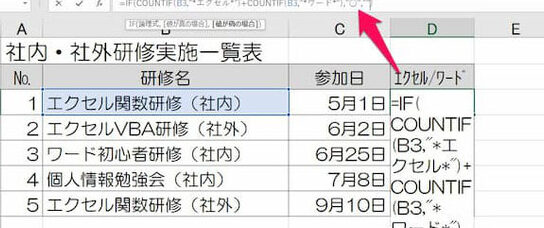
Excelの関数を使って、特定の文字列がセルに含まれているかどうかを判定する方法を解説します。Excelは、データの分析や操作に欠かせないツールであり、その関数は非常に幅広い用途に活用できます。本記事では、文字列の検索や判定に関連する代表的な関数を取り上げ、それらを実際の業務や資料作成に応用する方法を紹介します。また、複数の条件を組み合わせた判定や、検索結果を表示する方法についても説明しますので、ぜひ参考にしてください。
Excelでセルにある文字列が含まれるかを判定する方法は?
Excelでセルにある文字列が含まれるかを判定する方法は、検索関数やTEXT関数を使用することができます。検索関数を使用する方法は、findBy関数やSEARCH関数を使用し、文字列が含まれるかどうかを判定することができます。一方、TEXT関数を使用する方法は、文字列を検索することができます。
検索関数を使用した方法
検索関数を使用して、セルにある文字列が含まれるかどうかを判定することができます。
この記事が役に立つかもしれません。 Excel改行関数:セル内で強制的に改行する方法
- findBy関数:=FIND(検索文字列,A1)>0のように、検索文字列が含まれるかどうかを判定することができます。
- SEARCH関数:=SEARCH(検索文字列,A1)>0のように、検索文字列が含まれるかどうかを判定することができます。
- INDEXMATCH関数:=INDEX(A:A,MATCH(検索文字列,A:A,0))>0のように、検索文字列が含まれるかどうかを判定することができます。
TEXT関数を使用した方法
TEXT関数を使用して、セルにある文字列が含まれるかどうかを判定することができます。
- =TEXT(A1,検索文字列)のように、検索文字列が含まれるかどうかを判定することができます。
- =TEXT(A1,検索文字列)のように、検索文字列が含まれるかどうかを判定することができます。
- =TEXT(A1,検索文字列)=A1のように、検索文字列が含まれるかどうかを判定することができます。
条件付き書式を使用した方法
条件付き書式を使用して、セルにある文字列が含まれるかどうかを判定することができます。
- 強調表示:=A1 LIKE 検索文字列のように、検索文字列が含まれるかどうかを判定することができます。
- 背景色変更:Conditional Formattingを使用して、検索文字列が含まれるかどうかを判定することができます。
- アイコンの表示:Conditional Formattingを使用して、検索文字列が含まれるかどうかを判定することができます。
Search関数とFIND関数の違いは何ですか?
Search関数とFIND関数は、Excelの文字列検索関数であり、特定の文字列を含むかどうかを判定するために使用されます。両関数は似ている機能を持っていますが、微妙な違いがあります。
検索範囲の違い
Search関数は、指定された文字列の左端から検索を開始し、指定された文字列を含むCELLの値全体を検索します。一方、FIND関数は、指定された文字列の左端から検索を開始し、指定された文字列を含むCELLの値の左端を検索します。
この記事が役に立つかもしれません。 Excel数字を文字列に変換:数字を文字列として扱う方法
- Search関数:指定された文字列の左端から検索を開始
- FIND関数:指定された文字列の左端から検索を開始
- Search関数はCELLの値全体を検索、FIND関数はCELLの値の左端を検索
エラーハンドリングの違い
Search関数とFIND関数は、指定された文字列が見つからない場合のエラーハンドリングが異なります。Search関数は、エラー値VALUE!を返します。一方、FIND関数は、エラー値NUM!を返します。
- Search関数:エラー値VALUE!を返す
- FIND関数:エラー値NUM!を返す
- エラーハンドリングの違いによる異なる結果
文字列の指定方法の違い
Search関数とFIND関数は、指定された文字列の指定方法が異なります。Search関数は、指定された文字列をワイルドカードとして使用できます。一方、FIND関数は、指定された文字列をワイルドカードとして使用できません。
- Search関数:ワイルドカードとして指定された文字列を使用可
- FIND関数:ワイルドカードとして指定された文字列を使用不可
- 文字列の指定方法の違いによる異なる結果
エクセルで特定の文字列を含むセルを検索するには?
エクセルで特定の文字列を含むセルを検索するには、SEARCH関数やFIND関数を使用することができます。これらの関数は、特定の文字列を含むセルを検索するために使用されます。
SEARCH関数の使用
SEARCH関数は、指定された文字列が含まれる最初の文字位置を返します。この関数を使用して、特定の文字列を含むセルを検索することができます。
この記事が役に立つかもしれません。 Excel文字を数字に変換:文字列を数値に変換する方法
- SEARCH関数の構文:SEARCH(検索文字列、テキスト)
- 例:=SEARCH(abc,A1)は、A1セル内にabcという文字列が含まれる最初の文字位置を返します。
- この関数は、大文字小文字を区別します。
FIND関数の使用
FIND関数は、指定された文字列が含まれる最初の文字位置を返します。この関数は、SEARCH関数と同じように使用されますが、大文字小文字を区別しません。
- FIND関数の構文:FIND(検索文字列、テキスト)
- 例:=FIND(abc,A1)は、A1セル内にabcという文字列が含まれる最初の文字位置を返します。
- この関数は、大文字小文字を区別しません。
特定の文字列を含むセルを検索するための他の方法
エクセルには、特定の文字列を含むセルを検索するための他の方法もあります。例えば、FILTER関数やINDEXMATCH関数を使用することができます。
- FILTER関数を使用して、特定の文字列を含むセルを抽出することができます。
- INDEXMATCH関数を使用して、特定の文字列を含むセルを検索することができます。
- Conditional Formatting を使用して、特定の文字列を含むセルを強調表示することができます。
Excel セルに特定の文字がいくつ含まれているか?
Excel で特定の文字列を検索するには、`COUNTIF` 関数や `FILTERXML` 関数を使用することができます。`COUNTIF` 関数は、指定された範囲内の文字列を検索し、件数を返します。一方、`FILTERXML` 関数は、XML パースを使用して、指定された文字列を検索し、件数を返します。
Excel の COUNTIF 関数
`COUNTIF` 関数は、指定された範囲内の文字列を検索し、件数を返します。例えば、A1:A10 セル範囲内に「ABC」文字列が含まれている件数を取得するには、次の式を使用します。
この記事が役に立つかもしれません。 Excel文字列を数値に変換:文字列を数値に変換する方法
- =COUNTIF(A1:A10,ABC)
- この式では、A1:A10 セル範囲内に「ABC」文字列が含まれている件数を取得します。
- ワイルドカード文字「」を使用して、文字列の前後に任意の文字列を許容します。
Excel の FILTERXML 関数
`FILTERXML` 関数は、XML パースを使用して、指定された文字列を検索し、件数を返します。例えば、A1:A10 セル範囲内に「ABC」文字列が含まれている件数を取得するには、次の式を使用します。
- =FILTERXML(
&A1:A10& - この式では、A1:A10 セル範囲内に「ABC」文字列が含まれている件数を取得します。
- XML パースを使用して、文字列を検索するため、高度な検索が可能です。
Excel の SEARCH 関数
`SEARCH` 関数は、指定された文字列を検索し、その位置を返します。例えば、A1 セル内に「ABC」文字列が含まれている位置を取得するには、次の式を使用します。
- =SEARCH(ABC,A1)
- この式では、A1 セル内に「ABC」文字列が含まれている位置を取得します。
- 検索結果が見つからない場合は、VALUE! エラーが返されます。
Excel含む関数:特定の文字列を含むかどうかを判定する方法
Excelでは、特定の文字列がセルに含まれているかどうかを判定するための関数があります。それは「SEARCH」関数や「FIND」関数、「ISNUMBER」関数などです。これらの関数を使用することで、特定の文字列を含むセルを簡単に検索することができます。
SEARCH関数を使用した特定の文字列の検索
「SEARCH」関数は、セル内の任意の位置に特定の文字列が含まれているかどうかを判定することができます。この関数は大文字と小文字を区別しません。
| 関数 | 説明 |
|---|---|
| =SEARCH(検索する文字列, 検索対象のセル) | 検索対象のセル内に検索する文字列が含まれている場合、その開始位置を返します。含まれていない場合はエラー値を返します。 |
FIND関数を使用した特定の文字列の検索
「FIND」関数は、「SEARCH」関数と同様に、セル内の任意の位置に特定の文字列が含まれているかどうかを判定することができます。この関数は大文字と小文字を区別します。
| 関数 | 説明 |
|---|---|
| =FIND(検索する文字列, 検索対象のセル) | 検索対象のセル内に検索する文字列が含まれている場合、その開始位置を返します。含まれていない場合はエラー値を返します。 |
ISNUMBER関数とSEARCH/FIND関数の組み合わせ
「ISNUMBER」関数を「SEARCH」関数や「FIND」関数と組み合わせることで、特定の文字列が含まれているかどうかを真偽値で返すことができます。
| 関数 | 説明 |
|---|---|
| =ISNUMBER(SEARCH(検索する文字列, 検索対象のセル)) | 検索対象のセル内に検索する文字列が含まれている場合はTRUE、含まれていない場合はFALSEを返します。 |
| =ISNUMBER(FIND(検索する文字列, 検索対象のセル)) | 検索対象のセル内に検索する文字列が含まれている場合はTRUE、含まれていない場合はFALSEを返します。大文字と小文字を区別します。 |
検索結果を利用したデータのフィルタリング
これらの関数を利用して、特定の文字列を含むデータをフィルタリングすることができます。例えば、条件付き書式を使用して、特定の文字列を含むセルを強調表示することができます。
| 関数 | 説明 |
|---|---|
| =ISNUMBER(SEARCH(検索する文字列, 検索対象のセル)) | 検索対象のセル内に検索する文字列が含まれている場合はTRUE、含まれていない場合はFALSEを返します。これを条件付き書式の条件として使用することができます。 |
検索結果を利用したデータの抽出
「IF」関数を組み合わせることで、特定の文字列を含むデータを抽出することができます。
| 関数 | 説明 |
|---|---|
| =IF(ISNUMBER(SEARCH(検索する文字列, 検索対象のセル)), 抽出するデータ, ) | 検索対象のセル内に検索する文字列が含まれている場合は抽出するデータを返し、含まれていない場合は空白を返します。 |
Excelで指定した文字列が含まれるかどうかを判断するには?
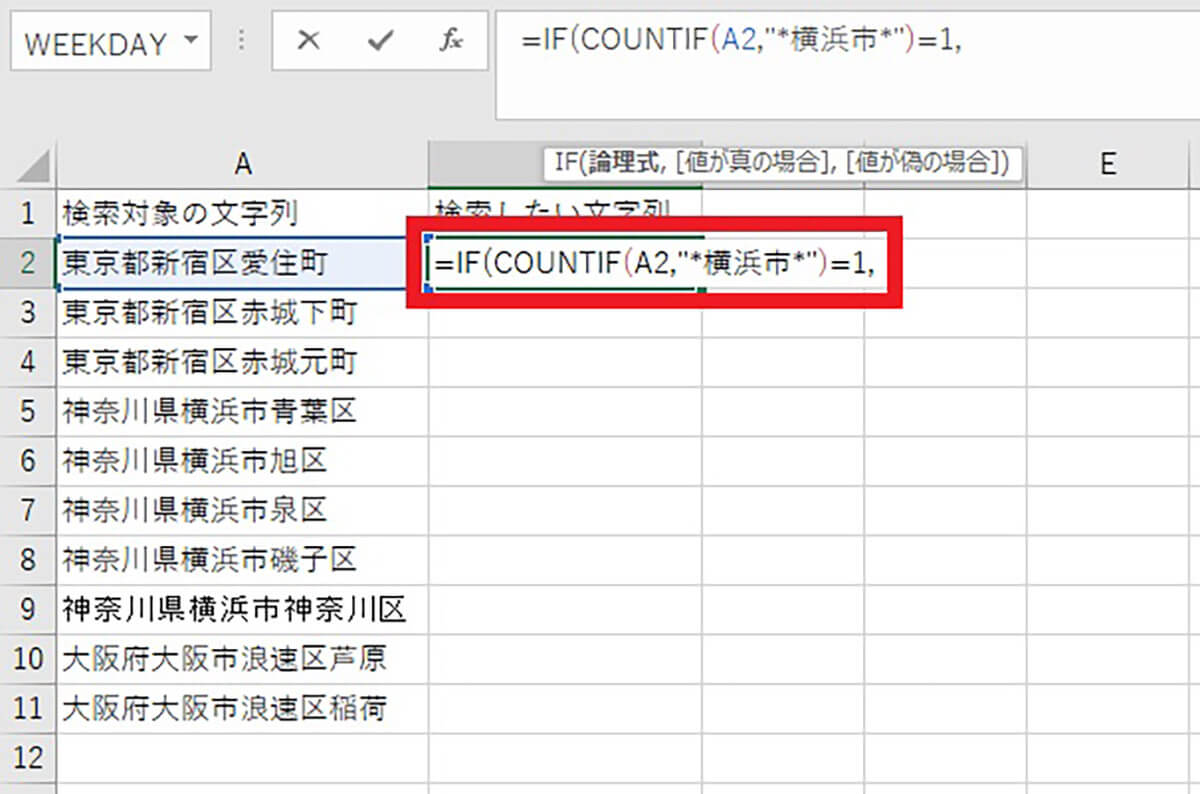
Excelで指定した文字列が含まれるかどうかを判断するには、検索関数やIF関数を組み合わせて使用します。これにより、指定した文字列がセル内に存在するかどうかを判定することができます。
検索関数を使用する方法
検索関数は、文字列の中から指定した文字列が含まれているかどうかを調べることができます。
- 検索関数の書式: =SEARCH(検索文字列, 対象文字列)
- 検索文字列: 検索したい文字列を指定します。
- 対象文字列: 検索対象のセルを指定します。
検索関数は、大文字と小文字を区別せずに検索を行います。
IF関数と組み合わせる方法
IF関数を使用すると、検索関数の結果に基づいて、指定した文字列が含まれているかどうかを判断し、適切なメッセージを表示することができます。
- IF関数の書式: =IF(条件, 真の場合の値, 偽の場合の値)
- 条件: 検索関数を使用して指定した文字列が含まれているかどうかを判断します。
- 真の場合の値: 指定した文字列が含まれている場合に表示される値を指定します。
- 偽の場合の値: 指定した文字列が含まれていない場合に表示される値を指定します。
検索関数とIF関数の組み合わせ例
例として、A1セルに「こんにちは、世界!」と入力されている場合、以下の式を使用して「世界」という文字列が含まれているかどうかを判断します。
- 検索関数とIF関数を組み合わせた式: =IF(ISNUMBER(SEARCH(世界, A1)), 含まれています, 含まれていません)
- ISNUMBER関数で検索関数の結果が数値であるかどうか(つまり、文字列が見つかったかどうか)を判断します。
- 含まれている場合、「含まれています」と表示され、そうでない場合は「含まれていません」と表示されます。
このように、検索関数とIF関数を組み合わせることで、Excelで指定した文字列が含まれるかどうかを判定することができます。
エクセルで文字列の一致を判定するには?
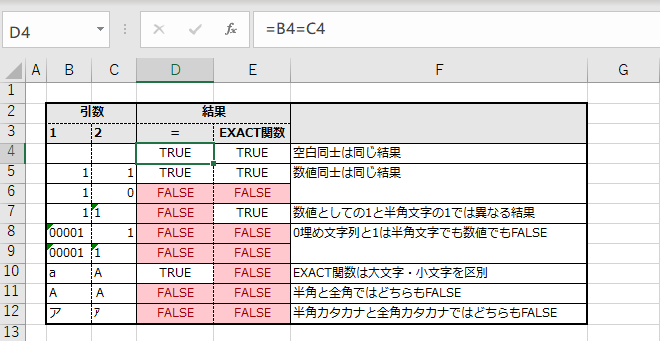
Excelで文字列の一致を判定するには、以下の方法があります。
EXACT関数を使用する
EXACT関数は、二つの文字列が完全に一致するかどうかを判定する関数です。この関数を使用することで、大文字小文字を区別して文字列の一致をチェックすることができます。
- EXACT(文字列1, 文字列2) の形式で関数を入力します。
- 文字列1と文字列2が完全一致している場合、TRUEが返されます。
- 一致していない場合は、FALSEが返されます。
IF関数と比較演算子を組み合わせる
IF関数と比較演算子を組み合わせることで、特定の条件を満たすかどうかを判定し、一致した場合と一致していない場合で異なる結果を返すことができます。
- IF(条件, 文字列が一致する場合の結果, 一致しない場合の結果) の形式で関数を入力します。
- 条件には、=, , >, =, <= などの比較演算子を使用します。
- 条件を満たす場合は指定した結果が返され、それ以外の場合は別の結果が返されます。
VLOOKUP関数を使用する
VLOOKUP関数は、縦方向のテーブルから特定の値を検索し、対応する結果を返す関数です。この関数を使用することで、検索したい文字列がテーブル内のどの位置にあるかを特定し、その位置から特定の列の値を取得することができます。
- VLOOKUP(検索値, テーブル配列, 列インデックス番号, 範囲ルックアップ) の形式で関数を入力します。
- 検索値に文字列を指定し、テーブル配列に検索対象のテーブルを指定します。
- 列インデックス番号を指定して、検索値が見つかった行のどの列の値を返すかを決定します。
Excelで特定の文字を含むセルを探すには?
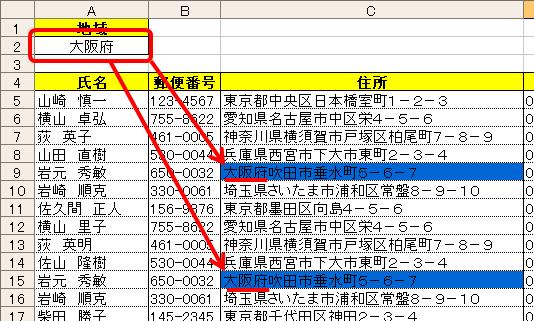
Excelで特定の文字を含むセルを探す方法は以下の通りです。
まず、「検索と置換」機能を使用します。方法は次のとおりです。
- 検索したいワークシートを開きます。
- キーボードの「Ctrl」と「F」キーを同時に押すか、「ホーム」タブの「検索と選択」から「検索」を選択します。
- 検索ウィンドウが表示されるので、「検索」ボックスに検索したい文字列を入力します。
- 検索結果がウィンドウに表示されます。各結果をクリックすると、対応するセルが選択されます。
部分一致検索
特定の文字を含むセルを探す際に、部分一致検索を使うことができます。
- 検索ウィンドウで、「検索」ボックス横の「オプション」をクリックします。
- 検索オプションが表示されるので、「完全一致」のチェックを外します。
- これで、入力した文字列を部分的に含むセルが検索結果に含まれるようになります。
大文字小文字を区別する検索
必要に応じて、大文字小文字を区別した検索も可能です。
- 検索ウィンドウのオプションで、「大文字/小文字を区別」にチェックを入れます。
- これで、大文字と小文字を区別して検索が行われます。
セルの書式で検索
特定の書式が適用されたセルを検索することもできます。
- 検索ウィンドウで、「検索」ボックスの下の「形式」ボタンをクリックします。
- 検索したい書式が適用されたセルを選択します。
- これで、選択した書式が適用されたセルが検索されます。
Excelで文字列が等しいかどうかを判定する関数は?
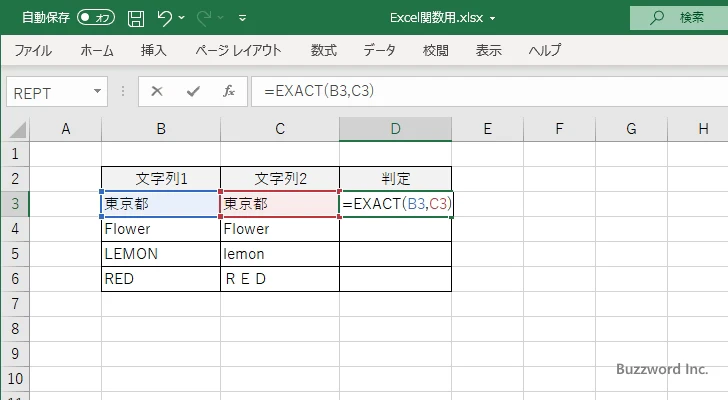
Excelで文字列が等しいかどうかを判定する関数は、IF関数を使用した式を使用します。具体的には、=IF(文字列1=文字列2, TRUEの場合の値, FALSEの場合の値)という形で表します。ここで、文字列1と文字列2が等しい場合はTRUEの場合の値を、等しくない場合はFALSEの場合の値を返します。
IF関数の使い方
IF関数は、条件式を評価し、条件がTRUEの場合はある値を、FALSEの場合は別の値を返すことができます。
- 条件式: 文字列1=文字列2のような条件を指定します。
- TRUEの場合の値: 条件式がTRUEの場合に返す値を指定します。
- FALSEの場合の値: 条件式がFALSEの場合に返す値を指定します。
大文字小文字を区別しない比較
ExcelのIF関数では、文字列の比較は大文字小文字を区別します。区別しない比較を行うには、UPPERまたはLOWER関数を使用して文字列を大文字または小文字に変換してから比較します。
- UPPER関数: 文字列を大文字に変換します。
- LOWER関数: 文字列を小文字に変換します。
- 比較式: =IF(UPPER(文字列1)=UPPER(文字列2), TRUEの場合の値, FALSEの場合の値)のような形で表します。
ワイルドカードを使用した比較
Excelでは、ワイルドカードを使用して特定のパターンに一致する文字列を比較することができます。 asterisk()は任意の文字列に一致し、question mark(?)は任意の1文字に一致します。これらを使用するには、IF関数とCOUNTIF関数を組み合わせます。
- ワイルドカード: asterisk()とquestion mark(?)を使用してパターンを指定します。
- COUNTIF関数: 指定した範囲内で条件に一致するセルの数をカウントします。
- 比較式: =IF(COUNTIF(範囲, 条件式)>0, TRUEの場合の値, FALSEの場合の値)のような形で表します。ここで、範囲は比較する文字列が含まれるセル範囲を指定します。
よくある質問
Excel含む関数?特定の文字列を含むかどうかを判定する方法は?
Excelで特定の文字列を含むかどうかを判定するには、「SEARCH」関数または「FIND」関数を使用します。これらの関数は、指定した文字列の中に特定の文字列が含まれている場合、その位置を返します。含まれていない場合はエラー値を返します。例えば、=SEARCH(特定の文字列, A1)のように入力します。
「SEARCH」関数と「FIND」関数の違いは何ですか?
「SEARCH」関数と「FIND」関数の主な違いは、大文字・小文字の区別です。「SEARCH」関数は大文字・小文字を区別しませんが、「FIND」関数は区別します。また、「SEARCH」関数はワイルドカードを使用できますが、「FIND」関数は使用できません。
Excelで複数の文字列を含むかどうかを判定する方法は?
複数の文字列を含むかどうかを判定するには、「SEARCH」関数を組み合わせて使用します。例えば、セルA1に「りんご」または「バナナ」を含むかどうかを判定する場合、=IF(IFERROR(SEARCH(りんご, A1), SEARCH(バナナ, A1)), 含む, 含まない)と入力します。
特定の文字列を含むセルをカウントするにはどうすればよいですか?
特定の文字列を含むセルをカウントするには、「COUNTIF」関数を使用します。この関数は、指定した範囲内のセルについて、指定した条件を満たすセルの数を返します。例えば、A1からA10までのセルについて、「りんご」を含むセルをカウントする場合、=COUNTIF(A1:A10, りんご)と入力します。
Excel含む関数:特定の文字列を含むかどうかを判定! に類似した他の記事を知りたい場合は、Excel 関数 カテゴリにアクセスしてください。
関連記事