
Excel名前を付けて保存ショートカット:時短術!名前を付けて保存
「」についての記事のイントロダクションです。
Microsoft Excelを使用する際、定期的に行う作業のひとつが「名前を付けて保存」です。頻繁に行うこの作業を効率化する方法を知っていますか?実は、Excelには名前を付けて保存するためのショートカットが存在します。この記事では、そのショートカットを利用することで作業時間を短縮できる方法を紹介します。また、ショートカットの活用方法や注意点なども解説していきますので、是非お読みください。
Excelの「名前を付けて保存」ショートカット:効率的な作業のために
Excelで作業を行う際、「名前を付けて保存」は非常に重要な機能です。しかし、マウスを使用してこれを行うのは時間がかかることがあります。そこで、ショートカットを利用することで作業の効率化を図ることができます。この記事では、「名前を付けて保存」に関する便利なショートカットとその使い方について詳しく説明します。
この記事が役に立つかもしれません。 Excel問題集:スキルアップ!練習問題でExcelをマスター
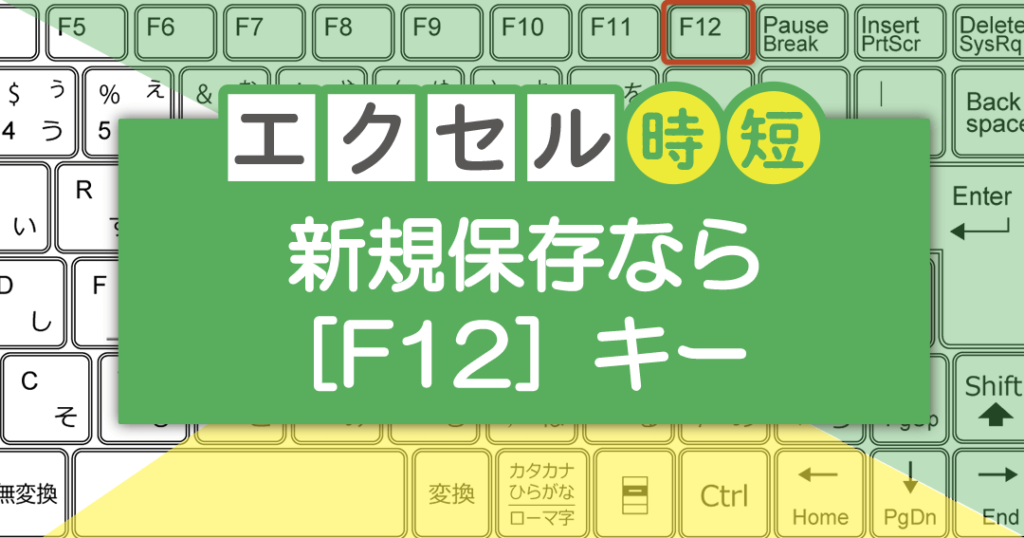
F12キー:名前を付けて保存のショートカット
F12キーは、Excelにおいて「名前を付けて保存」を行う最も基本的なショートカットです。このキーを押すだけで、すぐに「名前を付けて保存」ダイアログが開き、ファイルの保存先やファイル名を指定することができます。
Alt + F + A:名前を付けて保存のもう一つの方法
F12キーに加え、Alt + F + Aというショートカットも「名前を付けて保存」を行うことができます。このショートカットは、まずAltキーを押し、次にFキー、そしてAキーを順番に押すことで実行できます。
Ctrl + S:上書き保存のショートカット
既に保存されているファイルを上書き保存したい場合は、Ctrl + Sというショートカットが便利です。このショートカットを使用することで、すぐにファイルを上書き保存することができます。
ショートカットのカスタマイズ方法
Excelでは、ユーザーが自由にショートカットをカスタマイズすることができます。例えば、「名前を付けて保存」に独自のショートカットキーを割り当てることが可能です。これにより、自分に最適なショートカットを設定し、作業の効率化をさらに推進することができます。
この記事が役に立つかもしれません。 Excel固定解除:固定した列や行を解除する方法
ショートカットを使いこなすことで得られる効果
Excelのショートカットを上手に使いこなすことで、作業の効率は大幅に向上します。特に、「名前を付けて保存」や「上書き保存」に関するショートカットをマスターすることで、データの保存作業にかかる時間を大幅に削減することが可能です。
| ショートカット | 機能 |
|---|---|
| F12 | 名前を付けて保存 |
| Alt + F + A | 名前を付けて保存(別方法) |
| Ctrl + S | 上書き保存 |
これらのショートカットを活用し、Excelでの作業を効率化しましょう。ショートカットを上手に使いこなすことが、データの処理速度を向上させることに直結します。
時短で名前を付けて保存をするにはどうすればいいですか?
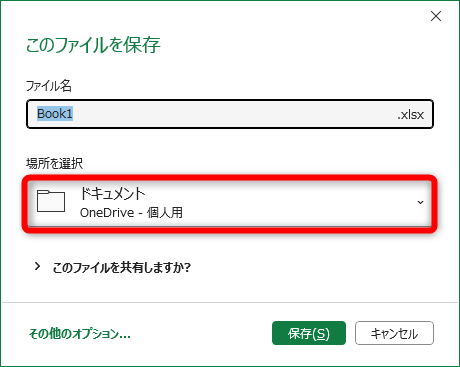
時短で名前を付けて保存をするには、以下の手順を実行します。
この記事が役に立つかもしれません。 Excel履歴:最近使ったファイルを表示!履歴の確認方法
キーボードショートカットを活用する
キーボードショートカットを利用することで、名前を付けて保存の操作を迅速に行うことができます。一般的なショートカットキーは以下の通りです。
- Windows:Ctrl + S
- Mac:Command + S
- Linux:Ctrl + S
デフォルトの保存先を設定する
デフォルトの保存先を設定しておくことで、名前を付けて保存の際にフォルダを選択する手間が省けます。
- 設定または環境設定を開く
- 保存または保存先の設定を探す
- デフォルトの保存先を好みのフォルダに設定する
テンプレートやプリスेटを利用する
繰り返し使うファイルや設定はテンプレートやプリスートとして保存しておくと、名前を付けて保存の時間を短縮できます。
- テンプレートを作成し、よく使う設定やフォーマットを保存する
- プリスートを利用して、繰り返し使う設定を一括で適用する
- テンプレートやプリスートを活用して、効率的に名前を付けて保存を行う
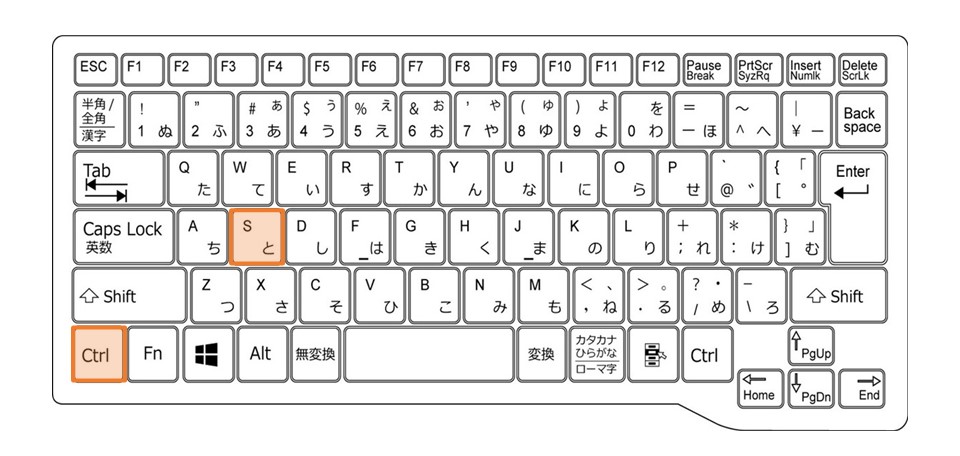
Excelで名前をつけて保存するショートカットキーは?
 Excel応答なし頻発:原因と解決策!Excelの動作を安定化
Excelで名前をつけて保存するショートカットキーは「F12」キーです。
ショートカットキーを使う利点
ショートカットキーを利用すると、マウス操作を減らし、作業効率が向上します。また、頻繁に使う機能に対しては、ショートカットキーを覚えておくことで作業のスピードが大幅に上がります。
- マウス操作の削減
- 作業効率の向上
- 頻繁に使う機能へのアクセス速度向上
名前をつけて保存する重要性
Excelで作成したデータを安全に保管するためには、名前をつけて保存することが重要です。また、バックアップを取る際や、別のフォーマットで保存する際にもこの機能は使われます。
- データの安全な保管
- バックアップ取得
- 別のフォーマットでの保存
他の便利なExcelショートカットキー
Excelには、名前をつけて保存以外にもさまざまな便利なショートカットキーがあります。以下に、いくつかの代表的なものを紹介します。
- Ctrl + S: 上書き保存
- Ctrl + C: コピー
- Ctrl + V: ペースト
Excelで名前をつけて保存するにはどうすればいいですか?
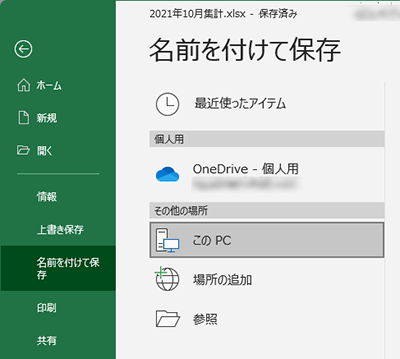
Excelで名前をつけて保存するには、以下の手順を実行します。
- ファイルタブをクリックします。
- 名前を付けて保存を選択します。
- 保存先を選択し、ファイル名を入力します。
- 保存ボタンをクリックします。
保存オプションの設定
Excelで名前をつけて保存する際には、ファイルの形式や保存先を選択することができます。
- ファイル形式: Excelのバージョンや互換性に応じて適切な形式を選択します。
- 保存先: PCのローカルフォルダー、ネットワークドライブ、またはクラウドストレージを選択できます。
- ファイル名: 分かりやすい名前を付けて、後でファイルを簡単に見つけられるようにします。
ショートカットキーを使って保存
名前をつけて保存する場合、ショートカットキーを使うこともできます。
- F12キーを押すと、すぐに「名前を付けて保存」ダイアログが表示されます。
- Ctrl+Sキーを押すと、すでに保存されているファイルを上書き保存できます。
- これらのショートカットキーを使うことで、作業効率が向上します。
定期的な保存の重要性
作業中に定期的にファイルを保存することは非常に重要です。
- システムクラッシュや電源障害によるデータ損失を防ぎます。
- 複数のバージョンを保存することで、作業の進行状況を追跡できます。
- 迷ったらCtrl+Sを押して、定期的に保存する習慣をつけましょう。
Excelで名前を付けて保存するとき、ピン留めはできますか?

Excelでは、名前を付けて保存する際に直接的なピン留め機能はありません。しかし、よく使うフォルダに保存したり、ショートカットを作成したりすることで、ピン留めに近い機能を実現することができます。
よく使うフォルダに保存する
Excelで作成したファイルをよく使うフォルダに保存することで、次回以降のアクセスがしやすくなります。この方法では、エクスプローラー上で該当フォルダにアクセスし、ファイルを保存する手順が必要です。
- エクスプローラーを開き、よく使うフォルダに移動します。
- Excelで作成したファイルを名前を付けて保存します。
- エクスプローラーで開いたフォルダに移動し、ファイルを保存します。
ショートカットを作成する
Excelファイルのショートカットを作成して、デスクトップやタスクバーに配置することで、すぐにアクセスできるようになります。この方法は、ファイルへのアクセスを効率化するのに役立ちます。
- Excelファイルを右クリックし、ショートカットの作成を選択します。
- 作成されたショートカットをデスクトップやタスクバーにドラッグ&ドロップします。
- ショートカットからExcelファイルを開けば、すぐにアクセスできます。
クイックアクセスに追加する
Excelファイルをクイックアクセスに追加することで、エクスプローラーから迅速にアクセスできるようになります。この方法は、エクスプローラーをよく使う場合に便利です。
- エクスプローラーで、追加したいExcelファイルを右クリックします。
- クイックアクセスにピン留めを選択します。
- クイックアクセスに追加されたExcelファイルに簡単にアクセスできるようになります。
よくある質問
Excelで名前を付けて保存するショートカットは何ですか?
Excelで名前を付けて保存するショートカットは、Ctrl + Sです。このショートカットを使用することで、ファイルを迅速に保存することができます。また、F12キーを押すことで、「名前を付けて保存」ダイアログボックスが開き、新しい名前や保存場所を指定してファイルを保存することができます。
「名前を付けて保存」でファイルの種類を変更する方法は?
「名前を付けて保存」ダイアログボックスで、ファイル名の下にあるファイルの種類というドロップダウンリストから、目的のファイル形式を選択します。たとえば、ExcelブックをCSV形式やPDF形式で保存したい場合は、ドロップダウンリストからそれらの形式を選んでから、保存ボタンをクリックします。
ショートカットキーを使ってExcelで新しいブックを作成する方法は?
Excelで新しいブックを作成するショートカットキーは、Ctrl + Nです。このキーを押すと、新しいExcelブックが開かれ、すぐに作業を開始できます。これは、現在のブックを閉じることなく、新しいブックで作業を始めたい場合に非常に便利なショートカットです。
Excelで最後に保存した場所にすばやくアクセスする方法は?
Excelで最後に保存した場所にすばやくアクセスするには、F12キーを押して「名前を付けて保存」ダイアログボックスを開き、Alt + ピリオド (.)を押します。これにより、最後に保存したフォルダにすぐに移動できます。これは、頻繁に同じフォルダにファイルを保存する場合に、時間を節約できる便利な方法です。
Excel名前を付けて保存ショートカット:時短術!名前を付けて保存 に類似した他の記事を知りたい場合は、Excel 基礎操作 カテゴリにアクセスしてください。
関連記事