
Excel固定解除:固定した列や行を解除する方法
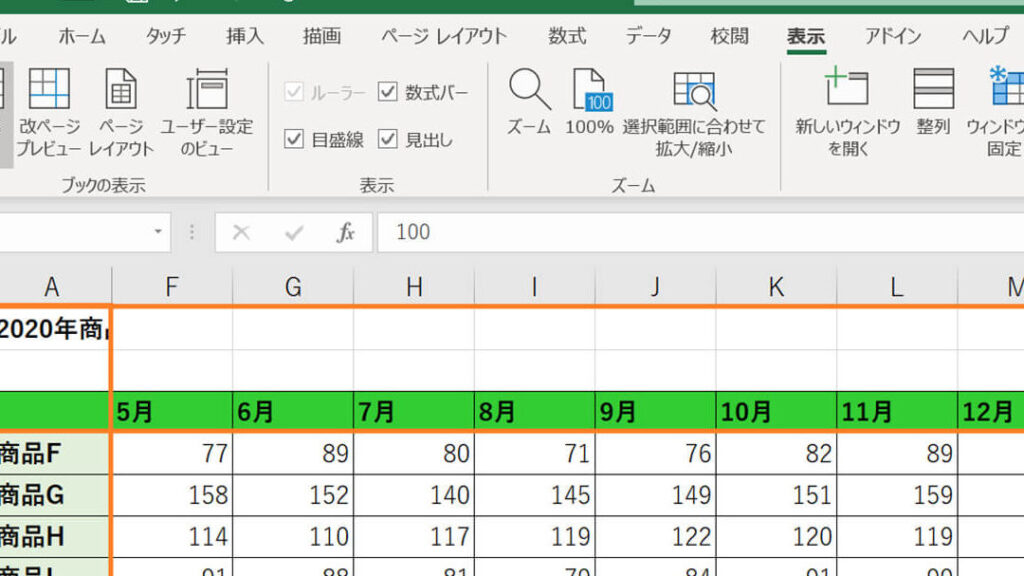
Excelでの作業中、行や列を固定することで、スールしても特定の部分が常に表示されるように設定できる機能があります。しかし、固定した行や列を解除する方法を知らないと、後に困惑することがあります。この記事では、Excelで固定した列や行を解除する方法について詳しく説明します。固定解除の手順をマスターすることで、Excelでのデータの閲覧や操作がスムーズに行えるようになるでしょう。
Excel固定解除:固定した列や行を解除する方法
Excelで作業を行っていると、時には行や列を固定して、常に表示させておきたいことがあります。しかし、その後固定を解除したい場合、どのように操作すればよいでしょうか?ここでは、Excelで固定した列や行を解除する方法を詳しく解説します。
固定解除の方法
固定を解除するには、まず固定したい行や列を選択します。その後、「表示」タブの「ウィンドウ」グループにある「固定」をクリックします。すると、ドロップダウンメニューが表示されるので、そこから「固定を解除」を選択します。これだけで、固定されていた行や列が解除されます。
この記事が役に立つかもしれません。 Excel履歴:最近使ったファイルを表示!履歴の確認方法
複数の行や列を固定解除する方法
複数の行や列を固定解除する場合も、手順は同じです。固定したい行や列をすべて選択し、「表示」タブの「ウィンドウ」グループにある「固定」をクリックし、「固定を解除」を選択します。複数の行や列を一度に固定解除できるので、効率的に作業が進められます。
固定解除後のスール
固定を解除した後は、通常通りスールバーを使って縦や横にスールできるようになります。固定されていた行や列も、他の行や列と同様にスールに連動して表示が変わりますので、注意して操作しましょう。
固定解除に伴うレイアウトの変更
固定を解除すると、行や列の表示範囲が変わることがあります。そのため、解除後のレイアウトが想定通りでない場合があるので、必要に応じて行や列の幅や高さを調整してください。また、固定解除後に表示されない行や列がある場合は、スールバーを使って表示させることができます。
ショートカットキーを使った固定解除
Excelには、固定解除を素早く行うためのショートカットキーも用意されています。「Alt」キーと「W」キーを同時に押し、続けて「F」キーを押すことで、固定を解除することができます。このショートカットキーを覚えておけば、さらに効率的に作業が進められます。
この記事が役に立つかもしれません。 Excel応答なし頻発:原因と解決策!Excelの動作を安定化
| 項目 | ショートカットキー |
|---|---|
| 固定を解除 | Alt + W, F |
エクセルで行の固定を解除できません。どうすればいいですか?
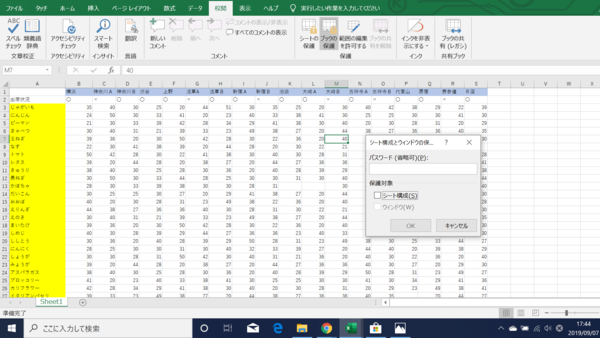
エクセルで行の固定を解除する方法は以下の通りです。
行の固定を解除する手順
行の固定を解除するには、以下の手順に従ってください。
- エクセルを開き、行の固定されたワークシートを選択します。
- 「表示」タブをクリックします。
- 「ウィンドウ」グループ内の「固定」をクリックします。
- 表示されるメニューから「行の固定を解除」を選択します。
これで、行の固定が解除されます。
この記事が役に立つかもしれません。 Excel挿入できない:原因と解決策!セルの挿入
行の固定が解除できない場合の対処法
行の固定が解除できない場合は、以下の対処法を試してください。
- ワークシートが保護されてないか確認してください。保護されている場合は、一度保護を解除してから行の固定を解除してください。
- ワークシートの表示設定が変更されてるかもしれません。「表示」タブの「ズーム」や「ウィンドウ」グループで設定を確認してください。
- エクセルのアップデートが必要な場合があります。Microsoftの公式サイトから最新バージョンをダウンロードしてインストールしてください。
これらの方法で行の固定を解除できるはずです。
行の固定に関するヒント
行の固定に関する以下のヒントが役立つかもしれません。
- 行を固定するには、「表示」タブ→「ウィンドウ」グループ→「固定」をクリックし、「上x行を固定」を選択します。
- 行と列を同時に固定するには、「表示」タブ→「ウィンドウ」グループ→「固定」をクリックし、「交差点を選択」を選んで、固定したい行と列の交差点をクリックします。
- 行や列を固定すると、大きなワークシートで作業する際に、必要な情報が常に表示されるため便利です。
これらのヒントを活用して、エクセルでの作業を効率化しましょう。
この記事が役に立つかもしれません。 Excel数字連番:連続した数字を入力する方法
Excelで列固定を解除するには?
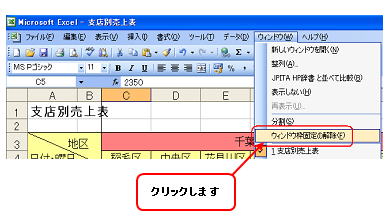
Excelで列固定を解除する方法は以下の通りです。
列固定を解除する手順
列固定を解除するには、以下の手順で操作します。
- Excelを開き、列固定が設定されているワークシートを選択します。
- 固定を解除したい列の右端にある縦の線をクリックしてドラッグします。
- 固定を解除するまで、縦の線を左にドラッグし、行の先頭まで引っ張ります。
列固定を解除するもう一つの方法
列固定を解除するには、以下の手順も利用できます。
- ワークシート上で、固定を解除したい列のセルを選択します。
- 「表示」タブの「ウィンドウ」グループにある「固定」をクリックします。
- 表示されるメニューから「固定の解除」を選択します。
列固定と行固定を同時に解除する方法
列固定と行固定を同時に解除するには、以下の手順で操作します。
- ワークシート上で、固定を解除したい行と列のセルを選択します。
- 「表示」タブの「ウィンドウ」グループにある「固定」をクリックします。
- 表示されるメニューから「固定の解除」を選択します。
Excelの固定を外すにはどうすればいいですか?
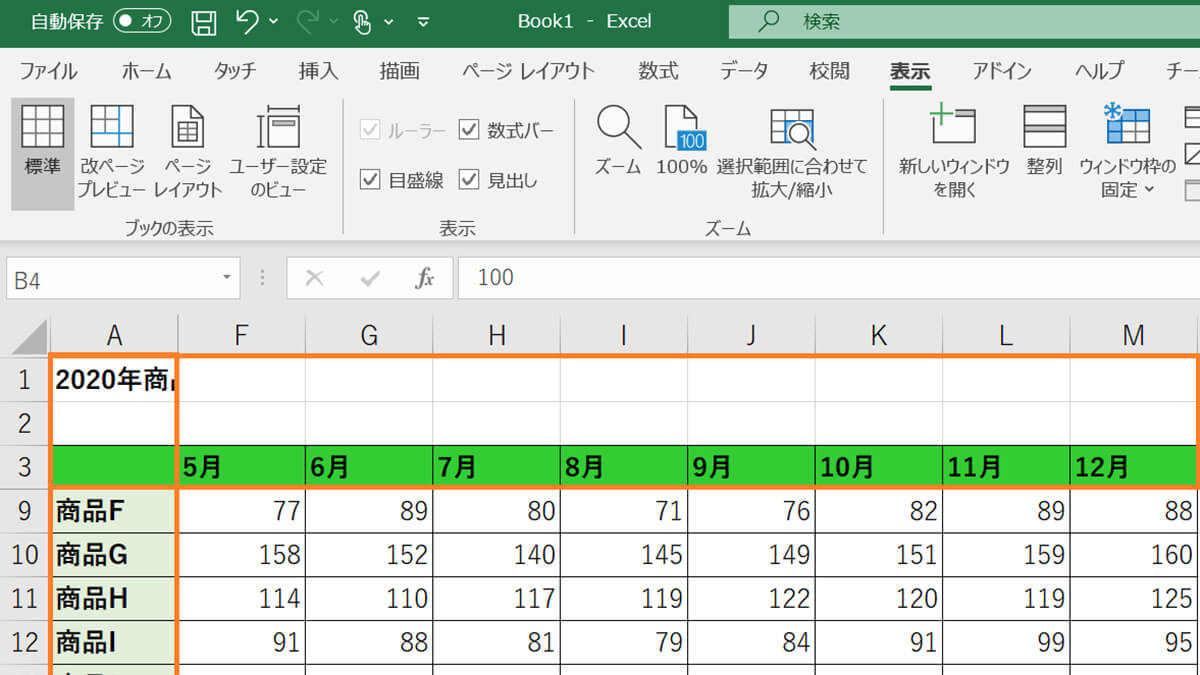
Excelの固定を外す方法は以下の通りです。
セルの固定を解除する
セルの固定を解除するには、以下の手順を実行します。
- 固定を解除したいセルを選択します。
- 「表示」タブの「ウィンドウ」の「固定」をクリックします。
- 「固定を解除」を選択します。
これで、選択したセルの固定が解除されます。
行や列の固定を解除する
行や列の固定を解除するには、以下の手順を実行します。
- 固定を解除したい行や列を選択します。
- 「表示」タブの「ウィンドウ」の「固定」をクリックします。
- 「行を固定解除」または「列を固定解除」を選択します。
これで、選択した行や列の固定が解除されます。
複数の行や列の固定を解除する
複数の行や列の固定を解除するには、以下の手順を実行します。
- 固定を解除したい行や列をすべて選択します。
- 「表示」タブの「ウィンドウ」の「固定」をクリックします。
- 「固定を解除」を選択します。
これで、選択した複数の行や列の固定が解除されます。
固定を解除することで、セル、行、列のスールが自由に行えます。この操作は、Excelでデータを編集する際に、必要な行や列が常に表示されるように固定されたものを元に戻す場合に役立ちます。ただし、固定を解除する前に、重要なデータが見えているかどうかを確認してください。
エクセルで行が固定されているのはなぜですか?
エクセルで行が固定されているのはなぜです
エクセルでの行の固定の目的
エクセルで行を固定する主な目的は、大きなデータセットを効率的に操作するためです。行を固定することで、ユーザーはスールしても特定の行が常に表示され続けるようになります。これにより、次のような利点があります。
- データの分析や比較が容易になります。
- 行の标题や关键情報を失わずにスールできます。
- 作業効率が向上し、データ入力や編集がスムーズに行えます。
行の固定に適したシナリオ
エクセルで行を固定するのは、特定の状況下で特に効果的です。以下は、行の固定が有用なシナリオのいくつかです。
- 大規模なデータセット: 行や列が多いデータを扱う場合、固定行は必要な情報を常に表示し、作業を効率化します。
- 複数のシートを比較する場合: 複数のシート間でデータを比較する際、行を固定すると、キー情報を失わずに作業を進めることができます。
- 繰り返しのタスク: 毎日または定期的に同じデータを操作する場合、行を固定すると、繰り返しの作業が効率化されます。
行の固定方法
エクセルで行を固定する方法は非常に簡単です。以下の手順に従って行を固定できます。
- 固定させたい行を選択: 行を固定させたい位置の行をクリックして選択します。
- ビュータブを開く: エクセルの上部にある「ビュー」タブをクリックします。
- ウィンドウ枠を固定: 「ビュー」タブ内の「ウィンドウ枠を固定」ボタンをクリックし、「行を固定」を選択します。
よくある質問
Excelで固定した列や行を解除する方法は?
Excelで固定した列や行を解除するためには、まず固定したい列や行を含むセルを選択します。そして、表示タブにあるウィンドウ枠の固定をクリックします。続いて、ウィンドウ枠の固定を解除を選択することで、固定された列や行が解除されます。これで、スールしても表示が固定されないようになります。
Excelで複数の列や行を同時に固定解除できる?
はい、Excelでは複数の列や行を同時に固定解除することができます。固定解除するには、表示タブのウィンドウ枠の固定をクリックし、ウィンドウ枠の固定を解除を選択します。これにより、複数の固定された列や行が一括して解除されます。複数の固定を一括して解除することができるため、作業が効率化されます。
固定解除後、再び列や行を固定する方法は?
固定解除後に再び列や行を固定する方法は、基本的に固定と同じ手順を踏みます。固定したい列や行を含むセルを選択し、表示タブにあるウィンドウ枠の固定をクリックします。その後、ウィンドウ枠を固定を選択することで、選択した列や行が再び固定されます。これにより、スールしても固定した列や行が表示されるようになります。
Excelの固定機能を使うと、どのような利点があるか?
Excelの固定機能を使うことで、大きなデータを扱う際に、見やすさが向上します。例えば、左端や上端の行や列を固定することで、スールしてもその部分が常に表示されるため、データの参照がしやすくなります。また、効率的なデータ入力やデータの比較も可能となります。これらの利点により、Excelを使用する際の作業効率が大幅に向上します。
Excel固定解除:固定した列や行を解除する方法 に類似した他の記事を知りたい場合は、Excel 基礎操作 カテゴリにアクセスしてください。
関連記事