
Excel挿入できない:原因と解決策!セルの挿入

Excelでセルの挿入ができないという問題に直面したことはありませんか?この問題は、とてもストレスフルで、作業の効率を大幅に低下させる可能性があります。この記事では、Excelでセルの挿入ができない原因と、その解決策を詳しく解説します。セルの挿入ができない理由には、保護されているワークシート、不適切なセル形式、セルの編集制限などいくつかの要因が考えられます。この記事では、これらの要因を1つずつ見ていき、それぞれに対応する解決策を紹介します。これらの情報を活用して、Excelでの作業をスムーズに行えるようになりましょう。
Excel挿入できない:原因と解決策!セルの挿入
Excelでの作業中に、セルを挿入できないことがあります。これは、さまざまな要因によって引き起こされる可能性があります。この記事では、セルを挿入できない主な原因と、それぞれの解決策を紹介します。
保護されたセル
保護されたセルにデータを挿入しようとすると、エラーが表示されることがあります。これは、セルが意図的に保護されている場合や、シート全体が保護されている場合があります。 解決策: 1. セルを右クリックし、[セルの書式設定] を選択します。 2. [保護] タブで、[ロック] チェックボックスをオンにします。 3. シート保護を解除し、再度保護を有効にします。
この記事が役に立つかもしれません。 Excel数字連番:連続した数字を入力する方法
データ入力制限
データ入力制限が設定されていると、特定の条件を満たさないデータはセルに入力できません。 解決策: 1. セルを選択し、[データ] タブの [データの入力ルール] をクリックします。 2. [データの入力ルール] ダイアログボックスで、制限を変更または削除します。
計算モードが手動の場合
Excelの計算モードが手動に設定されていると、セルにデータを挿入しても、式の結果が更新されないことがあります。 解決策: 1. [ファイル] タブをクリックし、[オプション] を選択します。 2. [フォーミュラス] をクリックし、[計算オプション] セクションで [自動] を選択します。
マまたはアドインの影響
マやアドインが原因で、セルの挿入が制限されている場合があります。 解決策: 1. セーフモードでExcelを起動し、問題が解決するか確認します。 2. 問題が解決した場合は、マやアドインを無効にして、問題の原因を特定します。
Excelのバグや不具合
まれに、Excel自体のバグや不具合により、セルの挿入ができない場合があります。 解決策: 1. Excelを最新バージョンに更新する。 2. 問題が解決しない場合は、Microsoftサポートに連絡してサポートを受けることを検討してください。
この記事が役に立つかもしれません。 Excel文字の置き換え:特定の文字を別の文字に置き換える方法
| 原因 | 解決策 |
|---|---|
| 保護されたセル | セルの保護を解除し、再度保護する |
| データ入力制限 | データの入力ルールを変更または削除する |
| 計算モードが手動 | 計算モードを自動に変更する |
| マまたはアドインの影響 | セーフモードでExcelを起動し、マやアドインを無効にする |
| Excelのバグや不具合 | Excelを更新し、必要に応じてMicrosoftサポートに連絡する |
エクセルで行の挿入がでてこないのはなぜですか?
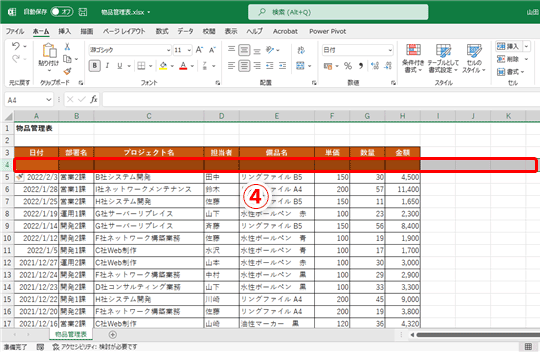
エクセルで行の挿入がでてこないのには、いくつかの理由が考えられます。
シート保護が有効になっている
シート保護が有効になっていると、行の挿入や削除などの編集が制限されることがあります。保護を解除するには、以下の手順を試してください。
- 保護されたシートを選択します。
- レビュータブの変更グループにあるシートの保護解除をクリックします。
- パスワードが求められたら、正しいパスワードを入力します。
セルの 편집がロックされている
セルの編集がロックされていると、行の挿入ができないことがあります。ロックを解除するには、以下の手順を実行します。
この記事が役に立つかもしれません。 Excel文字コード確認:文字コードを確認する方法
- 編集できないセルを選択します。
- ホームタブのフォントグループにあるセルの書式設定をクリックします。
- 保護タブで、ロックされたセルのチェックボックスをオフにします。
エクセルのバージョンが古い
古いバージョンのエクセルを使用している場合、一部の機能が制限されていることがあります。最新バージョンにアップデートすることで、行の挿入機能が使用できるようになる可能性があります。
- Microsoft Officeの公式ウェブサイトにアクセスし、利用可能な最新バージョンを確認します。
- ダウンロードし、インストール手順に従ってアップデートを実行します。
- アップデート後、エクセルを再起動して行の挿入を試みます。
エクセルで列が入らないのはなぜですか?
エクセルで列が入らない理由は主に以下の通りです。
データ形式の問題
エクセルでは、データの形式によっては列に正しく入らない場合があります。これには以下の理由が考えられます。
この記事が役に立つかもしれません。 Excel文字化けcsv:文字化けを解消!CSVファイルの読み込み
- 数値が入力されているにもかかわらず、文字列として認識されている場合があります。これは、先頭にアポストロフィ(')が付いていると起こりえます。
- 日付や時刻の形式が正しく認識されていない場合も、列が入らない原因となります。
- データが縦方向ではなく、横方向に並んでいる場合、列ではなく行として認識されてしまうことがあります。
セルの書式設定の問題
セルの書式設定が原因で列が入らない場合もあります。以下のような設定を確認してください。
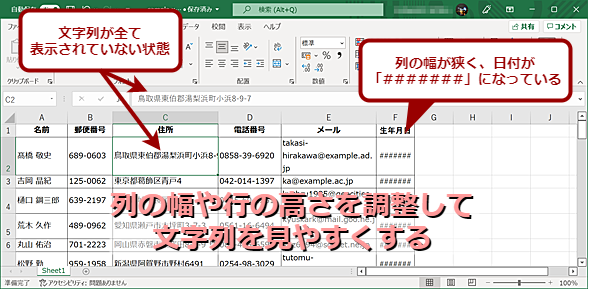
- セルの横幅が狭すぎると、データが表示されない場合があります。この場合は、セルの横幅を調整する必要があります。
- テキストの折り返しがオンになっていると、データが複数行に分かれて表示されることがあります。この設定をオフにすることで、1行に収まる場合があります。
- セルの高さが低すぎると、データが表示されない場合があります。この場合は、セルの高さを調整する必要があります。
セルの結合・分割の問題
セルの結合や分割が適切でないと、列が入らないことがあります。以下の点に注意してください。
- 結合セルが利用されている場合、データが表示されないことがあります。結合を解除することで、データが表示される場合があります。
- セルが不適切に分割されていると、データが複数のセルに分かれてしまうことがあります。この場合は、セルの分割を適切に行う必要があります。
- セルの繰り返しが設定されていると、同じデータが複数のセルに表示されることがあります。この設定を解除することで、データが1つのセルに収まる場合があります。
エクセルに貼り付けができない原因は?
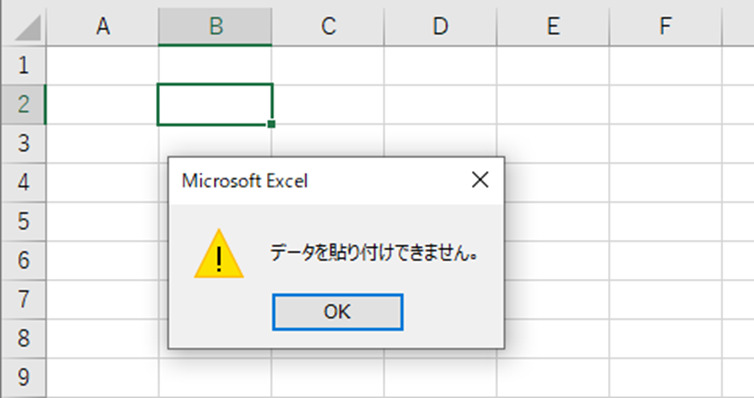
エクセルに貼り付けができない原因には、以下のようなものがあります。
クリップボードの問題
コピーしたデータがクリップボードに正しく保存されていないことが原因の場合があります。これは、クリップボードが上書きされたり、データが破損している場合に起こります。
- クリップボードの容量オーバー: コピーするデータが大きすぎる場合、クリップボードの容量がオーバーし、正常にコピーできないことがあります。
- クリップボードの競合: 他のアプリケーションがクリップボードを使用している場合、競合が起こり、データが正しくコピーできないことがあります。
- クリップボードのクリア: 何らかの理由でクリップボードがクリアされると、コピーしたデータが失われます。
エクセルの設定問題
エクセルの設定が適切でない場合、貼り付けができないことがあります。
- 保護されたシート: シートが保護されていると、データの貼り付けが制限されることがあります。
- セルの書式設定: セルの書式が貼り付けるデータと互換性がない場合、貼り付けができないことがあります。
- マやアドインの影響: インストールされているマやアドインが、貼り付け操作に干渉していることがあります。
データの形式問題
貼り付けるデータの形式がエクセルでサポートされていない場合、貼り付けができないことがあります。
- 非対応のファイル形式: エクセルでサポートされていないファイル形式のデータは、直接貼り付けることができないことがあります。
- データの破損: 貼り付けるデータ自体が破損している場合、正常に貼り付けできないことがあります。
- 文字エンコーディングの問題: 貼り付けるデータの文字エンコーディングが適切でない場合、正しく表示されないことがあります。
エクセルで挿入オプションが出ないのですが?
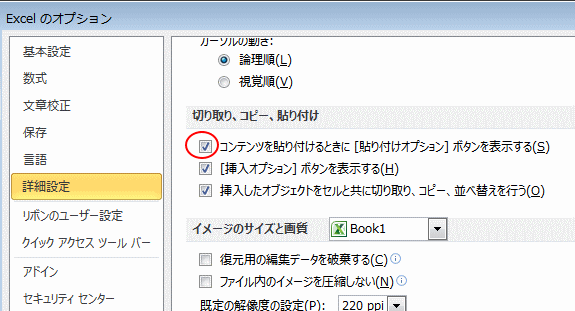
エクセルで挿入オプションが出ない場合は、以下の要因が考えられます。
オプションが無効になっている
オプションが無効になっている場合、挿入オプションが表示されません。この場合、以下の手順でオプションを有効にします。
- Excelオプションを開く。
- リボンのユーザー設定で、開発タブをチェックする。
- OKをクリックして変更を適用する。
セルが保護されている
セルが保護されていると、挿入オプションが制限されることがあります。以下の手順でセルの保護を解除します。
- ホームタブのセルの書式設定を開く。
- 保護タブで、保護を解除をクリックする。
Excelのバージョンが古い
古いバージョンのExcelを使用している場合、挿入オプションが制限されることがあります。この場合、以下の手順でExcelを更新します。
- ファイルタブを開く。
- アカウントをクリックし、 업데이트 オプションを選択する。
- 今すぐ更新をクリックして、Excelを最新バージョンに更新する。
よくある質問
Excelでセルを挿入できない理由は何ですか?
Excelでセルを挿入できない理由のひとつは、保護されたワークシートです。保護されたワークシートでは、セルの挿入や削除などの編集が制限される場合があります。保護を解除するには、ワークシートの「レビュー」タブにある「保護の解除」をクリックし、パスワードを入力します。
セルの挿入ができない場合の解決策は何ですか?
セルの挿入ができない場合の解決策は、ワークシートの保護を解除することです。ワークシートが保護されていると、セルの挿入や削除などの編集が制限されることがあります。保護を解除するには、ワークシートの「レビュー」タブにある「保護の解除」をクリックし、パスワードを入力します。
Excelで複数のセルを一度に挿入する方法は?
Excelで複数のセルを一度に挿入するには、挿入する範囲を選択し、「ホーム」タブの「セル」グループにある「挿入」をクリックします。挿入するセルの数や方向を指定できます。選択範囲にデータが already ある場合は、「シフトセルのオプション」を使用して、既存のデータを移動する方向を指定します。
Excelでセルを挿入するショートカットは何ですか?
Excelでセルを挿入するショートカットは、Ctrl + Shift + +です。このキーを押すと、「セルの挿入」ダイアログボックスが表示され、挿入するセルの数や方向を指定できます。また、選択範囲にデータが already ある場合は、「シフトセルのオプション」を使用して、既存のデータを移動する方向を指定します。
Excel挿入できない:原因と解決策!セルの挿入 に類似した他の記事を知りたい場合は、Excel 基礎操作 カテゴリにアクセスしてください。
関連記事