
Excel拡大印刷:印刷時に拡大する方法
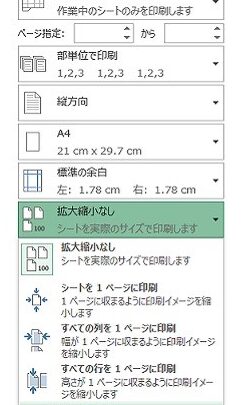
Excelでの作業中に、印刷したいシートが小さすぎて見にくいという経験はありませんか?そんなときは、Excelの拡大印刷機能を使って、必要な部分を拡大して印刷することができます。この記事では、Excelの拡大印刷機能を活用して、印刷時にシートの一部や全体を拡大する方法を解説します。また、拡大印刷の設定方法や、印刷の際に注意すべきポイントについても詳しく説明していきます。是非、この機会にExcelの拡大印刷機能をマスターして、見やすいシートを印刷できるようになりましょう。
Excel拡大印刷:印刷時に拡大する方法
Excelで作成したシートを印刷する際、必要に応じて拡大して印刷する方法があります。これは、細かいデータを読みやすくするためや、特定の範囲を強調するために役立ちます。以下では、Excelでシートを拡大印刷する方法を詳しく説明します。
ページ設定で拡大縮小率を指定する
ページ設定から拡大縮小率を指定して印刷することができます。これは、シート全体を均一に拡大・縮小することができます。
この記事が役に立つかもしれません。 Excel A4:ExcelでA4サイズで印刷する方法
- 印刷したいシートを開き、「ページレイアウト」タブをクリックします。
- 「スケール」グループ内の「拡大縮小」ボタンをクリックします。
- 表示されるウィンドウで、拡大縮小率を指定します。例えば、150%に設定すると、シートが1.5倍に拡大されます。
- 設定が完了したら、「印刷」ボタンをクリックして印刷します。
特定の範囲を選択して印刷する
特定の範囲だけを拡大して印刷したい場合、以下の手順で行うことができます。
- 印刷したい範囲をシート上で選択します。
- 「ファイル」タブをクリックし、「印刷」を選択します。
- 「印刷範囲」で「選択範囲」を選んで、選択した範囲だけ印刷されるように設定します。
- 「ページ設定」で、必要に応じて拡大縮小率を調整します。
- 設定が完了したら、「印刷」ボタンをクリックして印刷します。
プレビューで確認して印刷する
印刷する前に、拡大印刷のプレビューを確認することができます。これにより、実際に印刷する前に、レイアウトやサイズを調整できます。
- 「ファイル」タブをクリックし、「印刷」を選択します。
- 印刷設定を行い、プレビューで印刷物の見え方をチェックします。
- 問題がなければ、「印刷」ボタンをクリックして印刷します。
用紙サイズに合わせて拡大率を調整する
用紙サイズに合わせて拡大率を自動的に調整することもできます。これは、選択した範囲が用紙に収まるように自動的に拡大縮小率が設定されます。
- 「ページレイアウト」タブをクリックします。
- 「印刷範囲」グループ内の「印刷範囲を設定」ボタンをクリックします。
- 印刷したい範囲を選択し、「OK」をクリックします。
- 「スケールグループ」内の「用紙に合わせて自動的にスケールを調整」オプションを選択します。
- 印刷設定でプレビューを確認し、問題がなければ印刷します。
複数ページにまたがるデータの印刷
シートのデータが複数ページにまたがる場合でも、拡大印刷することができます。
この記事が役に立つかもしれません。 ⚡️ Excel 印刷範囲設定で無駄をカット - 用紙節約&エコ活動!
- 「ページレイアウト」タブをクリックします。
- 「スケール」グループ内の「複数ページにまたがるデータを1ページに収める」オプションを選択します。
- 印刷プレビューで、データが適切に収まっているか確認します。
- 問題がなければ、「印刷」ボタンをクリックして印刷します。
| 手順 | 内容 |
|---|---|
| ページ設定で拡大縮小率を指定する | ページ設定から拡大縮小率を指定して印刷する方法。 |
| 特定の範囲を選択して印刷する | 特定の範囲だけを拡大して印刷する方法。 |
| プレビューで確認して印刷する | 印刷する前に、拡大印刷のプレビューを確認する方法。 |
| 用紙サイズに合わせて拡大率を調整する | 用紙サイズに合わせて拡大率を自動的に調整する方法。 |
| 複数ページにまたがるデータの印刷 | 複数ページにまたがるデータを拡大印刷する方法。 |
Excelで印刷時に拡大したいのですが?
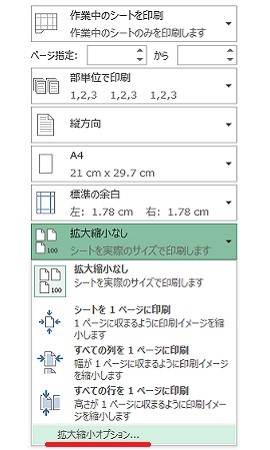
Excelで印刷時に拡大する方法は以下の通りです。
ページ設定を使用する
ページ設定で印刷範囲と拡大率を指定できます。
- Excelでワークシートを開き、「ページレイアウト」タブをクリックします。
- 「ページ設定」ボタンをクリックし、「ページ」タブを選択します。
- 「拡大縮小」セクションで、「調整してフィット」を選択し、希望の拡大率を入力します。
印刷プレビューで拡大する
印刷プレビューでページの拡大・縮小ができます。
この記事が役に立つかもしれません。 ⚡️ Excel 印刷範囲 - 必要な部分だけを印刷!
- 「ファイル」タブをクリックし、「印刷」を選択します。
- 印刷プレビューで「ページ設定」をクリックします。
- 「拡大縮小」セクションで希望の拡大率を指定し、「OK」をクリックします。
印刷範囲を指定して拡大する
特定の範囲だけを印刷し、拡大率を調整する方法です。
- 印刷したい範囲を選択します。
- 「ページレイアウト」タブで「印刷範囲」をクリックし、「印刷範囲の設定」を選択します。
- 「ページ設定」で「拡大縮小」セクションを開き、希望の拡大率を指定します。
Excelで画面全体を拡大するには?
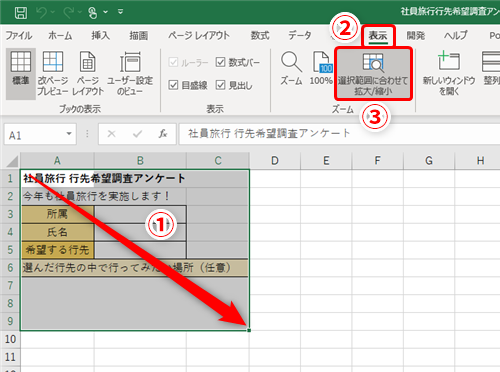
Excelで画面全体を拡大するには、以下の手順に従ってください。
ズーム機能を使って拡大する
Excelのズーム機能を使って、画面全体を拡大できます。以下の手順で操作してください。
この記事が役に立つかもしれません。 Excel を PDF 化する方法:簡単変換ガイド
- Excelのリボンメニューの「表示」タブをクリックします。
- 「ズーム」ボタンをクリックします。
- ズームダイアログボックスで、「カスタムズーム」を選択し、拡大率を指定して「OK」ボタンをクリックします。
マウスホイールを使って拡大する
マウスホイールを使って、簡単に画面を拡大できます。以下の手順で操作してください。
- Excelの画面で、Ctrlキーを押したままにします。
- マウスホイールを前後に回転させて、画面の拡大率を調整します。
ズームコントロールを使って拡大する
Excelのズームコントロールを使って、画面の拡大率を変更できます。以下の手順で操作してください。
-
/li>Excelの画面右下にある「ズームコントロール」を探します。
- 「+」ボタンをクリックして拡大、「-」ボタンをクリックして縮小します。
- または、ズームコントロールのスライダーをドラッグして、任意の拡大率に設定します。
Windows10で印刷時に拡大するには?
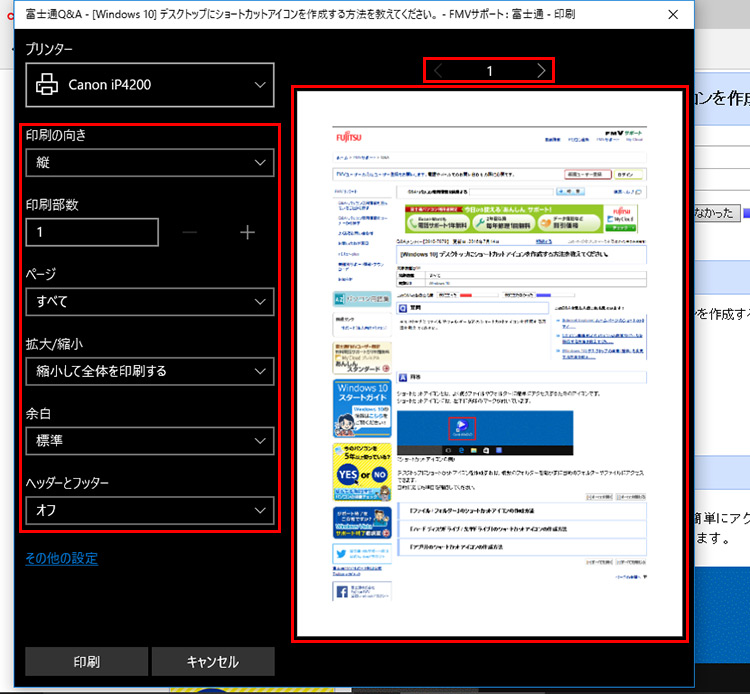
Windows10で印刷時に拡大するには、以下の手順に従ってください。
プリンタードライバの設定を変更する
印刷時の拡大は、プリンタードライバの設定で行うことができます。具体的な手順は以下の通りです。
- 印刷したいドキュメントを開き、「ファイル」メニューから「印刷」を選択します。
- 印刷ダイアログが表示されたら、「プリンターのプロパティ」や「プリンターセットアップ」などのボタンをクリックして、プリンタードライバの設定画面を開きます。
- 設定画面で「拡大縮小」や「倍率」などの項目を探し、必要な拡大率を設定します。
アプリケーションの拡大縮小機能を使う
Microsoft WordやAdobe Acrobatなどのアプリケーションには、印刷時の拡大縮小機能が組み込まれている場合があります。このような場合は、アプリケーションの機能を使用して拡大設定を行ってください。
- 該当のアプリケーションで印刷したいドキュメントを開きます。
- 印刷ダイアログを開き、「ページ設定」や「ページ拡大縮小」などの項目を探します。
- 必要な拡大率を設定し、印刷を実行します。
OSの拡大鏡機能を利用する
Windows 10には、画面を拡大するための「拡大鏡」機能があります。この機能を使用して、印刷する前にドキュメントを拡大して確認することができます。
- 検索バーに「拡大鏡」と入力し、検索結果から「拡大鏡」アプリを起動します。
- 拡大鏡アプリの設定で、必要な拡大率を選択します。
- ドキュメントを印刷する際には、拡大鏡を使用して拡大表示された状態で印刷設定を行ってください。
Excelで画面いっぱいに印刷するには?
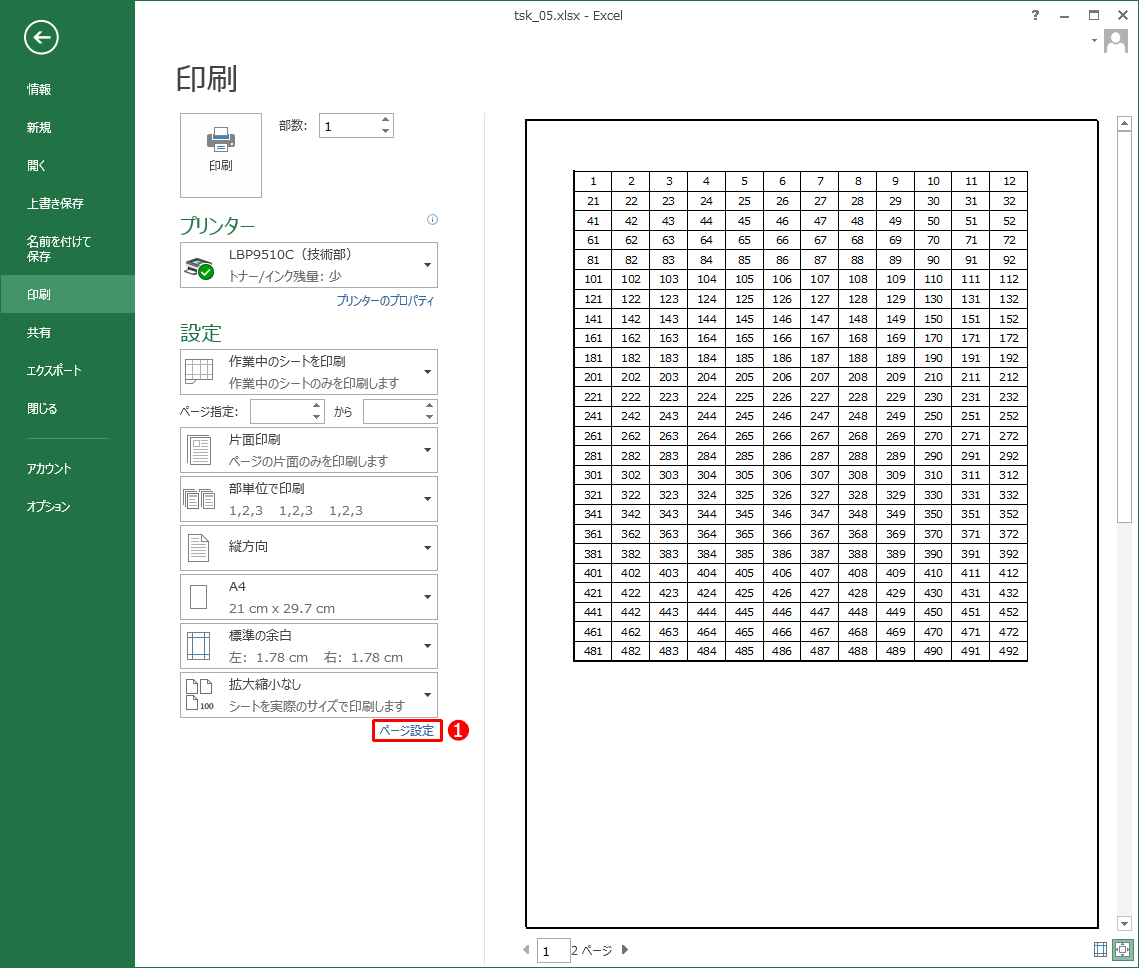
Excelで画面いっぱいに印刷する方法はいくつかありますが、以下に最も一般的な方法を示します。
ページ設定で印刷範囲を調整する
Excelのページ設定機能を使用して、印刷範囲を調整することができます。以下の手順に従ってください。
- Excelで印刷したいワークシートを開きます。
- ページレイアウトタブをクリックします。
- 印刷範囲グループで、印刷エリア設定をクリックし、印刷したい範囲を選択します。
- 印刷エリアクリアをクリックして、設定を解除することもできます。
ページビューで画面いっぱいに表示する
Excelのページビュー機能を使って、印刷画面を確認しながら調整することができます。
- Excelで印刷したいワークシートを開きます。
- 表示タブをクリックします。
- ページビューをクリックして、印刷時のレイアウトを確認します。
- 必要に応じてズームを使って、画面いっぱいに表示されるように調整します。
プリンタの設定でページサイズを変更する
プリンタの設定を変更して、ページサイズを調整することも効果的です。
- ファイルタブをクリックし、印刷を選択します。
- プリンタのプロパティまたはプリンタ設定を開きます。
- プリンタの設定ウィンドウで、ページサイズを変更します。
- A4や레터などの一般的なサイズ以外にも、より大きなサイズを選べる場合があります。
よくある質問
Excelの拡大印刷について教えてください。
Excelの拡大印刷は、印刷する際にシートの内容を拡大する機能です。この機能を使用することで、見やすいサイズで印刷することができます。特に、セルの内容が多い場合や、細かいグラフや表を印刷する際に役立ちます。
Excelで拡大印刷を行う方法を教えてください。
Excelで拡大印刷を行うには、以下の手順に従ってください。 1. 印刷したいシートを開きます。 2. 「ファイル」タブをクリックし、「印刷」を選択します。 3. 「ページ設定」をクリックし、「拡大/縮小」タブを開きます。 4. 「調整」オプションを選択し、「印刷エリアに合わせて調整」を選択します。 5. 「ページの幅」と「高さ」を設定し、「OK」をクリックします。これで、印刷する範囲が拡大されます。
Excelの拡大印刷で、特定の範囲だけを印刷する方法は?
Excelで特定の範囲だけを拡大印刷するには、以下の手順に従ってください。 1. 印刷したい範囲を選択します。 2. 「ファイル」タブをクリックし、「印刷」を選択します。 3. 「印刷範囲」で「選択範囲」を選びます。 4. 「ページ設定」を開き、「拡大/縮小」タブで「調整」オプションを選択します。 5. 「印刷エリアに合わせて調整」を選択し、「ページの幅」と「高さ」を設定して「OK」をクリックします。これで、選択した範囲だけが拡大印刷されます。
Excelの拡大印刷で、マージンを調整する方法を教えてください。
Excelの拡大印刷でマージンを調整するには、以下の手順に従ってください。 1. 「ファイル」タブをクリックし、「印刷」を選択します。 2. 「ページ設定」を開き、「マージン」タブを選択します。 3. 「上」、「下」、「左」、「右」のマージンを調整します。 4. 「OK」をクリックして設定を適用します。これで、マージンを調整した状態で拡大印刷を行うことができます。
Excel拡大印刷:印刷時に拡大する方法 に類似した他の記事を知りたい場合は、Excel 印刷 カテゴリにアクセスしてください。
関連記事