
⚡️ Excel 印刷範囲 - 必要な部分だけを印刷!

「」というテーマで、本記事はMicrosoft Excelにおける印刷範囲設定の効果的な方法を解説します。Excelを利用するビジネスパーソンや学生の方々にとって、必要な部分だけを効率的に印刷するスキルは非常に重要です。本記事では、印刷範囲の設定方法から、複数の範囲を一度に印刷する方法まで、わかりやすく説明していきます。また、意外と知らないExcelの便利な印刷関連の機能も紹ρκεια
介しますので、是非最後までお読みいただいて、Excelでの印刷作業をもっと効率化しましょう。
Excel で必要な部分だけを印刷する方法
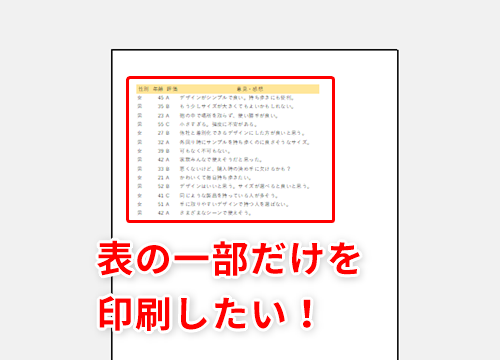
Excel で必要な部分だけを印刷するには、いくつかの方法があります。以下では、その方法を詳しく説明します。
印刷範囲を設定する
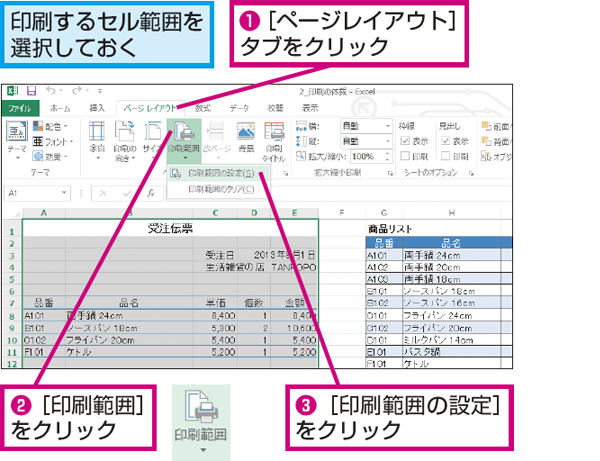
Excel で特定の範囲だけを印刷するには、印刷範囲を設定します。以下の手順で設定してください。
この記事が役に立つかもしれません。 Excel を PDF 化する方法:簡単変換ガイド
- 印刷したい範囲を選択します。
- 「ページレイアウト」タブをクリックします。
- 「印刷範囲」グループで、「印刷範囲を設定」ボタンをクリックします。
これで、選択した範囲だけが印刷されるようになりました。
複数の範囲を印刷する
Excel では、複数の範囲を一度に印刷することもできます。以下の手順で設定してください。
- 最初の印刷範囲を選択し、Ctrl キーを押しながら他の範囲を選択します。
- 「ページレイアウト」タブをクリックします。
- 「印刷範囲」グループで、「印刷範囲を設定」ボタンをクリックします。
これで、選択した複数の範囲が印刷されるようになりました。
特定のシートだけを印刷する
Excel で特定のシートだけを印刷するには、以下の手順で設定してください。
この記事が役に立つかもしれません。 Excel コメントを印刷する方法:設定と注意点
- 印刷したいシートをアクティブにします。
- Ctrl キーを押しながら他のシートをクリックして選択します。
- 「ファイル」タブをクリックし、「印刷」を選択します。
これで、選択したシートだけが印刷されるようになりました。
ページ設定で印刷範囲を調整する
ページ設定で印刷範囲を調整するには、以下の手順で設定してください。
- 「ページレイアウト」タブをクリックします。
- 「印刷範囲」グループで、「ページ設定」ボタンをクリックします。
- 「ページ」タブで、印刷範囲を調整します。
これで、ページ設定で印刷範囲を調整できるようになりました。
印刷プレビューで確認する
印刷する前に、印刷プレビューで確認することができます。以下の手順で確認してください。
この記事が役に立つかもしれません。 Excel ヘッダーとフッター:印刷設定をマスター!
- 「ファイル」タブをクリックします。
- 「印刷」を選択します。
- プレビューで印刷範囲を確認します。
これで、印刷プレビューで印刷範囲を確認できるようになりました。
| 方法 | 手順 |
|---|---|
| 印刷範囲を設定する | 範囲を選択 → ページレイアウトタブ → 印刷範囲を設定 |
| 複数の範囲を印刷する | 複数の範囲を選択 → ページレイアウトタブ → 印刷範囲を設定 |
| 特定のシートだけを印刷する | シートを選択 → ファイルタブ → 印刷 |
| ページ設定で印刷範囲を調整する | ページレイアウトタブ → ページ設定 → ページタブで印刷範囲を調整 |
エクセルで必要な部分だけを印刷するには?
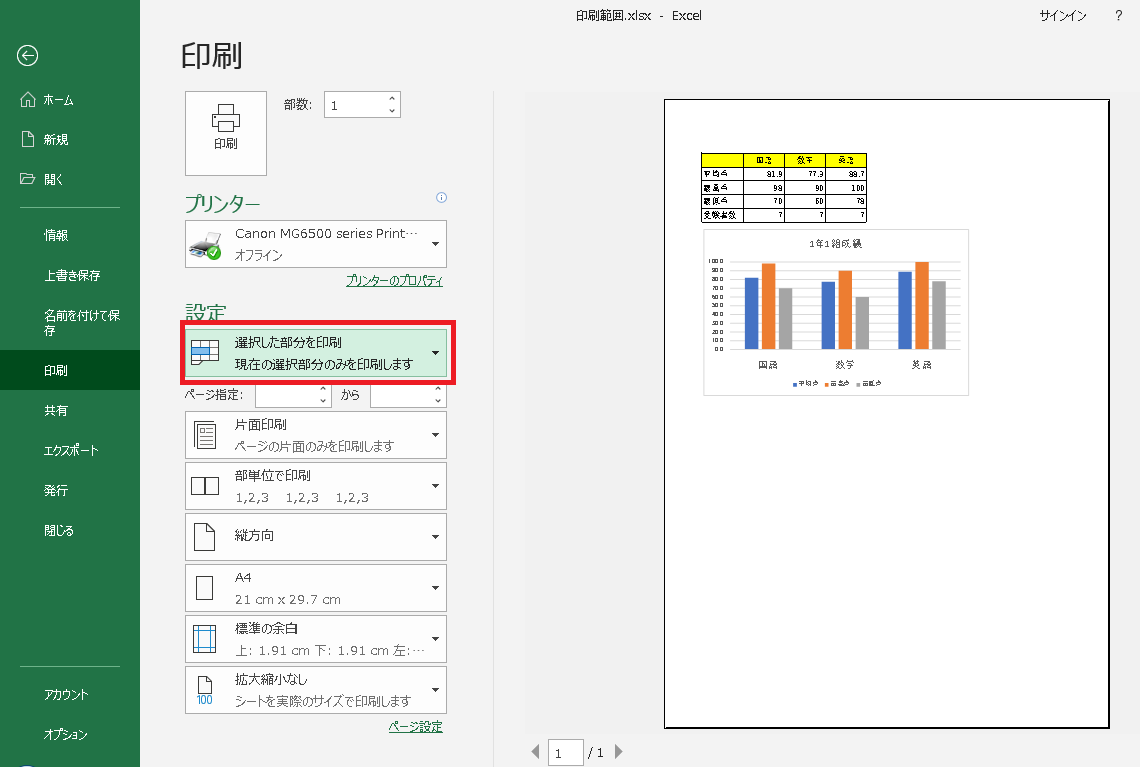
エクセルで必要な部分だけを印刷する方法は以下の通りです。 まず、印刷したい範囲を選択します。その後、[ファイル]メニューを開き、[印刷]をクリックします。印刷設定画面で、[印刷範囲]のドロップダウンメニューから[選択部分]を選択します。これにより、選択した範囲だけが印刷されます。 印刷範囲の設定方法印刷したい範囲を選択後、[ページレイアウト]タブの[印刷範囲]グループにある[印刷範囲を設定]をクリックします。そして、[印刷範囲の設定]ダイアログボックスで、選択した範囲を追加または削除できます。
印刷プレビューで確認する印刷設定を行った後、[ファイル]メニューから[印刷]をクリックすると、印刷プレビューが表示されます。ここで、実際に印刷される範囲を確認することができます。また、印刷設定をさらに変更することも可能です。
ページ設定で印刷範囲を調整する[ページレイアウト]タブの[ページ設定]グループにある[印刷範囲]をクリックすると、ページ設定ダイアログボックスが開きます。ここで、ページサイズや余白、縮小/拡大などの設定を行うことができます。これにより、必要な部分だけをきれいに印刷することが可能です。
エクセルで必要な部分だけ表示するには?
エクセルで必要な部分だけ表示する方法は以下の通りです。 特定の行や列を非表示にする必要のない行や列を非表示にすることで、必要な部分だけを表示することができます。これには、以下の手順を実行します。
フィルター機能を利用するデータがテーブルの形式で整理されている場合、フィルター機能を使って、特定の条件に一致するデータだけを表示することができます。
折りたたみ機能を利用するエクセルには、データを階層構造に整理して、必要な部分だけを表示することができる折りたたみ機能があります。
これらの方法を利用することで、エクセルで必要な部分だけを表示することができます。 非表示、フィルター、折りたたみ などの機能を活用して、効果的にデータを整理・表示してください。 エクセルで印刷したくない部分を作るには?
エクセルで印刷したくない部分を作るには、以下の手順を実行します。 ページ設定で印刷範囲を指定するエクセルでは、ページ設定を利用して印刷したい範囲や印刷したくない範囲を指定することができます。ページ設定で印刷範囲を設定し、必要な部分だけを印刷することができます。
印刷範囲を設定して印刷するセルを選択して印刷範囲を設定し、その範囲だけで印刷する方法もあります。この方法では、印刷範囲を設定し、その範囲のみを印刷することができます。
非表示にしたシートから印刷する印刷したくない部分を含むシートを非表示にし、表示されているシートだけを印刷する方法もあります。この方法では、非表示にしたシートは印刷されません。
選択した範囲のみ印刷するには?
選択した範囲のみ印刷するには、以下の手順に従ってください。 印刷範囲の選択方法まず、印刷したい範囲を正確に選択することが重要です。以下の方法で選択範囲を指定してください。
印刷設定の変更方法選択した範囲だけを印刷するためには、印刷設定で「選択範囲」の印刷オプションを選択する必要があります。
印刷の実行最後に、印刷ボタンを押して印刷を実行します。以下の点に注意してください。
よくある質問⚡️ Excelで印刷範囲を設定する方法は?Excelで特定の範囲だけを印刷するには、まず印刷したいセル範囲を選択します。その後、「ページレイアウト」タブにある「印刷範囲」グループから「印刷範囲の設定」をクリックします。これで選択した範囲だけが印刷されるようになります。 ⚡️ 印刷範囲をクリアする方法は?印刷範囲をクリアするには、「ページレイアウト」タブにある「印刷範囲」グループから「印刷範囲のクリア」をクリックします。これで設定されていた印刷範囲が解除され、全体が印刷されるようになります。 ⚡️ 印刷範囲外のデータはどうなる?印刷範囲外のデータは印刷されません。Excelでは、設定された印刷範囲内のデータだけが印刷の対象となります。そのため、必要がないデータは印刷範囲から外しておくことで、無駄な印刷を避けることができます。 ⚡️ 印刷範囲を複数設定する方法は?Excelでは、複数の印刷範囲を設定することができます。例えば、シートの不同なる部分をそれぞれ印刷したい場合、「ページレイアウト」タブにある「印刷範囲」グループから「印刷範囲の追加」をクリックし、追加したい範囲を選択します。これで複数の印刷範囲を設定できます。 ⚡️ Excel 印刷範囲 - 必要な部分だけを印刷! に類似した他の記事を知りたい場合は、Excel 印刷 カテゴリにアクセスしてください。 |

関連記事