
Excel ヘッダーとフッター:印刷設定をマスター!
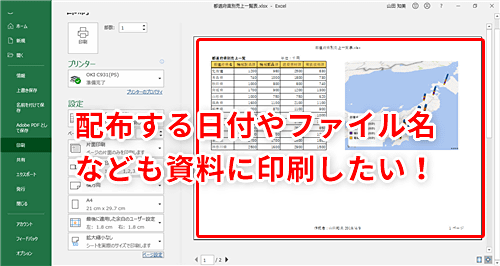
Excelのヘッダーとフッター機能は、印刷文書にプロフェッショナルな仕上がりを与える重要な要素です。適切に設定することで、ページ番号や会社名、ロゴなど、文書に必要な情報を効果的に表示することができます。本記事では、Excelのヘッダーとフッターの設定方法を詳しく解説し、印刷設定のマスターへの道を徹底サポートします。初心者から上級者まで、幅広い方々が活用できる内容になっていますので、ぜひお読みいただき、Excelでの印刷文書作成をもっと便利に、もっと魅力的にしてください。
Excelヘッダーとフッター:印刷設定をマスターする方法
Excelでのヘッダーとフッターの設定は、印刷物の整理や情報の追加に役立ちます。しかし、初心者には少し複雑に感じられるかもしれません。この記事では、Excelのヘッダーとフッターの設定方法を詳しく解説します。
ヘッダーとフッターとは?
ヘッダーとフッターは、Excelの印刷設定で使用される用語です。ヘッダーはページの上部に表示される情報で、フッターはページの下部に表示される情報です。これらは通常、ページ番号、日付、会社名、タイトルなどを表示するために使用されます。
この記事が役に立つかもしれません。 Excel 電子印鑑:PDFに電子署名を追加!
ヘッダーとフッターの設定方法
Excelでヘッダーとフッターを設定するには、以下の手順に従ってください。 1. ページレイアウトタブを開きます。 2. ページ設定グループの印刷タイトルをクリックします。 3. ヘッダー/フッタータブを選択します。 4. ここで、ヘッダーやフッターに表示する情報を選択できます。
カスタムヘッダーとフッターの作成
Excelでは、カスタムヘッダーとフッターを作成することもできます。これにより、ページ番号や日付だけでなく、任意のテキストや画像を追加できます。 1. ヘッダー/フッターの設定画面で、カスタムヘッダーまたはカスタムフッターを選択します。 2. 左領域、中央領域、右領域にテキストや画像を追加できます。
ページ番号の設定
ページ番号は、ドキュメントの整理に非常に役立ちます。Excelでページ番号を設定するには、以下の手順に従ってください。 1. ヘッダー/フッターの設定画面で、ページ番号を選択します。 2. ページ番号の形式を選択できます。
先頭ページのヘッダーとフッターを異なる設定にする
ドキュメントの先頭ページでは、異なるヘッダーとフッターを設定することが望ましい場合があります。Excelでは、この設定も簡単に行えます。 1. ヘッダー/フッターの設定画面で、オプションをクリックします。 2. 先頭ページは異なるヘッダー/フッターを使用を選択します。
この記事が役に立つかもしれません。 Excel ページ番号:印刷設定をマスター!
| 項目 | 説明 |
|---|---|
| ヘッダーとフッター | ページの上部と下部に表示される情報 |
| カスタムヘッダーとフッター | 任意のテキストや画像を追加できる機能 |
| ページ番号 | ドキュメントの整理に役立つ番号 |
| 先頭ページの異なる設定 | 先頭ページだけ異なるヘッダーとフッターを設定できる機能 |
エクセルでヘッダーを固定して印刷するには?

エクセルでヘッダーを固定して印刷する方法は以下の通りです。
ページレイアウトビューでヘッダーを設定する
エクセルでは、ページレイアウトビューを使用してヘッダーを設定できます。
- エクセルシートを開き、表示タブをクリックします。
- ページレイアウトを選択して、ページレイアウトビューに切り替えます。
- ページ設定グループのヘッダーとフッターをクリックします。
- ヘッダーまたはフッターを選択し、必要な情報を入力します。
印刷範囲を設定する
印刷範囲を設定して、ヘッダーを含めた特定の範囲のみを印刷できます。
この記事が役に立つかもしれません。 Excel 印刷:設定と便利な機能
- 印刷したい範囲を選択します。
- ページレイアウトタブを開き、ページ設定グループの印刷範囲をクリックします。
- 印刷範囲の設定を選択し、選択した範囲を印刷範囲として設定します。
印刷プレビューで確認する
印刷プレビューで、ヘッダーが正しく設定されているか確認できます。
- ファイルタブをクリックし、印刷を選択します。
- 印刷プレビューで、ヘッダーが正しく表示されていることを確認します。
- 問題がなければ、印刷ボタンをクリックして印刷を開始します。
エクセルで印刷時にヘッダーを表示する設定は?
エクセルで印刷時にヘッダーを表示する設定は、以下の手順で行います。
1. エクセルで活用中のワークシートを開きます。
2. 「ページレイアウト」タブをクリックします。
3. 「ページ設定」グループにある「印刷タイトル」ボタンをクリックします。
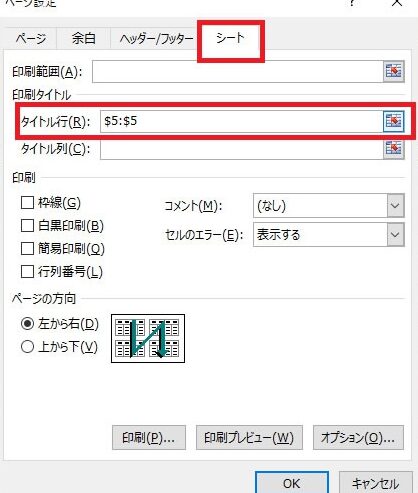
4. 「シート」タブで、「印刷範囲」セクションを見つけます。
5. 「ヘッダー行」ボックスに、ヘッダーとして表示させたい行番号を入力します。例えば、先頭の行をヘッダーにしたい場合、「$1:$1」と入力します。
6. 「OK」をクリックして設定を確定します。
 Excel 改ページ:印刷レイアウトを整える
これで、印刷時に指定した行がヘッダーとして表示されるようになります。
ヘッダーの設定方法
エクセルでヘッダーを設定するには、以下の手順を踏んでください。
- エクセルのページレイアウトタブを開きます。
- ページ設定グループの印刷タイトルをクリックします。
- シートタブの印刷範囲で、ヘッダー行にヘッダーにしたい行番号を入力します。
複数行のヘッダーを設定する方法
複数行をヘッダーとして設定することも可能です。その方法は以下の通りです。
- ページ設定の印刷タイトルをクリックします。
- ヘッダー行に、複数行を指定するために、例えば「$1:$3」のように入力します。
- OKをクリックして設定を反映させます。
ヘッダーのスタイルを変更する方法
ヘッダーのスタイルを変更するには、以下の手順を実行します。
- ページ設定ダイアログを開き、ヘッダー/フッタータブを選択します。
- ヘッダーのドロップダウンリストから、希望のスタイルを選択します。
- カスタムヘッダーを作成する場合は、カスタムヘッダーを選択し、左/中央/右セクションに任意のテキストやフィールドを入力します。
プリンターのヘッダー/フッターの設定方法は?
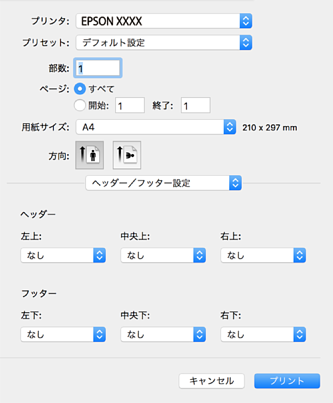
プリンターのヘッダー/フッターの設定方法は、一般的に以下の手順で行います。
プリンターの設定を開く
まず、プリンターの設定画面を開く必要があります。これは、通常、プリンタードライバーソフトウェアを通じて行われます。以下の手順で進めてください。
- スタートメニューを開き、「プリンター」または「プリンターとスキャナー」を検索します。
- 目的のプリンターを選択し、「プリンターのプロパティ」または「プリンタープロパティ」をクリックします。
- 表示されるウィンドウで、「設定」または「詳細設定」タブを探しクリックします。
ヘッダー/フッターの設定を探す
プリンターの設定画面が開けたら、次はヘッダー/フッターの設定を探す番です。これは、通常、「ページ設定」や「印刷設定」の下にあります。
- 「ページ設定」または「印刷設定」をクリックします。
- そこから、「ヘッダー/フッター」または「ページヘッダー/フッター」の設定を探します。
- 設定が見つかったら、それをクリックして開きます。
ヘッダー/フッターのカスタマイズ
最後に、ヘッダー/フッターの設定を開いたら、自分の好みに合わせてカスタマイズできます。通常、以下のようなオプションがあります。
- テキストの追加: ヘッダーまたはフッターにカスタムテキストを追加できます。例えば、会社名やロゴ、ページ番号などがよく使われます。
- フォントとサイズの変更: ヘッダー/フッターのテキストのフォントやサイズを変更できます。これで、ドキュメントに合った見た目に調整できます。
- 位置の調整: ヘッダー/フッターの位置を調整し、ページの上部や下部に配置できます。
Excelのヘッダーとフッターを印刷しないようにするには?
Excelでヘッダーとフッターを印刷しないようにする方法は以下の通りです。
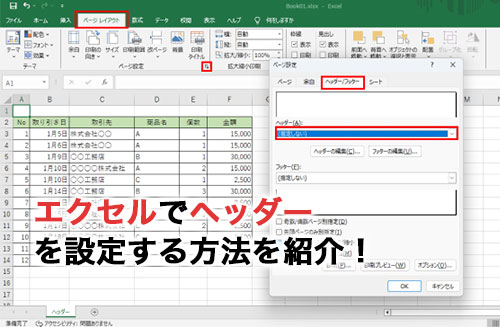
まず、Excelシートで「ページレイアウト」タブを開き、「ページ設定」をクリックします。次に、「ヘッダー/フッター」タブを選択し、「カスタムヘッダー」や「カスタムフッター」のボタンをクリックして、ヘッダーおよびフッターの内容を削除します。その後、「OK」をクリックして変更を適用します。これで、印刷する際にヘッダーとフッターが表示されなくなります。
Excelでヘッダーとフッターを削除する方法
Excelでヘッダーとフッターを削除するには、以下の手順に従ってください。
- 「ページレイアウト」タブを開く
- 「ページ設定」をクリックする
- 「ヘッダー/フッター」タブを選択する
- 「カスタムヘッダー」や「カスタムフッター」のボタンをクリックし、内容を削除する
- 「OK」をクリックして変更を適用する
Excelでヘッダーとフッターを非表示にする方法
ヘッダーとフッターを非表示にする方法も同様です。以下の手順で操作してください。
- 「ページレイアウト」タブを開く
- 「ページ設定」をクリックする
- 「ヘッダー/フッター」タブを選択する
- 「カスタムヘッダー」や「カスタムフッター」のボタンをクリックし、内容を削除する
- 「OK」をクリックして変更を適用する
印刷時にヘッダーとフッターを省略する方法
印刷時にヘッダーとフッターを省略するには、以下の手順を実行してください。
- 「ファイル」タブを開く
- 「印刷」をクリックする
- 「ページ設定」をクリックする
- 「ヘッダー/フッター」タブを選択する
- 「カスタムヘッダー」や「カスタムフッター」のボタンをクリックし、内容を削除する
- 「OK」をクリックして変更を適用する
よくある質問
Excelでヘッダーとフッターを設定する方法は?
Excelでヘッダーとフッターを設定するには、まずページレイアウトビューに切り替えます。これは、表示タブにあるページレイアウトボタンをクリックすることでできます。次に、挿入タブにあるヘッダーとフッターボタンをクリックし、ヘッダーまたはフッターを選択します。そこから、自分の好きなテキストや画像、日付、ページ番号などを追加できます。
Excelの印刷設定でヘッダーとフッターをカスタマイズする方法は?
Excelの印刷設定でヘッダーとフッターをカスタマイズするには、ページレイアウトタブにあるページ設定ボタンをクリックして、ヘッダー/フッタータブを開きます。そこから、カスタムヘッダーまたはカスタムフッターボタンをクリックし、自分の好みに合わせて設定を調整します。例えば、フォントや色を変更したり、ロゴを追加したりすることができます。
Excelで異なるページに異なるヘッダーとフッターを設定する方法は?
Excelで異なるページに異なるヘッダーとフッターを設定するには、まずセクションブレークを追加する必要があります。これは、ページレイアウトタブにあるセクションブレークボタンをクリックすることでできます。次に、各セクションでヘッダーとフッターボタンをクリックし、セクションごとに異なる設定を適用します。これにより、例えば、最初のページだけ異なるヘッダーを持たせることができます。
Excelでヘッダーとフッターの表示を印刷時にのみする方法は?
Excelでヘッダーとフッターの表示を印刷時にのみ行うには、ファイルメニューから印刷を選択し、ページ設定ボタンをクリックします。そこから、シートタブを開き、印刷範囲の行ヘッダーと列ヘッダーのチェックボックスをオンにします。これにより、Excelシートのヘッダーとフッターが印刷時にのみ表示されるようになります。
Excel ヘッダーとフッター:印刷設定をマスター! に類似した他の記事を知りたい場合は、Excel 印刷 カテゴリにアクセスしてください。
関連記事