
Excel A4:ExcelでA4サイズで印刷する方法
ExcelでのA4サイズでの印刷は、ビジネス文書やレポートを作成する際に不可欠なスキルです。適切なマージンやページ設定を行うことで、プロフェッショナルな印刷結果を得ることができるようになります。この記事では、ExcelでA4サイズで印刷するための手順を詳しく解説します。ページ設定の基本から、より高度な設定まで、わかりやすく説明していきますので、是非ご参考にしてください。 ExcelでのA4サイズの印刷方法をマスターすることで、より効果的な文書作成が可能になります。
Excel A4:ExcelでA4サイズで印刷する方法
ExcelでA4サイズでの印刷方法を理解することは、ビジネスドキュメントや学術資料などの作成において非常重要です。この記事では、ExcelでA4サイズで印刷するためのステップバイステップのガイドを提供します。
ページ設定の変更方法
ExcelでA4サイズで印刷するためには、まずページ設定を変更する必要があります。以下の手順でページ設定を変更してください。 1. 「ページレイアウト」タブを開きます。 2. 「サイズ」ボタンをクリックし、ドロップダウンメニューから「A4」サイズを選択します。 3. 必要に応じて「印刷範囲」を設定し、印刷する範囲を指定します。
この記事が役に立つかもしれません。 ⚡️ Excel 印刷範囲設定で無駄をカット - 用紙節約&エコ活動!
余白の調整方法
ページ設定の変更後、余白を調整することで、より効果的にページスペースを利用できます。 1. 「ページレイアウト」タブの「余白」ボタンをクリックします。 2. ドロップダウンメニューから適切な余白设置を選択するか、「カスタム余白」を選択して独自の余白設定を行います。
プリンタの設定方法
プリンタの設定を適切に行うことで、印刷品質を向上させることができます。 1. 「ファイル」タブを開き、「印刷」をクリックします。 2. 「プリンタープロパティ」ボタンをクリックして、希望のプリンタ設定を選択します。 3. 「印刷」ボタンをクリックして、ドキュメントを印刷します。
印刷プレビューの活用方法
印刷プレビューを活用することで、印刷前にドキュメントのレイアウトやページ設定を確かめることができます。 1. 「ファイル」タブを開き、「印刷」をクリックします。 2. 印刷プレビューが表示されます。ここでページ設定や余白、印刷範囲を確認し、必要に応じて調整します。
ページ設定ショートカットの利用方法
Excelには、ページ設定に関する便利なショートカットがあります。これらのショートカットを利用することで、より迅速にページ設定を行うことができます。 例えば、以下のショートカットがよく使用されます。 - 「Alt」+「P」+「S」+「A」: ページサイズをA4に設定 - 「Alt」+「P」+「M」+「A」: 余白を狭く設定 - 「Alt」+「P」+「M」+「W」: 余白を広く設定 これらのショートカットを覚えておくことで、Excelでの作業が効率化します。
この記事が役に立つかもしれません。 ⚡️ Excel 印刷範囲 - 必要な部分だけを印刷!
| ショートカット | 機能 |
|---|---|
| Alt + P + S + A | ページサイズをA4に設定 |
| Alt + P + M + A | 余白を狭く設定 |
| Alt + P + M + W | 余白を広く設定 |
エクセルでA4サイズで印刷するにはどうしたらいいですか?
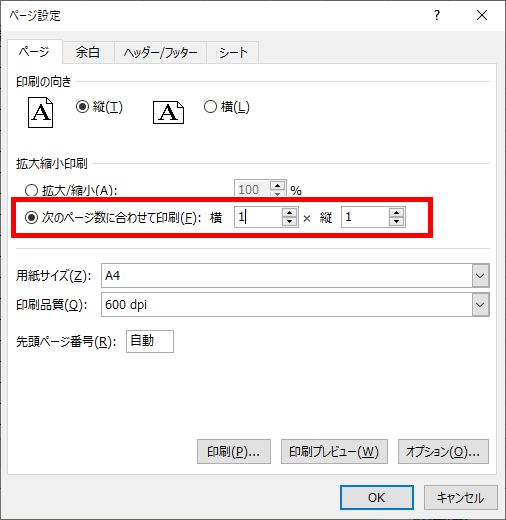
エクセルでA4サイズで印刷する方法を詳しく説明します。
ページ設定の変更
エクセルでA4サイズで印刷するためには、まずページ設定を変更する必要があります。以下の手順でページ設定を変更してください。
- 「ページレイアウト」タブを開く
- 「ページ設定」をクリック
- 「ページ」タブで、用紙サイズを「A4」に変更
印刷範囲の設定
印刷したい範囲を設定することで、必要な部分だけをA4サイズで印刷することができます。以下の手順で印刷範囲を設定してください。
この記事が役に立つかもしれません。 Excel を PDF 化する方法:簡単変換ガイド
- 印刷したい範囲を選択する
- 「ページレイアウト」タブで「印刷範囲」をクリック
- 「印刷範囲の設定」を選択
印刷プレビューと印刷
ページ設定と印刷範囲を設定した後、印刷プレビューで確認し、実際に印刷を行います。以下の手順で印刷プレビューと印刷を行ってください。
- 「ファイル」タブを開く
- 「印刷」をクリックして印刷プレビューを表示
- 問題がなければ、「印刷」ボタンをクリックして印刷を実行
Excelで印刷サイズに合わせるには?
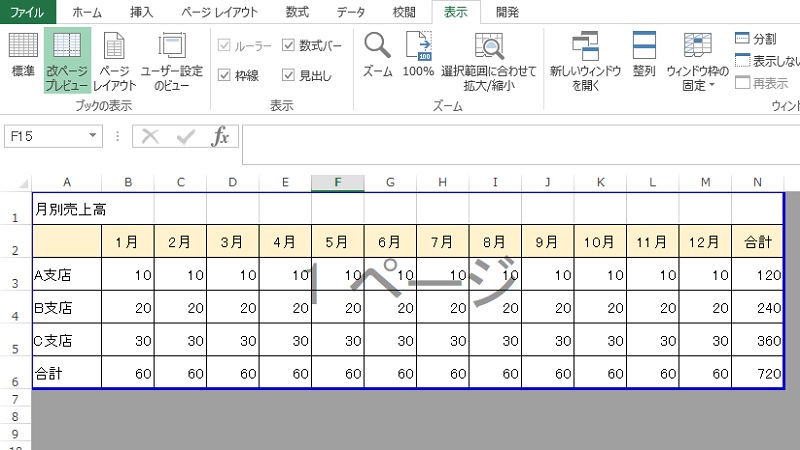
ページ設定で印刷サイズを調整する
Excelで印刷サイズに合わせるには、ページ設定を使用します。以下の手順でページ設定を行います。
- 「ページレイアウト」タブを開く
- 「ページ設定」をクリックする
- 「ページ」タブで、用紙サイズ、向き、縮尺を設定する
印刷範囲を設定する
印刷する範囲を設定することで、必要な部分だけを印刷できます。以下の手順で印刷範囲を設定します。
この記事が役に立つかもしれません。 Excel コメントを印刷する方法:設定と注意点
- 印刷したい範囲を選択する
- 「ページレイアウト」タブを開く
- 「印刷範囲」で、「印刷範囲を設定」をクリックする
プレビューで確認し、調整する
印刷前にプレビューで確認し、必要に応じて調整を行います。以下の手順でプレビューを表示します。
- 「ファイル」タブを開く
- 「印刷」をクリックする
- プレビューで確認し、ページ設定や印刷範囲を調整する
エクセルで表をA4サイズにするにはどうしたらいいですか?
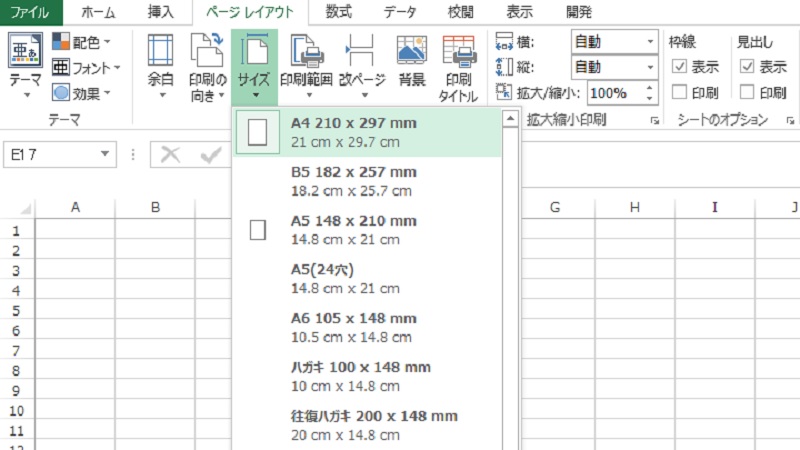
エクセルで表をA4サイズにするには、以下の手順を実行します。
ページ設定の変更
エクセルで表をA4サイズにするには、まずページ設定を変更する必要があります。以下の手順でページ設定を変更しましょう。
- 「ページレイアウト」タブを開く
- 「紙サイズ」ボタンをクリックする
- ドロップダウンリストからA4を選択する
印刷範囲の設定
表をA4サイズに収めるには、印刷範囲を設定することも重要です。以下の手順で印刷範囲を設定しましょう。
- 表を選択する
- 「ページレイアウト」タブを開く
- 「印刷範囲」グループの「印刷範囲設定」ボタンをクリックする
縦横の調整
表がA4サイズの紙に収まるように、縦横の調整を行うことができます。以下の手順で縦横の調整をしましょう。
- 「ページレイアウト」タブを開く
- 「ページ設定」グループの「縦横の調整」ボタンをクリックする
- 「1ページに収める」オプションを選択し、縦方向と横方向の数を設定する
Excelで用紙に合わせて印刷するには?
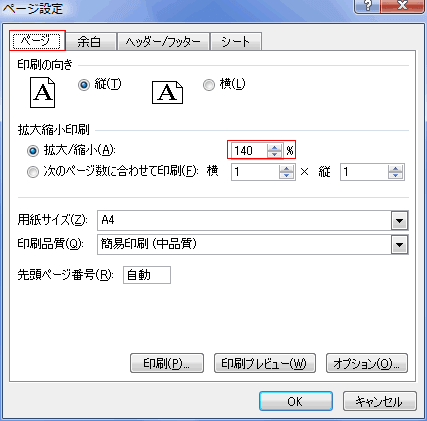
Excelで用紙に合わせて印刷するには、以下の手順を実行します。
ページ設定の調整
ページ設定で用紙サイズや向き、余白を調整します。
- 「ページレイアウト」タブを開き、「ページ設定」をクリックします。
- 「ページ」タブで、用紙サイズと向きを選択します。
- 「余白」タブで、上下左右の余白を設定します。
印刷範囲の指定
印刷する範囲を指定して、必要な部分だけを印刷します。
- 印刷したい範囲をセルで選択します。
- 「ページレイアウト」タブの「印刷範囲」で、「印刷範囲の設定」をクリックします。
- 印刷範囲を追加またはクリアすることができます。
印刷プレビューと印刷
印刷プレビューで確認し、用紙に合わせて印刷します。
- 「ファイル」タブを開き、「印刷」をクリックします。
- 印刷プレビューで、用紙サイズやページ番号を確認します。
- 問題がなければ、「印刷」ボタンをクリックして印刷します。
よくある質問
ExcelでA4サイズで印刷するにはどうすればよいですか?
ExcelでA4サイズで印刷するためには、まず印刷設定を開きます。そこでページ設定を選択し、紙サイズのセクションで「A4」を選びます。これにより、印刷されるシートがA4サイズに設定されます。また、印刷範囲やページ方向などの他の設定も確認し、必要に応じて調整してください。
Excelで印刷するとセルが切り捨てられるのはなぜですか?
Excelで印刷する時にセルが切り捨てられるのは、通常、ページ設定や印刷範囲が適切に設定されていないことが原因です。例えば、紙サイズがA4に設定されているにもかかわらず、印刷する範囲がA4サイズの用紙に収まらない場合、セルが切り捨てられることがあります。この問題を解決するには、ページ設定で印刷範囲を調整したり、ページのスケールを変更したりして、すべてのデータが適切に印刷されるようにします。
Excelで印刷する前にプレビューを見たいのですが、どうすればよいですか?
Excelで印刷する前にプレビューを見たい場合、ファイルメニューを開き、印刷を選択します。すると、印刷プレビューが表示され、印刷されるものがどのように見えるかを確認できます。この画面では、ページ設定や印刷範囲などの設定を変更して、印刷結果を最適化することもできます。
ExcelでA4サイズで印刷する際に、余白を調整する方法はありますか?
ExcelでA4サイズで印刷する際に、余白を調整するには、ページ設定を開き、余白セクションを探します。ここでは、上下左右の余白を個別に設定できます。また、セントロジングオプションを使って、データが用紙の中心に配置されるようにすることもできます。これらの設定を調整することで、印刷結果の余白を最適化できます。
Excel A4:ExcelでA4サイズで印刷する方法 に類似した他の記事を知りたい場合は、Excel 印刷 カテゴリにアクセスしてください。
関連記事