
Excel を PDF 化する方法:簡単変換ガイド
Microsoft Excelは、データの管理や分析に広く使われている表計算ソフトウェアです。しかし、データを共有する際、Excel形式では編集が可能であるため、データの整合性が損なわれることがあります。そのため、PDF形式に変換することが望ましいです。この記事では、ExcelをPDF化する方法を詳しく解説し、簡単に変換できるガイドを提供します。Excelのバージョンに関わらず、手順を簡単に追うことができるでしょう。PDF化することで、データの編集ができないようになり、安全に共有が可能となります。このガイドを参考に、ぜひExcelをPDF化してみてください。
Excel を PDF 化する方法:簡単変換ガイド
ExcelのデータをPDF化する方法は、データの共有や配布において非常に便利です。このガイドでは、ExcelをPDFに変換する簡単な方法を説明します。
ExcelをPDFに変換する利点
ExcelデータをPDFに変換することの利点は以下の通りです。 1. データの改変防止:PDFフォーマットでは、データの改ざんが難しいため、データの安全性が保たれます。 2. 幅広い互換性:PDFファイルは、どのデバイス、OSでも開くことができます。 3. 印刷のしやすさ:PDFは印刷物に対応しており、フォントやレイアウトが保持されます。
この記事が役に立つかもしれません。 Excel コメントを印刷する方法:設定と注意点
ExcelでのPDF変換方法
Excelでは、以下の手順でPDFへの変換が行えます。 1. Excelでファイルを開く。 2. 「ファイル」タブをクリック。 3. 「名前を付けて保存」を選択。 4. ファイルの種類を「PDF」に変更。 5. 「保存」をクリック。
| 手順 | 詳細 |
|---|---|
| 1 | まず、Excelで目的のファイルを開きます。 |
| 2 | 次に、画面上部の「ファイル」タブをクリックします。 |
| 3 | 表示されるメニューから「名前を付けて保存」を選択します。 |
| 4 | 保存画面で、ファイルの種類を「PDF」に変更します。 |
| 5 | 最後に、「保存」をクリックして完了です。 |
PDF変換のポイント
ExcelからPDFへの変換を行う際には、以下のポイントに注意しましょう。 - ページ設定の確認:印刷範囲やページサイズ、向きを確認しておくと、理想的なレイアウトでPDF化ができます。 - ハイパーリンクの確認:ExcelのハイパーリンクはPDFでも有効ですが、リンクが切れている場合があるので確認が必要です。
オンライン変換ツールの利用
ExcelをPDFに変換するためのオンラインツールも多数あります。これらのツールは、Excelソフトウェアがインストールされていない環境でも変換が可能です。
変換後の確認
変換が完了したPDFファイルは、必ず内容を確認しましょう。特に、グラフや図、フォントが正しく表示されているかをチェックします。
この記事が役に立つかもしれません。 Excel ヘッダーとフッター:印刷設定をマスター!
ExcelのデータをPDFに変換するにはどうすればいいですか?
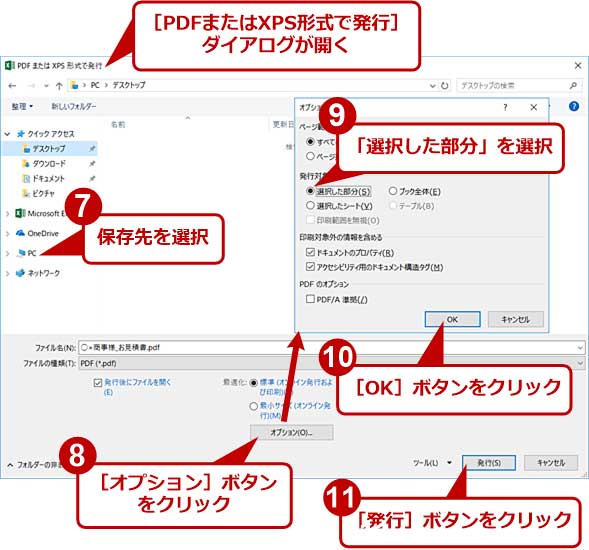
ExcelのデータをPDFに変換するには、以下の手順を実行します。
手順1: PDFへの変換準備
データをPDFに変換する前に、Excelシートの内容を確認し、必要に応じて整理や編集を行ってください。また、変換する範囲を選択することもできます。
- Excelシートを開き、データを確認します。
- 必要に応じて、セルの書式設定やデータの整理を行います。
- 変換する範囲を選択します。全体を変換する場合は、この手順は不要です。
手順2: PDFへの変換
ExcelデータをPDFに変換するには、以下の手順を実行します。
この記事が役に立つかもしれません。 Excel 電子印鑑:PDFに電子署名を追加!
- Excelの「ファイル」メニューを開きます。
- 「名前を付けて保存」を選択します。
- ファイルの種類として「PDF」を選択します。
- 保存先とファイル名を指定し、「保存」ボタンをクリックします。
手順3: PDFの確認
変換したPDFファイルを確認して、問題がないか検証します。
- 保存先に移動し、変換したPDFファイルを開きます。
- データが正確に変換されていることを確認します。
- 必要に応じて、PDFファイルを共有または印刷します。
Excelの全体をPDFにするには?
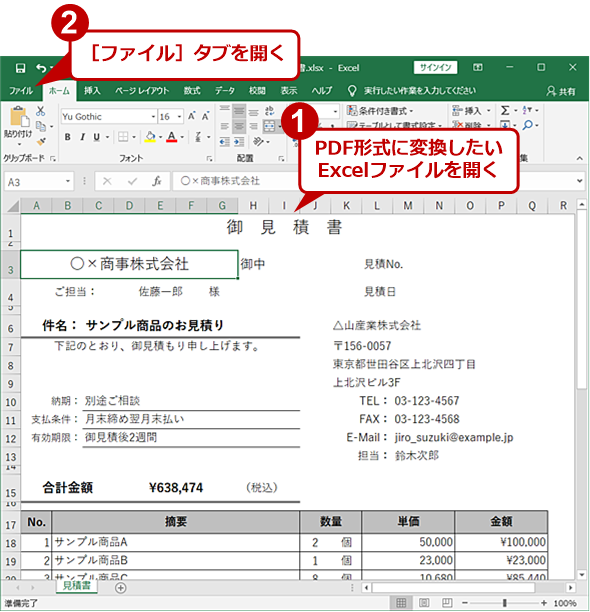
Excelの全体をPDFにする方法は以下の通りです。
まず、Excelファイルを開き、「ファイル」メニューをクリックします。次に、「名前を付けて保存」を選択します。保存形式のドロップダウンリストから、「PDF」を選びます。そして、「保存」ボタンをクリックして、ファイルをPDF形式で保存します。これで、Excelの全体がPDFに変換されます。
この記事が役に立つかもしれません。 Excel ページ番号:印刷設定をマスター!
Excelから直接PDFに変換する方法
Excelには、ファイルを直接PDFに変換する機能があります。これを行うには、以下の手順を実行します。
- Excelファイルを開く
- 「ファイル」メニューをクリックする
- 「名前を付けて保存」を選択し、形式を「PDF」にする
- 保存先を選択し、保存ボタンをクリックする
プリンターを使用してPDFに変換する方法
プリンターを使用してExcelをPDFに変換することもできます。この方法は、「Microsoft Print to PDF」プリンタドライバを使用します。
- Excelファイルを開く
- 「ファイル」メニューをクリックし、「印刷」を選択する
- プリンターのドロップダウンリストから「Microsoft Print to PDF」を選択する
- 「印刷」ボタンをクリックし、ファイル名と保存先を指定して保存する
オンラインコンバーターを使用してPDFに変換する方法
オンラインのExcelからPDFへの変換ツールを使用することもできます。これは、Excelファイルをアップロードし、変換したPDFファイルをダウンロードするだけの簡単な方法です。
- 信頼できるオンラインコンバーターツールを見つける
- Excelファイルをアップロードする
- 変換ボタンをクリックし、変換が完了するまで待つ
- 変換されたPDFファイルをダウンロードする
エクセルでPDF化したい範囲を指定するには?
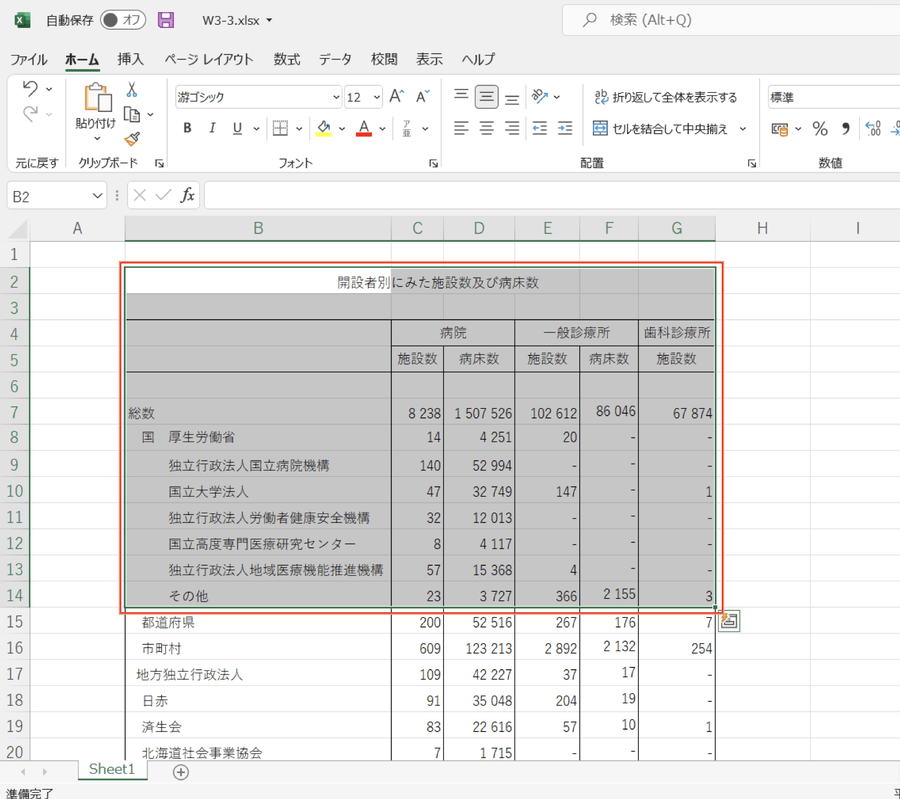
エクセルでPDF化したい範囲を指定するには、以下の手順に従ってください。
指定範囲を選択する
PDF化したい範囲をエクセルシート上で選択します。この際、連続したセル範囲または非連続なセル範囲を選択することができます。
- 連続したセル範囲を選択する場合は、範囲の左上のセルをクリックし、Shiftキーを押しながら範囲の右下のセルまでドラッグします。
- 非連続なセル範囲を選択する場合は、Ctrlキーを押しながら各範囲を個別に選択します。
- キーボードショートカットを使って範囲を選択することもできます。例えば、セルA1からセルC3までを選択するには、A1をクリックした後、Shiftキーを押しながら↓キーと→キーを使用してC3まで移動します。
PDFとして保存する
選択した範囲をPDFとして保存するには、以下の手順を行います。
- エクセルのファイルメニューを開きます。
- 名前を付けて保存をクリックします。
- ファイルの種類としてPDFを選択します。
- 保存先を選択し、ファイル名を入力して保存ボタンをクリックします。
プリント範囲を設定する
プリンタで印刷するときと同じように、プリント範囲を設定してPDF化することもできます。
- 選択した範囲を右クリックし、名前を付けて保存を選択します。
- ファイルの種類としてPDFを選択します。
- ページ範囲オプションをクリックし、プリント範囲として設定されている範囲を選択します。
- 保存先を選択し、ファイル名を入力して保存ボタンをクリックします。
エクセルをPDFに一括変換する方法は?
エクセルをPDFに一括変換する方法は、いくつかの方法がありますが、ここでは代表的な3つの方法を紹介します。
1. エクセルの「保存」機能を利用する
エクセルには、PDF形式で保存する機能が標準で搭載されています。この方法を利用することで、簡単にPDFに一括変換することが可能です。
- エクセルを開き、変換したいワークブックを選択します。
- 「ファイル」メニューから「名前を付けて保存」を選択します。
- ファイルの種類を「PDF」に変更し、保存先とファイル名を指定して「保存」ボタンをクリックします。
2.Adobe Acrobatを利用する
Adobe Acrobatを利用することで、複数のエクセルファイルを一度にPDFに変換することができます。この方法は、たくさんのファイルを効率的に変換したい場合に役立ちます。
- Adobe Acrobatを開き、「ツール」メニューから「PDFを作成」を選択します。
- 「複数のファイル」を選択し、変換したいエクセルファイルをすべて選択します。
- 「OK」をクリックして変換を開始し、終了したら保存先を指定してファイルを保存します。
3.オンライン変換ツールを利用する
インターネット上には、エクセルをPDFに一括変換できるオンラインツールが多数存在します。これらのツールを利用することで、ソフトウェアをインストールせずに手軽に変換が可能です。
- 信頼できるオンライン変換ツールを開き、変換したいエクセルファイルをアップロードします。
- 変換形式として「PDF」を選択し、変換を開始します。
- 変換が完了したら、ファイルをダウンロードして保存します。
これらの方法を利用することで、エクセルをPDFに一括変換することができます。状況に応じて最適な方法を選択してください。
よくある質問
ExcelをPDFに変換する方法は?
ExcelをPDFに変換する方法は非常に簡単です。まず、Excelで作業中のワークブックを開き、次に「ファイル」タブをクリックして「名前を付けて保存」を選択します。すると、ファイルタイプのドロップダウンメニューが表示されるので、そこから「PDF」を選択し、保存先を選択して「保存」ボタンをクリックするだけです。これで、ExcelのワークブックがPDF形式で保存されます。
ExcelをPDFに変換する際にセルの幅や高さが変わるのはなぜですか?
ExcelをPDFに変換する際、ページ設定や印刷設定が原因で、セルの幅や高さが変わることがあります。これは、PDF形式が印刷向けのフォーマットであるため、 Excelの表示とは違ったレイアウトで保存されることが多いからです。変換前にページ設定や印刷設定を調整して、目的のレイアウトになるように調整することが重要です。
ExcelをPDFに変換しても表の縦線や横線が表示されないのはなぜですか?
ExcelをPDFに変換しても表の縦線や横線が表示されない問題は、通常印刷設定が原因です。Excelの「ページレイアウト」タブにある「グリッドラインを印刷」オプションがオフになっている場合、PDFに変換した際にも縦線や横線が表示されません。このオプションをオンにすると、縦線や横線がPDFに表示されるようになります。
ExcelをPDFに変換するのに適したサードパーティ製ソフトはありますか?
はい、ExcelをPDFに変換するのに適したサードパーティ製ソフトはいくつかあります。Adobe Acrobatは、PDF変換のデファクトスタンダードとして広く使われています。また、PDFelementやSmallpdfなど、無料で使えるオンラインツールも多数あります。これらのツールを使用することで、Excelを簡単にPDFに変換することが可能です。ただし、セキュリティを考慮すると、重要なデータの変換には、信頼性の高いソフトウェアを使用することが推奨されます。
Excel を PDF 化する方法:簡単変換ガイド に類似した他の記事を知りたい場合は、Excel 印刷 カテゴリにアクセスしてください。
関連記事