
Excel TEXT 関数:日付や数値を自由に書式設定!
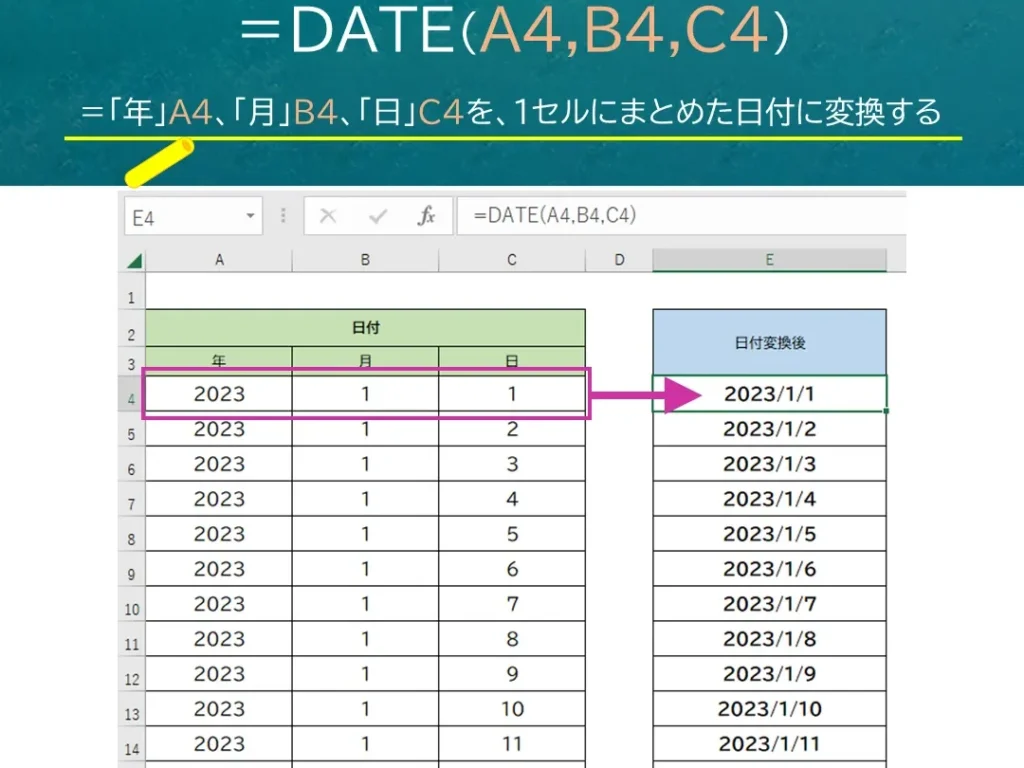
「Excel TEXT関数:日付や数値を自由に書式設定!」本記事では、ExcelのTEXT関数を利用して、日付や数値を自由自在に書式設定する方法について解説します。TEXT関数は、指定した書式に従ってセルの内容を変換することができるため、レポートや資料の作成において非常に便利な関数です。日付を特定の形式に変換したり、数値にカンマ区切りを適用したり、電話番号や郵便番号を指定した形式に変換することが可能です。さらに、複数の書式を組み合わせて使うことで、より柔軟な書式設定が実現できます。この記事では、TEXT関数の基本的な使い方から応用的なテクニックまで、わかりやすく紹介しますので、ぜひご一読ください。
TEXT関数で数値を文字列に変換するには?
TEXT関数で数値を文字列に変換するには、`TEXT関数`の基本的な文法は`TEXT(value, format_text)`です。`value`には、数値を、`format_text`には、文字列に変換するための書式を指定します。
TEXT関数の基本的な使い方
TEXT関数を使用して、数値を文字列に変換する基本的な使い方を紹介します。
この記事が役に立つかもしれません。 Excel 文字カウント:文字数を正確に把握する方法
- 数値を文字列に変換する:`TEXT(A1,0)`
- 小数点以下を指定する:`TEXT(A1,0.00)`
- 通貨形式に変換する:`TEXT(A1,¥,0)`
TEXT関数の書式指定
TEXT関数の`format_text`には、様々な書式を指定することができます。
- 数字形式:`TEXT(A1,0)`
- 通貨形式:`TEXT(A1,¥,0)`
- 日付形式:`TEXT(A1,yyyy/mm/dd)`
TEXT関数の応用
TEXT関数を応用することで、より高度な文字列変換を実現することができます。
- 文字列結合:`TEXT(A1,0) & 円`
- 条件分岐:`IF(A1>10,TEXT(A1,0) & 円,0円)`
- 複数の書式指定:`TEXT(A1,yyyy/mm/dd hh:mm:ss)`
エクセルでyyyymmdd形式にするには?
エクセルでyyyymmdd形式にするには、TEXT関数を使用します。TEXT関数は、指定された形式で値を文字列に変換することができます。
TEXT関数の基本形式
TEXT関数の基本形式は、`TEXT(value, format_text)` です。ここで、`value` は変換する値、`format_text` は変換する形式を指定します。
この記事が役に立つかもしれません。 Excel スピル機能:知っておきたい新機能
- 例えば、A1セルに日付の値が入っている場合、`TEXT(A1, yyyymmdd)` と入力すると、yyyymmdd形式の文字列に変換されます。
- また、`TEXT(A1, yyyy/mm/dd)` と入力すると、yyyy/mm/dd形式の文字列に変換されます。
- TEXT関数は、数値や時間の形式も自由に設定することができます。
yyyymmdd形式にする方法
yyyymmdd形式にするには、TEXT関数に`yyyymmdd` を指定します。
- `=TEXT(A1, yyyymmdd)` と入力すると、A1セルの日付の値をyyyymmdd形式に変換します。
- この形式だと、年、月、日 の順序で出力されます。
- また、`=TEXT(TODAY(), yyyymmdd)` と入力すると、現在の日付をyyyymmdd形式に変換します。
応用例
TEXT関数を使用することで、日付や数値の形式を自由に設定することができます。
- 例えば、日付をyyyy/mm/dd形式に変換し、時間をhh:mm:ss形式に変換するには、`=TEXT(A1, yyyy/mm/dd hh:mm:ss)` と入力します。
- また、数値を貨幣形式に変換するには、`=TEXT(A1, ¥,0)` と入力します。
- このような応用例は、エクセルで仕事を効率的に進めるために役立ちます。
Excelで日にちの書式設定はどうすればいいですか?
ExcelのTEXT関数を使用することで、日にちや数値を自由に書式設定することができます。TEXT関数は、指定された書式に基づいて値を文字列に変換する関数です。例えば、DATE値を「YYYYMMDD」形式に変換するには、=TEXT(A1,YYYYMMDD)という式を使用します。
日付の書式設定の例
日付の書式設定には、TEXT関数を使用することができます。例えば、以下のような式を使用することで、日付を「YYYY年MM月DD日」形式に変換することができます。
この記事が役に立つかもしれません。 Excel 住所から郵便番号を自動入力!
- =TEXT(A1,YYYY年MM月DD日)
- =TEXT(A1,MM/DD/YYYY)
- =TEXT(A1,DD MMM YYYY)
数値の書式設定の例
数値の書式設定にも、TEXT関数を使用することができます。例えば、以下のような式を使用することで、数値を「,」形式に変換することができます。
- =TEXT(A1,,)
- =TEXT(A1,0.00%)
- =TEXT(A1,¥,)
TEXT関数の利点
TEXT関数を使用することで、日にちや数値を自由に書式設定することができます。柔軟な書式設定が可能となり、ワークシートの見た目を向上させることができます。また、TEXT関数を使用することで、エラーメッセージの表示を避けることができます。
- 柔軟な書式設定が可能
- エラーメッセージの表示を避けることができる
- ワークシートの見た目を向上させることができる
Excel TEXT関数:日付や数値を自由に書式設定!
ExcelのTEXT関数は、日付や数値を任意の書式で表示するための非常に便利な機能です。この関数を使用することで、データの表示をカスタマイズし、より理解しやすい形式に変換することができます。この記事では、TEXT関数の基本的な使い方から、応用的な使用方法まで詳しく解説します。
TEXT関数の基本的な使い方
TEXT関数は、`=TEXT(値, 書式)`という形式で使用します。ここで、値は書式設定したい日付や数値を指定し、書式は変換後の表示形式を指定します。たとえば、`=TEXT(A1, yyyy年mm月dd日)`と入力すると、セルA1の日付が2023年04月01日のように表示されます。
この記事が役に立つかもしれません。 Excel 切り上げ関数:使い方と応用事例
数値の書式設定
TEXT関数を使用して、数値を任意の書式で表示することができます。たとえば、`=TEXT(A1, ,0.00)`と入力すると、セルA1の数値が1,234.56のように表示されます。また、`=TEXT(A1, 0.00%)`と入力すると、セルA1の数値が12.34%のようにパーセント表示されます。
| 書式 | 表示例 |
|---|---|
| ,0.00 | 1,234.56 |
| 0.00% | 12.34% |
日付の書式設定
TEXT関数を使用して、日付をさまざまな形式で表示することができます。たとえば、`=TEXT(A1, yyyy/mm/dd)`と入力すると、セルA1の日付が2023/04/01のように表示されます。また、`=TEXT(A1, mmm d)`と入力すると、セルA1の日付がApr 1のように英語の月名と日にちが表示されます。
| 書式 | 表示例 |
|---|---|
| yyyy/mm/dd | 2023/04/01 |
| mmm d | Apr 1 |
時間の書式設定
TEXT関数を使用して、時間を任意の書式で表示することができます。たとえば、`=TEXT(A1, hh:mm:ss)`と入力すると、セルA1の時間が12:34:56のように表示されます。また、`=TEXT(A1, h:mm AM/PM)`と入力すると、セルA1の時間が12:34 PMのように12時間制で表示されます。
| 書式 | 表示例 |
|---|---|
| hh:mm:ss | 12:34:56 |
| h:mm AM/PM | 12:34 PM |
TEXT関数の応用例
TEXT関数は、単純な書式設定だけでなく、より複雑な条件を指定した書式設定も可能です。たとえば、`=TEXT(A1, [>=10000000],0.00;[>=1000000],0.0;,0)`と入力すると、セルA1の数値が1000万円以上の場合は12,345,678.90、100万円以上の場合は1,234,567.8、それ以外の場合は123,456のように表示されます。 このように、TEXT関数を上手に活用することで、Excelでのデータ表示をより魅力的にすることができます。
Excelでyyyymmdd形式に変換するには?
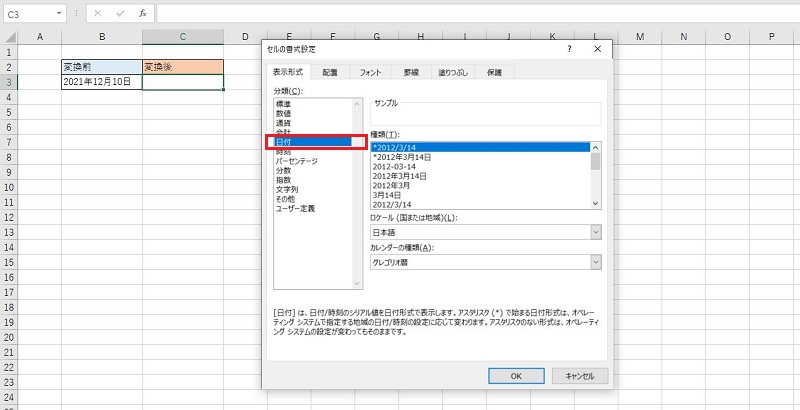
Excelで日付をyyyymmdd形式に変換する方法は以下の通りです。
方法1: TEXT関数を使用する
TEXT関数を使用して、日付をyyyymmdd形式に変換することができます。以下の手順で操作してください。
- 変換したい日付が入力されているセルを選択します。
- 別のセルに以下の式を入力します。
=TEXT(元の日付セル, yyyymmdd) - Enterキーを押すと、指定したセルにyyyymmdd形式の日付が表示されます。
方法2: 日付の書式設定を変更する
セルの書式設定を変更して、日付をyyyymmdd形式に表示することができます。以下の手順で操作してください।
- 変換したい日付が入力されているセルを選択します。
- 右クリックして「セルの書式設定」を選択します。
- 「数値」タブで「カスタム」を選択し、「yyyymmdd」と入力します。
- 「OK」をクリックすると、選択したセルの日付がyyyymmdd形式に表示されます。
方法3: VBAを使用して一括変換する
VBAマを使用して、複数のセルの日付を一括でyyyymmdd形式に変換することができます。以下の手順で操作してください。
- Alt+F11キーを押してVBAエディタを開きます。
- 挿入メニューから「モジュール」を選択し、以下のマコードを入力します。
Sub YMD_Change()
For Each rng In Selection
rng.NumberFormat = yyyymmdd
Next
End Sub - マを実行すると、選択範囲内のすべての日付がyyyymmdd形式に変換されます。
ExcelのTEXT関数の表示形式は?
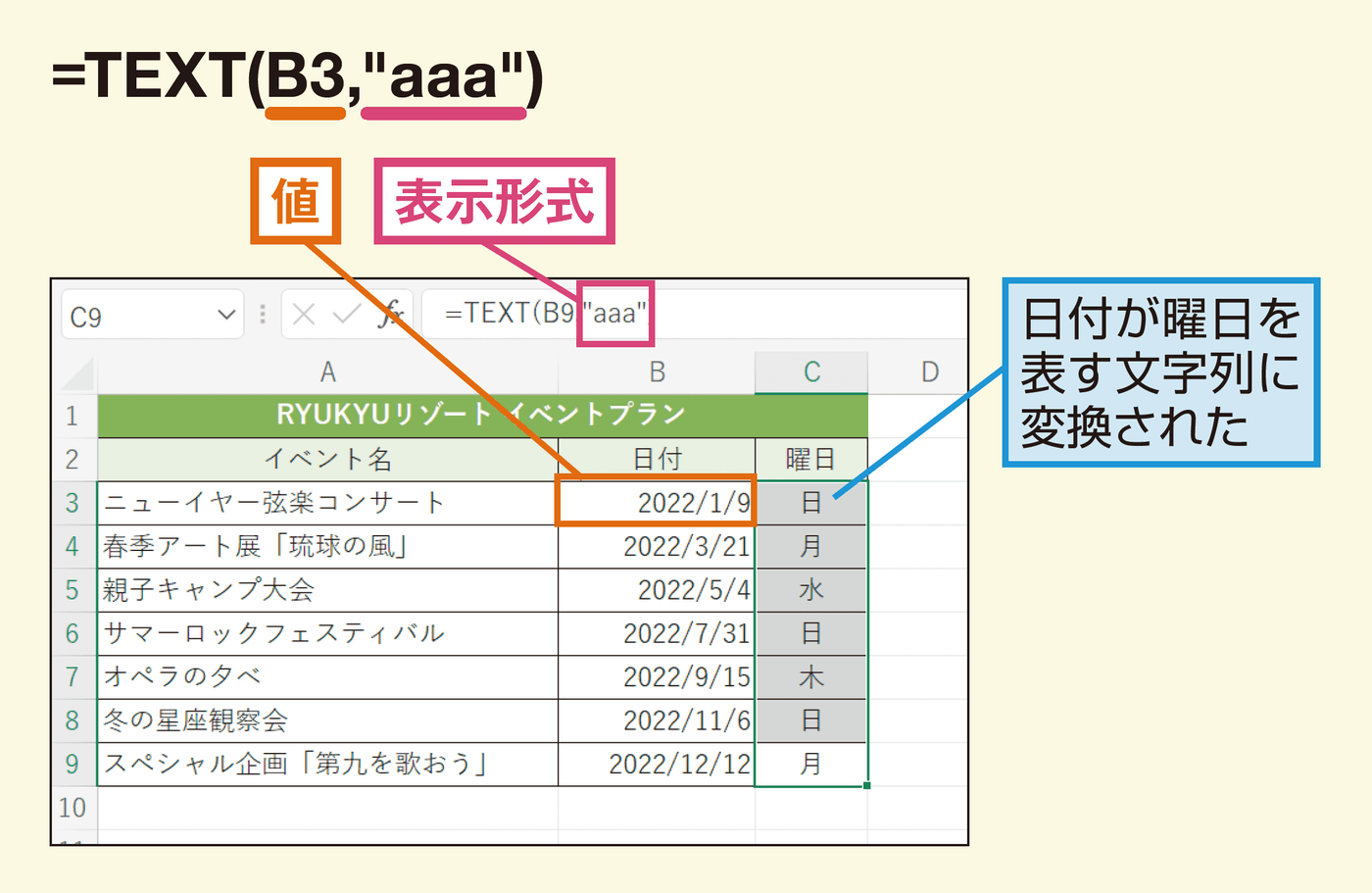
ExcelのTEXT関数は、指定された形式で数値をテキストに変換する関数です。この関数を使用すると、数値を特定の形式に整形して表示することができます。
TEXT関数の基本構文
TEXT関数の構文は以下の通りです。
- =TEXT(数値, 表示形式)
- 数値: 整形したい数値または数値を返す式を指定します。
- 表示形式: 数値をどのような形式で表示するかを指定するテキスト文字列です。例えば、yyyy/m/dや,などが指定できます。
表示形式の指定方法
表示形式の指定には、以下のような指定子を使用します。
- yyyy: 西暦4桁を表示します。
- m: 月を1桁または2桁で表示します。
- d: 日を1桁または2桁で表示します。
- ,: 3桁ごとにカンマ区切りで表示します。
- 0.00: 少数部分を2桁で表示します。
TEXT関数の使用例
TEXT関数を使用することで、数値を様々な形式で表示することができます。以下は具体的な使用例です。
- 日付の表示形式を変更する:
=TEXT(今日の日付, yyyy年m月d日)と入力すると、2023年4月1日のように表示されます。 - 数値を通貨形式で表示する:
=TEXT(1000, $,0.00)と入力すると、$1,000.00のように表示されます。 - 数値をパーセント形式で表示する:
=TEXT(0.123, 0.00%)と入力すると、12.30%のように表示されます。
これらの表示形式を活用することで、Excelで数値を整形して表示することができます。
Excelで日付のデータ形式をどのように設定しますか?
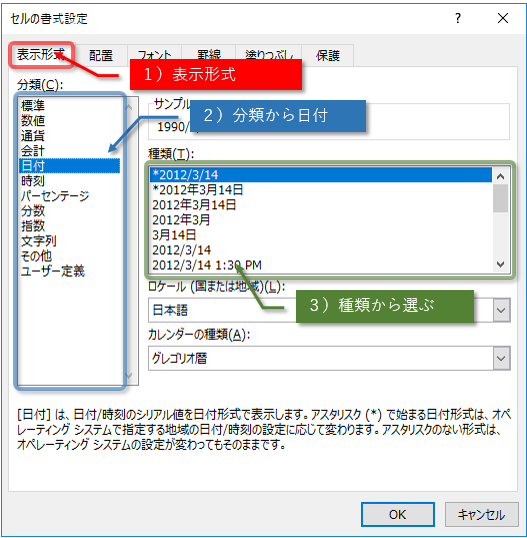
Excelで日付のデータ形式を設定する方法は以下の通りです。
日付形式の選択
Excelでは、セルや範囲を選択し、ホームタブの「数値」グループにある「日付」ドロップダウンから目的の日付形式を選択することができます。一般的な日付形式として「YYYY/MM/DD」や「MM/DD/YYYY」などがあります。
- セルや範囲を選択する
- ホームタブの「数値」グループにある「日付」ドロップダウンを開く
- 目的の日付形式を選択する
カスタム日付形式の設定
Excelでは、カスタム日付形式を設定することができます。セルや範囲を選択し、ホームタブの「数値」グループにある「日付」ドロップダウンから「その他の日付形式」を選択し、「カスタム」タブで任意の日付形式を入力します。
- セルや範囲を選択する
- ホームタブの「数値」グループにある「日付」ドロップダウンから「その他の日付形式」を選択する
- 「カスタム」タブで任意の日付形式を入力する
日付の入力
Excelでは、日付を入力する際に、スラッシュまたはハイフンを使って入力することができます。例えば、「2023/05/01」や「2023-05-01」のように入力すると、Excelは自動的にその値を日付として認識します。
- セルを選択する
- スラッシュまたはハイフンを使って日付を入力する
- Enterキーを押すと、Excelが日付として認識する
Excelで数値をテキスト形式に変換するには?
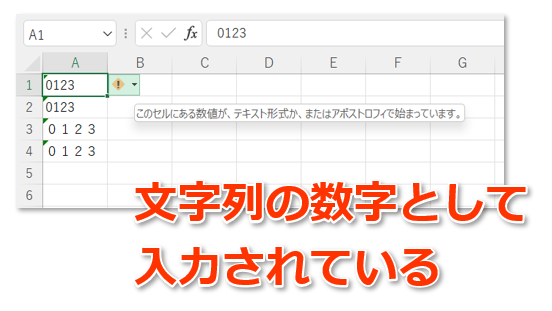
Excelで数値をテキスト形式に変換するにはいくつかの方法があります。
テキスト形式に変換するための数式を使用する
数値をテキスト形式に変換する最も簡単な方法は、TEXT関数を使用することです。この関数を使って、数値を任意の書式で文字列に変換できます。
- TEXT関数の書式:
=TEXT(数値, 書式) - 例:
=TEXT(A1, 0)は、セルA1の数値を文字列に変換します。 - 書式の指定は、セル書式ダイアログで使用するのと同じ書式を使用できます。
値を手動でテキスト形式に変換する
数値を手動でテキスト形式に変換することもできます。
- まず、セルを選択し、ホームタブの数値グループにある書式設定ボックスを開きます。
- 次に、テキストを選択します。これで、選択したセルの数値がテキスト形式に変換されます。
- この方法では、数値がそのまま文字列に変換されるため、数値の書式は保持されません。
数値を別の列にテキスト形式でコピーする
数値を別の列にテキスト形式でコピーすることも、数値をテキスト形式に変換する方法の一つです。
- まず、数値をコピーし、別の列に貼り付けます。
- 貼り付けたセルを選択し、ホームタブのクリップボードグループにある貼り付けボタンをクリックし、数式と値の貼り付けを選択します。
- 次に、値を選択してOKをクリックします。これで、数値がテキスト形式で貼り付けられます。
よくある質問
ExcelのTEXT関数とは何ですか?
ExcelのTEXT関数は、指定された書式に従って日付や数値を文字列に変換するための関数です。この関数を使用することで、セル内のデータを任意の書式で表示させることが可能です。たとえば、日付を「YYYY年MM月DD日」の形式に変換したり、数値を「¥20,000」のようにカンマ区切りで表示したりすることができます。
TEXT関数の基本的な使い方を教えてください。
TEXT関数の基本的な構文は次のとおりです。=TEXT(値, 書式)。ここで、「値」は変換したい日付や数値を指定し、「書式」は変換後の文字列の形式を指定します。例えば、セルA1に「2023/4/1」という日付が入力されている場合、=TEXT(A1, YYYY年MM月DD日)と入力することで、「2023年04月01日」という文字列に変換することができます。
TEXT関数で使用できる書式の種類を教えてください。
TEXT関数で使用できる書式は非常に幅広いです。日付の書式としては、「YYYY/MM/DD」や「YY年M月D日」などの他、「MM/DD/YYYY」や「M/D/YY」などの形式も指定できます。また、数値の書式としては、「0,000.00」や「,0.0」などのカンマ区切り形式や、「¥0,000」や「$,0」などの通貨形式も使用可能です。また、パーセント表示や、指数表示にも対応しています。
TEXT関数の注意点や留意点は何ですか?
TEXT関数を使用する際の注意点として、変換後のデータは文字列であることが挙げられます。これにより、数値計算や日付の演算ができなくなります。そのため、データの分析や計算が必要な場合は、TEXT関数を使用せず、Excelのセルの書式設定機能を利用することが望ましいです。また、指定する書式が正しくない場合、エラーが返されることがあるため、書式指定には注意が必要です。
Excel TEXT 関数:日付や数値を自由に書式設定! に類似した他の記事を知りたい場合は、Excel 関数 カテゴリにアクセスしてください。
関連記事