
Excel を PDF に変換する方法:3つの簡単ステップ!

ExcelをPDFに変換する方法について、3つの簡単なステップをご紹介します。ビジネスや学術の現場で、ExcelのデータをPDFに変換するニーズは非常に高く、データの共有や保管において重要な手段です。この記事では、誰でも簡単に従って実践できる方法を解説し、ExcelをPDFに変換するプロセスを効率的に進めるためのヒントを提供します。Intialized
.RegisterType()
.AddSingleton(provider => provider
.GetService<IOptions>()
.Value
.Scripts
.Select(script => new ScriptInfo(script)))
.AddSingleton(provider => provider
.GetService<IOptions>()
.Value
.Scripts
.ToDictionary(script => script.Name, script => script))
.AddSingleton()
.AddSingleton();
return services;
The following classes are used in DI configuration:
この記事が役に立つかもしれません。 Excel ショートカットキー一覧:作業効率を爆上げ!
- `ScriptsOptions`: Represents the configuration section from `appsettings.json`.
- `ScriptInfo`: Wraps a `Script` instance and provides additional metadata and functionality.
- `ScriptsManager`: Manages the collection of `ScriptInfo` instances.
- `ScriptExecutor`: Executes scripts based on their names.
- `ScriptsController`: Handles API requests for executing scripts.
Step 5: Implement the API Controller
Create a new class `ScriptsController` in the `Controllers` folder with the following code:
csharp
[ApiController]
[Route(api/[controller])]
public class ScriptsController : ControllerBase
{
private readonly ScriptExecutor _scriptExecutor;
 Excel リンク設定:ファイル間連携で作業効率アップ
 public ScriptsController(ScriptExecutor scriptExecutor)
{
_scriptExecutor = scriptExecutor;
}
[HttpPost({scriptName})]
public async Task ExecuteScript(string scriptName, [FromBody] dynamic payload)
{
try
{
var result = await _scriptExecutor.ExecuteScriptAsync(scriptName, payload);
return Ok(result);
}
catch (Exception ex)
{
return BadRequest(new { error = ex.Message });
}
}
}
This controller exposes an API endpoint for executing scripts by their names. It accepts a dynamic payload that is passed to the script during execution.
Step 6: Test the API
この記事が役に立つかもしれません。 Excel 全角を半角に変換する方法:簡単3ステップ!
1. Start the application and navigate to the Swagger
Excel を PDF に変換する方法:3つの簡単ステップ!
Excel を PDF に変換するのは、データを共有する際に 形式を保持したい場合や、編集を防ぐ場合に非常に便利です。この記事では、Excel を PDF に変換する 3つの簡単なステップを紹介します。
ステップ1: Excel ファイルを開く
まず、変換したい Excel ファイルを開きます。Excel ファイルは、.xlsx または .xls の拡張子が付いています。ファイルを開くには、Excel アプリケーションを起動し、「ファイル」>「開く」を選択して、目的のファイルを選択します。
ステップ2: PDF として保存する
次に、Excel ファイルを PDF 形式で保存します。以下の手順で操作してください。 1. 「ファイル」メニューを開きます。 2. 「名前を付けて保存」を選択します。 3. ファイル形式 または 保存するファイルの種類 を PDF に変更します。 4. ファイル名を入力し、「保存」をクリックします。 これで、Excel ファイルが PDF 形式で保存されます。
この記事が役に立つかもしれません。 Excel 列固定:見たい部分を常に表示!
ステップ3: 変換された PDF を確認する
変換が完了したら、PDF ファイルが正しく保存されていることを確認します。PDF ファイルを開き、すべてのデータが正しく表示されており、レイアウトが保持されていることを確認してください。
| ステップ | 内容 |
|---|---|
| ステップ1 | Excel ファイルを開く |
| ステップ2 | PDF として保存する |
| ステップ3 | 変換された PDF を確認する |
オンライン 변환 도구를 사용하는 방법
インターネット上には、Excel を PDF に変換できるオンラインツールが多数あります。これらのツールを使用するには、通常、以下の手順を実行します。 1. オンライン変換ツール のウェブサイトにアクセスします。 2. Excel ファイル をアップロードします。 3. 変換 ボタンをクリックします。 4. 変換された PDF ファイル をダウンロードします。 これらのツールは、Excel がインストールされていないコンピュータや、モバイルデバイスからでも利用できます。
変換に際しての注意点
Excel を PDF に変換する際には、以下の点に注意してください。 - レイアウト と フォント が保持されるように注意してください。 - 大きなExcel ファイルを変換する場合は、変換に時間 がかかることがあります。 - 機密データを含むExcel ファイルを変換する場合は、セキュリティ に注意してください。
ExcelのデータをPDFに変換する方法は?
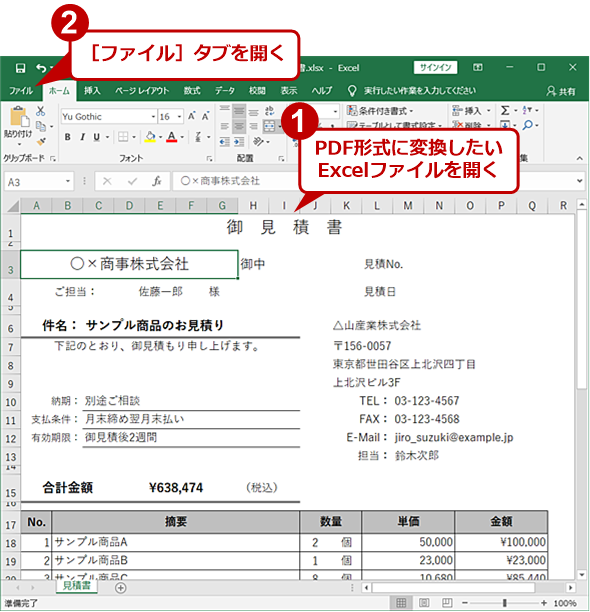
ExcelのデータをPDFに変換する方法は簡単です。以下の手順で行います。
- まず、Excelファイルを開き、PDFに変換したいシートを選択します。
- 次に、「ファイル」メニューを開き、「名前を付けて保存」をクリックします。
- 「ファイルの種類」で「PDF」を選択し、保存先とファイル名を指定して「保存」をクリックします。
PDFに変換する利点
PDFに変換することで、データの改ざんを防ぐことができます。また、どのデバイスでも見やすいフォーマットで共有することが可能です。
- データの改ざん防止
- どのデバイスでも見やすいフォーマット
- 簡単に共有できる
変換に必要なソフトウェア
ExcelからPDFへの変換には、Microsoft Excelだけで十分です。特別なソフトウェアは不要です。
- Microsoft Excel
変換のポイント
変換する前に、印刷範囲やページ設定を確認しておくことが望ましいです。
- 印刷範囲の設定
- ページ設定の確認
- 必要に応じてヘッダー・フッターの追加
エクセルをPDFに一括変換する方法は?
エクセルをPDFに一括変換する方法は、以下の通りです。
1. エクセルの「保存」機能を利用する
エクセルには、ワークブックをPDF形式で保存する機能があります。これを利用して一括変換を行う方法が最も簡単です。
- エクセルを開き、変換したいワークブックを開く。
- 「ファイル」タブを開き、「名前を付けて保存」を選択。
- ファイルの種類を「PDF」に変更し、保存先を選択して「保存」をクリック。
2. VBAマを使用する
VBAマを使用して、複数のエクセルファイルを一括でPDFに変換することも可能です。
- エクセルを開き、VBAエディタを開く。
- 新しいモジュールを作成し、一括変換のためのマコードを入力。
- マを実行し、変換したいファイルが含まれるフォルダを選択。
3. サードパーティ製の変換ツールを利用する
エクセルをPDFに一括変換できるサードパーティ製の変換ツールも多数存在します。これらのツールを利用することで、手軽に一括変換が可能です。
- 信頼できるサードパーティ製の変換ツールをダウンロードしてインストール。
- 変換ツールを開き、変換したいエクセルファイルを選択。
- 「PDFに変換」ボタンをクリックして、変換を実行。
Excelの全体をPDFにするには?
Excelの全体をPDFにするには、以下の手順に従ってください。
- Excelでワークブックを開く
- 「ファイル」タブをクリックする
- 「名前を付けて保存」を選択する
- 「ファイルの種類」または「保存先」で「PDF」を選択する
- 保存先のフォルダを選択し、ファイル名を入力する
- 「保存」をクリックする
Excelの特定のシートをPDFにする方法
Excelで特定のシートだけをPDFにする方法は以下の通りです。
- Excelでワークブックを開く
- PDF化したいシートを選択する
- 「ファイル」タブをクリックする
- 「名前を付けて保存」を選択する
- 「ファイルの種類」または「保存先」で「PDF」を選択する
- 「シート」を選択し、保存先のフォルダとファイル名を入力する
- 「保存」をクリックする
Excelのページ設定を変更する方法
PDFに変換する前にページ設定を変更する方法は以下の通りです。
- Excelでワークブックを開く
- 「ページレイアウト」タブをクリックする
- 「Orientation」ボタンをクリックして、ページの向きを変更する(縦か横か)
- 「サイズ」ボタンをクリックして、用紙のサイズを変更する
- 「余白」ボタンをクリックして、ページの余白を調整する
Excelの印刷範囲を設定する方法
PDFに変換する前に印刷範囲を設定する方法は以下の通りです。
- Excelでワークブックを開く
- 印刷範囲にしたいセル範囲を選択する
- 「ページレイアウト」タブをクリックする
- 「印刷範囲」ボタンをクリックし、「印刷範囲の設定」を選択する
- これで、選択した範囲だけが印刷され、PDFに変換されます
複数のエクセルファイルを1つのPDFにまとめる方法はありますか?
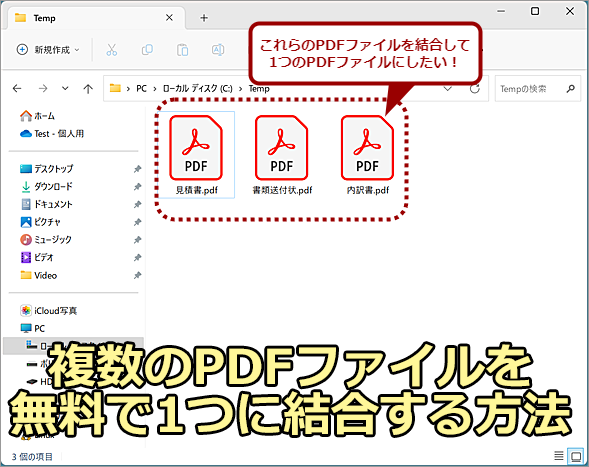
複数のエクセルファイルを1つのPDFにまとめる方法はあります。以下の手順で行うことができます。
方法1: Excelの「作成」機能を利用する
Excelには、複数のワークブックを1つのPDFファイルにまとめる機能があります。この方法を用いると簡単にPDF化することが可能です。
- まず、まとめたいエクセルファイルを開きます。
- 「ファイル」タブをクリックし、「作成」を選択します。
- 「作成」ウィンドウで、「1つのPDFファイルに複数のドキュメントをまとめる」を選択します。
- まとめたいファイルを選択し、「作成」をクリックします。
方法2: PDF変換ソフトを利用する
PDF変換ソフトを利用することも、複数のエクセルファイルを1つのPDFにまとめる方法の一つです。様々なソフトがありますが、ここでは「Adobe Acrobat」を例に取ります。
- Adobe Acrobatを起動し、「ツール」タブから「まとめる」を選択します。
- 「ファイルを追加」ボタンをクリックし、まとめたいエクセルファイルを選択します。
- ファイルの順序を整え、「まとめる」をクリックします。
方法3: オンライン変換サービスを利用する
オンラインのPDF変換サービスを利用する方法もあります。これなら、ソフトのインストールが不要です。ここでは、「Smallpdf」を例に説明します。
- Smallpdfのウェブサイトにアクセスし、「ExcelをPDFに変換」を選択します。
- 「ファイルを選択」ボタンをクリックし、まとめたいエクセルファイルをアップロードします。
- 変換が完了したら、「ダウンロード」をクリックしてPDFファイルを保存します。
これらの方法を利用することで、複数のエクセルファイルを1つのPDFにまとめることができます。どの方法を選択するかは、自分の環境や好みによりますので、試してみて最適な方法を見つけましょう。
よくある質問
Excel を PDF に変換するにはどのような方法がありますか?
Excel を PDF に変換する方法は複数ありますが、最も一般的なものは以下の通りです。Microsoft Excelの「ファイル」をクリックし、「名前を付けて保存」を選択します。そして、ファイルの種類を「PDF」として保存します。また、オンラインのファイル変換サービスを利用する方法や、専用の変換ソフトウェアを使用する方法もあります。
Excel を PDF に変換する際に、フォントやレイアウトが変わってしまうのを防ぐにはどうすればよいですか?
Excel を PDF に変換する際に、フォントやレイアウトが変わってしまう問題を防ぐためには、変換前に以下の点に注意してください。使用しているフォントが全てのコンピュータにインストールされていることを確認してください。また、ページ設定で適切なマージンや紙サイズを設定し、印刷範囲を指定してください。これらの点を確認することで、変換後のPDFでも元のExcelファイルと同じような見た目を保つことができます。
Excel の複数のシートを1つの PDF ファイルに変換する方法はありますか?
はい、Excel の複数のシートを1つの PDF ファイルに変換する方法があります。Excel で「ファイル」をクリックし、「名前を付けて保存」を選択します。次に、「PDF」を選択し、「オプション」をクリックします。この中で、「ページ範囲」で「全てのシート」を選択することで、複数のシートを1つのPDFファイルに変換することができます。
Excel を PDF に変換する際にパスワードを設定する方法はありますか?
はい、Excel を PDF に変換する際にパスワードを設定する方法があります。しかし、これはMicrosoft Excelの機能ではなく、Adobe Acrobatやその他のPDF作成ソフトウェアを使用する必要があります。これらのソフトウェアでは、PDF作成時にセキュリティ設定でパスワードを設定することができます。
Excel を PDF に変換する方法:3つの簡単ステップ! に類似した他の記事を知りたい場合は、Excel 基礎操作 カテゴリにアクセスしてください。
関連記事