
Excel ショートカットキー一覧:作業効率を爆上げ!

Excelを使用する際、ショートカットキーは作業効率を劇的に向上させることができます。本記事では、「」と題し、Excelでよく使われるショートカットキーを一覧でご紹介します。これらのショートカットキーをマスターすることで、データ入力や分析、表計算など様々な作業が格段にスピードアップすること間違いなしです。是非、本記事を参考にExcelでの作業効率を向上させていただければと思います。
Excel ショートカットキー一覧: 作業効率を爆上げするための秘訣
Excelでは、ショートカットキーを使って作業効率を大幅に上げることができます。ここでは、Excelを使いこなすための基本的なショートカットキーをまとめて紹介します。
セルの選択と移動
Excelで最も基本的な操作はセルの選択と移動です。以下は、セルの選択と移動に関わるショートカットキーです。
この記事が役に立つかもしれません。 Excel リンク設定:ファイル間連携で作業効率アップ
| ショートカットキー | 機能 |
|---|---|
| Ctrl + Arrow | データのあるセルまでジャンプ |
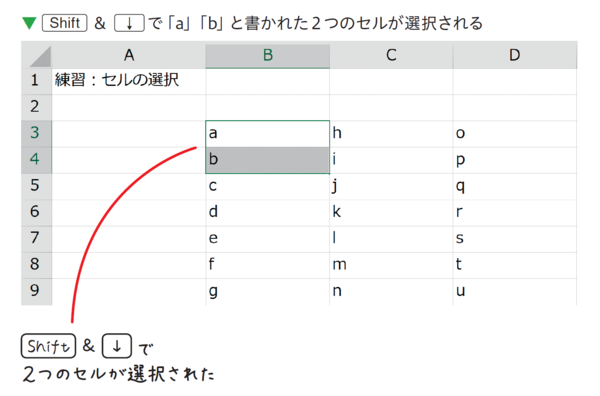
| Shift + Arrow | 範囲選択 |
| Ctrl + Shift + Arrow | データのあるセルまで範囲選択 |
データの入力と編集
データの入力や編集もExcelの重要な機能です。以下は、データの入力と編集に関わるショートカットキーです。
| ショートカットキー | 機能 |
|---|---|
| F2 | セル編集モードに入る |
| Ctrl + Enter | 選択されているセルに同じデータを入力 |
| Alt + Enter | セル内で改行 |
ワークシートの操作
ワークシートの追加や削除、移動もExcelの基本操作のひとつです。以下は、ワークシートの操作に関わるショートカットキーです。
| ショートカットキー | 機能 |
|---|---|
| Shift + F11 | 新しいワークシートを挿入 |
| Ctrl + PgUp/PgDn | ワークシート間の移動 |
| Ctrl + Shift + PgUp/PgDn | ワークシートを選択状態で移動 |
表示の制御
Excelでは、表示の制御もショートカットキーで行えます。以下は、表示の制御に関わるショートカットキーです。
| ショートカットキー | 機能 |
|---|---|
| Ctrl + F1 | リボンを表示/非表示 |
| Ctrl + Shift + U | グリッドラインの表示/非表示 |
| Alt + F1 | 現在の範囲をグラフ化 |
その他の便利なショートカット
最後に、上記のカテゴリに属さないが非常に便利なショートカットキーを紹介します。
この記事が役に立つかもしれません。 Excel 全角を半角に変換する方法:簡単3ステップ!
| ショートカットキー | 機能 |
|---|---|
| Ctrl + Z | 元に戻す |
| Ctrl + Y | やり直し |
| Ctrl + S | 保存 |
これらのショートカットキーを活用すれば、Excelでの作業がより効率的になります。是非、マスターしてみてください。
ExcelでCtrl+Shift+:を押すとどうなる?
ExcelでCtrl+Shift+:を押すと、現在のセルに「現在の時刻」が入力されます。このショートカットを利用することで、迅速に時刻データを入力できます。
Ctrl+Shift+:の利点
Ctrl+Shift+:を使用することで以下の利点があります。
この記事が役に立つかもしれません。 Excel 列固定:見たい部分を常に表示!
- 迅速な入力: 時刻データを手動で入力するよりも素早く入力できます。
- 正確性: 現在の時刻を正確に取得できるため、入力ミスのリスクが減少します。
- 効率的: データ入力作業の効率化に寄与します。
Ctrl+Shift+:の使用方法
Ctrl+Shift+:を使用するための手順は以下の通りです。
- Excelで目的のセルを選択します。
- CtrlキーとShiftキーを押したまま:キーを押します。
- 現在の時刻が選択したセルに入力されます。
Ctrl+Shift+:の注意点
Ctrl+Shift+:を使用する際には以下の点に注意してください。
- 日付データとの混同: Ctrl+Shift+:は時刻データを入力するためのショートカットであり、日付データを入力するためのものではありません。日付データを入力するには、Ctrl+;を使用します。
- 数値形式の設定: 入力された時刻データはセルの数値形式に従って表示されます。必要に応じて、セルの数値形式を適切な形式に変更してください。
- 他のショートカットとの競合: Ctrl+Shift+:は他のアプリケーションで使用されているショートカットと競合することがあります。Excel以外のアプリケーションで使用する場合は、そのアプリケーションのショートカットを確認してください。
ショートカットキーのCtrl+Dは何をするのですか?

Ctrl+Dは、多くのアプリケーションやWebブラウザで使用されるショートカットキーです。このキーは、一般的に「お気に入りに追加」や「ブックマークに追加」という機能に割り当てられています。しかし、その動作は使用しているアプリケーションやブラウザによって異なる場合があります。
この記事が役に立つかもしれません。 Excel 無料で使える!おすすめのソフトを紹介
WebブラウザでのCtrl+Dの使用方法
多くのWebブラウザ(Google Chrome、Firefox、Microsoft Edgeなど)で、Ctrl+Dは現在表示しているWebページをブックマークに追加するために使用されます。これにより、後で簡単にアクセスできるようになります。
- Webページを開く
- Ctrl+Dを押下
- ブックマークが追加される
Microsoft WordでのCtrl+Dの使用方法
Microsoft Wordでは、Ctrl+Dは「フォント」ダイアログボックスを開くために使用されます。これにより、文字のフォント、サイズ、色、スタイルなどを変更することができます。
- 文書内の任意の位置にカーソルを置く
- Ctrl+Dを押下
- フォントダイアログボックスが開く
WindowsエクスプローラーでのCtrl+Dの使用方法
Windowsエクスプローラーでは、Ctrl+Dは現在のフォルダを「デスクトップに作成」に追加するために使用されます。これにより、後で簡単にアクセスできるようになります。
- エクスプローラーでフォルダを開く
- Ctrl+Dを押下
- デスクトップにショートカットが作成される
エクセルでCtrl+Dを押すとどうなる?

エクセルでCtrl+Dを押すと、どうなるか説明します。
Ctrl+Dの基本的な機能
エクセルでCtrl+Dを押すと、選択されたセルや範囲を下方向に複製します。具体的には、以下のようになります。
- セルや範囲が選択されていない場合、現在のセルの内容が下のセルに複製されます。
- 複数のセルや範囲が選択されている場合、その選択範囲が下方向に複製されます。
- 複製先に既にデータがある場合、そのデータは上書きされます。
Ctrl+Dを使って繰り返し入力する
Ctrl+Dは、同じデータを繰り返し入力するのに便利です。以下に、その使い方を紹介します。
- 最初のセルにデータを入力します。
- そのセルを選択した状態でCtrl+Dを押すと、下のセルに同じデータが入力されます。
- さらにCtrl+Dを押すことで、更に下のセルにも同じデータを入力できます。
Ctrl+Dの注意点
Ctrl+Dを使う際には、以下の点に注意してください。
- データを上書きしないよう、複製先のセルに既にデータが無いことを確認してください。
- 間違えて複数のセルを選択していると、意図しない範囲が複製されることがありますのでご注意ください。
- Ctrl+Dは「下方向に複製」するだけで、「上方向」や「左右方向」には複製されません。
Alt→W→F→Fとは何ですか?
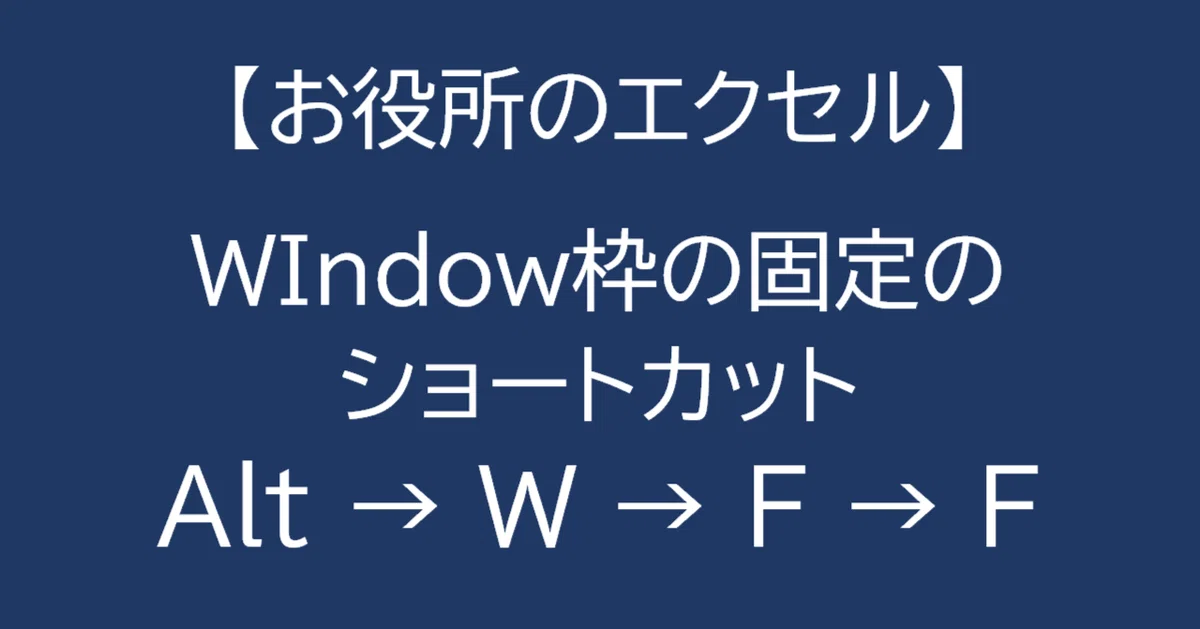
Alt→W→F→Fとは、Windowsのファイルエクスプローラーで利用できるキーボードショートカットのことです。このショートカットを使用すると、ファイルエクスプローラーでフォルダーのパスをすばやくコピーすることができます。
Alt→W→F→Fの使い方
このショートカットを利用するには、まずファイルエクスプローラーで任意のフォルダーを開きます。そして、以下の手順でショートカットを実行します。
- Altキーを押す
- Wキーを押す
- Fキーを押す
- 再びFキーを押す
これにより、現在開いているフォルダーのパスがクリップボードにコピーされます。
Alt→W→F→Fの利点
このショートカットを利用することで、以下のような利点があります。
- フォルダーのパスをすばやくコピーできる
- マウスを使用せず、キーボードだけで操作が可能
- パスの入力が面倒な場合に労力が軽減される
Alt→W→F→Fの注意点
このショートカットを利用する際には、以下の点に注意してください。
- ショートカットはファイルエクスプローラーでのみ利用可能
- Windwosのバージョンによっては、ショートカットが異なる場合がある
- フォルダーのパスがクリップボードに上書きされるため、重要なデータをコピーしている場合は注意
よくある質問
Excelのショートカットキーを使うことで、どのようなメリットがありますか?
Excelのショートカットキーを活用することで、作業効率が大幅にアップします。マウス操作に比べて、キー操作の方が遥かに早く、繰り返しの作業や複雑な操作も簡単に行えるようになります。また、ショートカットキーを使いこなせば、Excelの機能をより効果的に活用できるようになり、作業の質も向上します。
代表的なExcelショートカットキーを教えてください。
Excelでは数多くのショートカットキーが用意されていますが、特に役立つものには次のようなものがあります。Ctrl + Cでコピー、Ctrl + Vで貼り付け、Ctrl + Zで元に戻す、Ctrl + Sで保存ができます。また、Ctrl + 方向キーでセルを選択し、Shift + Spaceで行を選択、Ctrl + Spaceで列を選択することが可能です。これらのショートカットキーを覚えておくことで、Excelでの作業が格段に効率化されるでしょう。
Excelショートカットキーはバージョンごとに異なるのでしょうか?
基本的には、主要なショートカットキーはバージョンを超えて共通しています。しかし、一部のショートカットキーはバージョンアップによって追加されたり、機能が変わったりすることがあります。したがって、自分の使用しているExcelのバージョンに合わせて、ショートカットキーの確認を行うことをお勧めします。また、バージョンが新しくなるほど、より多くのショートカットキーが利用できるようになりますので、最新バージョンを使うことで効率が向上することが望めます。
Excelショートカットキーを覚えるコツはありますか?
Excelのショートカットキーを覚えるコツは、繰り返し使用することです。日常の作業で意識的にショートカットキーを使うように心掛け、徐々に体に覚え込ませましょう。また、よく使うショートカットキーをメモしておいて、見やすい場所に貼っておくことで、徐々に記憶に定着させていくことができます。さらに、ショートカットキーの練習問題を解くことで、理解を深めることができます。そうすることで、Excelショートカットキーを効果的に使いこなすことができるようになります。
Excel ショートカットキー一覧:作業効率を爆上げ! に類似した他の記事を知りたい場合は、Excel 基礎操作 カテゴリにアクセスしてください。
関連記事