
Excel スピル機能:知っておきたい新機能
Microsoft Excelは、数十年間、ビジネスや教育の現場で使用されており、データの分析や管理には欠かせないツールです。最近、Excelには「スピル」という新機能が追加されました。この機能は、データの入力や分析をより効率的に行うことを目的としており、ユーザーに大きな便益をもたらします。この記事では、Excelのスピル機能の詳細と、その使い方やメリットについて解説します。ぜひ、Excelを使ってデータを効率的に管理したいと考えている方は、チェックしてみてください。
Excelのスピル機能とは?
Excelのスピル機能は、Microsoftが2020年にリリースした新機能です。この機能を使用することで、ユーザーはExcelシート内の誤字や脱字を自動的に検出し、訂正することができます。
スピル機能の特徴
スピル機能の特徴は、以下の通りです。
この記事が役に立つかもしれません。 Excel 住所から郵便番号を自動入力!
- 誤字検出:Excelシート内の誤字を自動的に検出します。
- 脱字検出:Excelシート内の脱字を自動的に検出します。
- 訂正提案:検出した誤字や脱字に対して、適切な訂正を提案します。
スピル機能の設定方法
スピル機能を使用するためには、以下の設定方法を踏みます。
- Excelのレビュータブで、スピルというボタンをクリックします。
- スピル設定ダイアログボックスで、スピル機能の有効や無効を選択します。
- スピル機能を有効にした場合、Excelシート内の誤字や脱字が自動的に検出されます。
スピル機能の利点
スピル機能の利点は、以下の通りです。
- 時間的労力の削減:スピル機能を使用することで、Excelシート内の誤字や脱字を手動で検出する必要がなくなります。
- 誤字の削減:スピル機能を使用することで、Excelシート内の誤字の数を削減することができます。
- ワークフローの向上:スピル機能を使用することで、ワークフローの効率化や品質向上を実現することができます。
Excelのスピルエラーを解除するには?
Excelのスピルエラーを解除するには、まず、スピルチェック機能を使用してエラーを検出する必要があります。この機能は、Excel 2013以降のバージョンで標準搭載されており、簡単にエラーを検出できます。
スピルチェック機能の有効化
スピルチェック機能を使用するには、ツールバーの「レビュー」タブに移動し、「スピルチェック」をクリックする必要があります。このボタンをクリックすると、エクセルが自動的にスピルエラーを検出して、赤色の波線で示します。
この記事が役に立つかもしれません。 Excel 切り上げ関数:使い方と応用事例
- ツールバーの「レビュー」タブに移動
- 「スピルチェック」をクリック
- エクセルが自動的にスピルエラーを検出
スピルエラーの修正
スピルエラーを修正するには、赤色の波線で示されたセルをクリックし、「スピルチェック」パネルを開きます。このパネルには、エラーの種類と、修正するための提案が表示されます。
- 赤色の波線で示されたセルをクリック
- 「スピルチェック」パネルを開く
- エラーの種類と修正するための提案を確認
スピルエラーを防ぐためのTips
スピルエラーを防ぐためには、入力形式をチェックすることが大切です。特に、日付や時間の入力には、標準的な形式を使用することが推奨されます。また、自動補完機能を使用することもスピルエラーを減らすことができます。
- 入力形式をチェック
- 標準的な形式を使用
- 自動補完機能を使用
Excelで1行おきにスピルする方法は?
Excelで1行おきにスピルする方法は、スピル機能のAlt + F11キーを使用することです。まず、スピルするセル範囲を選択し、Alt + F11キーを押下します。すると、マエディターが開き、スピルするコードを記述することができます。
スピル機能の基本
スピル機能を使用するには、まず開発ツールを有効にする必要があります。ファイルタブのオプションで開発ツールのチェックボックスをオンにします。すると、開発ツールタブが追加され、スピル機能を使用できるようになります。
この記事が役に立つかもしれません。 Excel 合計:SUM関数で簡単に計算!
- ファイルタブのオプションで開発ツールのチェックボックスをオンにします。
- 開発ツールタブが追加されます。
- スピル機能を使用できるようになります。
スピルするコードの例
スピルするコードの例として、以下のようになります。 Sub SpellCheck() Dim rng As Range Set rng = Selection rng.CheckSpelling
End Sub このコードでは、選択されたセル範囲にスピルチェックを実行しています。CheckSpellingメソッドを使用してスピルチェックを実行し、誤ったスペルを検出できます。
- Sub文でマの名前を定義します。
- Dim文で変数を宣言します。
- CheckSpellingメソッドを使用してスピルチェックを実行します。
スピル機能のTips
スピル機能を使用する際のTipsとして、スペルチェックの範囲を指定することができます。例えば、特定の列や行にスピルチェックを実行することができます。また、 Ignore メソッドを使用して、スピルチェックを無視する文字列を指定することができます。
- スペルチェックの範囲を指定することができます。
- Ignoreメソッドを使用して、スピルチェックを無視する文字列を指定することができます。
- スピル機能をより効果的に使用できるようになります。
Excel スピル機能:知っておきたい新機能
Excelのスピル機能は、データ解析やレポート作成において非常に便利な機能です。この機能を使えば、データを簡単に分類し、集計することができます。また、スピル機能を活用することで、データの入力や編集も効率化できます。以下では、Excelのスピル機能に関する新機能を5つ紹介します。
1. スピル機能の自動適用
最新バージョンのExcelでは、データを入力すると自動的にスピル機能が適用されるようになりました。これにより、データの入力作業が大幅に効率化されます。 自動適用の利点 - 入力の迅速化 - エラーの減少 - 使いやすさの向上
この記事が役に立つかもしれません。 Excel 四捨五入関数:使い方と注意点
| 自動適用の利点 | 詳細 |
|---|---|
| 入力の迅速化 | データ入力時にスピル機能が自動的に適用されるため、入力作業が早くなります。 |
| エラーの減少 | 自動適用により、データの入力ミスが減少します。 |
| 使いやすさの向上 | スピル機能が自動的に適用されるため、Excelの操作が簡単になります。 |
2. スピル範囲の柔軟な設定
新しいスピル機能では、スピル範囲を柔軟に設定できるようになりました。これにより、データの集計や分析がより柔軟に行えます。 スピル範囲の設定方法 1. スピル機能を適用するセル範囲を選択します。 2. 「スピル」メニューから、「スピル範囲の設定」を選択します。 3. スピル範囲を設定し、「OK」をクリックします。
| スピル範囲の設定手順 | 詳細 |
|---|---|
| セル範囲の選択 | スピル機能を適用するセル範囲を選択します。 |
| スピルメニューから設定を選択 | 「スピル」メニューから、「スピル範囲の設定」を選択します。 |
| スピル範囲の設定 | スピル範囲を設定し、「OK」をクリックします。 |
3. スピル条件のカスタマイズ
スピル条件をカスタマイズできるようになりました。これにより、複雑なデータ分析も容易に行えるようになります。 スピル条件のカスタマイズ方法 1. スピル機能を適用するセル範囲を選択します。 2. 「スピル」メニューから、「スピル条件の設定」を選択します。 3. スピル条件をカスタマイズし、「OK」をクリックします。
| スピル条件のカスタマイズ手順 | 詳細 |
|---|---|
| セル範囲の選択 | スピル機能を適用するセル範囲を選択します。 |
| スピルメニューから設定を選択 | 「スピル」メニューから、「スピル条件の設定」を選択します。 |
| スピル条件のカスタマイズ | スピル条件をカスタマイズし、「OK」をクリックします。 |
4. スピル結果のリアルタイム更新
スピル結果がリアルタイムで更新されるようになりました。これにより、データの変更がすぐに反映され、効率的なデータ分析が可能です。 リアルタイム更新の利点 - データの変更が即反映される - 過去のデータとの比較が容易 - 処理速度の向上
| リアルタイム更新の利点 | 詳細 |
|---|---|
| データの変更が即反映される | スピル結果がリアルタイムで更新されるため、データの変更がすぐに反映されます。 |
| 過去のデータとの比較が容易 | リアルタイム更新により、過去のデータとの比較が容易になります。 |
| 処理速度の向上 | リアルタイム更新により、データの処理速度が向上します。 |
5. スピル結果のビジュアル化
スピル結果をビジュアル化できるようになりました。これにより、データの分析結果を視覚的に把握することができます。 スピル結果のビジュアル化方法 1. スピル結果を表示するセル範囲を選択します。 2. 「スピル」メニューから、「スピル結果のビジュアル化」を選択します。 3. ビジュアル化オプションを設定し、「OK」をクリックします。
| スピル結果のビジュアル化手順 | 詳細 |
|---|---|
| セル範囲の選択 | スピル結果を表示するセル範囲を選択します。 |
| スピルメニューから設定を選択 | 「スピル」メニューから、「スピル結果のビエクセルの新関数「スピル」とは?
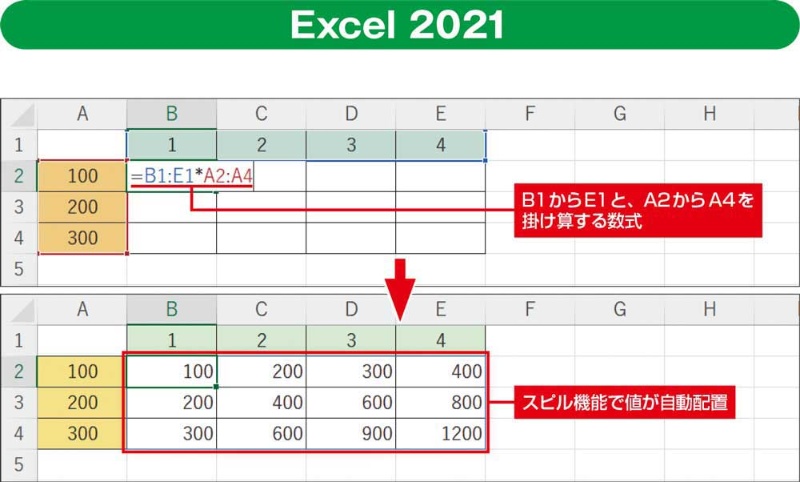
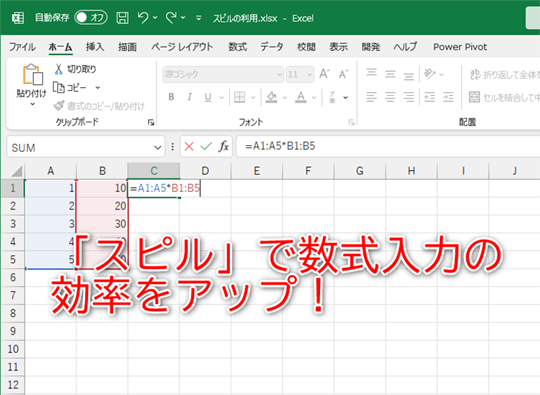
エクセルの新関数「スピル」とは、データを表形式で表示する際に、セルを自動的に結合してデータがはみ出さないようにする機能です。この機能は、Excel 365やExcel 2021などの最新バージョンで利用可能です。 スピル関数の利点スピル関数を使用することで、以下のような利点があります。
スピル関数の使用方法スピル関数を使用するには、以下の手順に従います。
スピル関数の注意点スピル関数を使用する際には、以下の点に注意してください。
エクセルの2024年の新機能は?
2024年のエクセルの新機能は、以下のようなものが予想されています。 1. 人工知能によるデータ分析の強化エクセルは、人工知能を活用したデータ分析機能をさらに強化する予定です。以下のような機能が期待されています。
2. クラウド連携の強化クラウドとの連携がさらに強化され、チームでの作業がよりスムーズになるでしょう。
3. 可视化功能的增强データの可视化に関しても、新たな機能が追加される予定です。
Excelのスピルが使えるバージョンは?
Excelのスピルが使えるバージョンは、Excel 2013以降のバージョンです。 Excel 2013でのスピルの導入Excel 2013では、初めてスピル機能が導入されました。これにより、データを簡単に分類し、分析することができるようになりました。
Excel 2016でのスピルの改善Excel 2016では、スピル機能がさらに改善され、使いやすさが向上しました。
Excel 365でのスピルのさらなる進化Excel 365では、スピル機能がさらなる進化を遂げています。
スピルを回避するにはどうすればいいですか?
スピルを回避するには、以下の方法があります。 1. 作業場の整理: 作業場を整理して、液体や粉末がこぼれないようにすることが重要です。作業台の上は常にきれいに保ち、不要なものは脇に置くようにしましょう。 2. 注意深い作業: 作業中は常に注意を怠らず、液体や粉末を扱う際は特に慎重に行動しましょう。操作を急がず、確実に行うことがスピルを回避するポイントです。 3. 適切な容器を使う: 液体や粉末を入れる容器は、しっかりとしたものを使用しましょう。蓋がちゃんと閉まる容器を選ぶことで、こぼれるリスクを低減できます。 適切な作業環境の整備作業環境を整えることで、スピルを回避しやすくなります。具体的には以下のような点が重要です。
正しい操作方法の遵守操作方法を正しく遵守することで、スピルを回避することができます。以下の点に注意しましょう。
安全意識の向上自分の安全意識を高めることで、スピルを回避する力が身につきます。以下のような取り組みが効果的です。
よくある質問スピル機能とは何ですか?スピル機能は、Excelの新しい機能で、データを自動的に隣接するセルに展開することができます。この機能は、データがセルに入りきらない場合に特に便利で、見やすさを保ちながら、データの整理を効率化できます。スピル機能を使うことで、手動でセルの幅を調整する手間が省けます。 スピル機能を有効にする方法は?スピル機能を有効にするには、セルの書式設定から行います。まず、セルを選択し、右クリックから「セルの書式設定」を選びます。次に、「セル」タブ内の「折り返し」オプションを有効にします。これで、データがセルに入りきらない場合、自動的に隣接するセルに展開されるようになります。 スピル機能を使う際の注意点は何ですか?スピル機能を使用する際の注意点は、隣接するセルにデータがあると、スピル機能が働かないことです。スピル機能は空のセルにのみデータを展開するため、既存のデータがある場合は、手動でセルの幅を調整する必要があります。また、スピル機能はデータの表示を改善するのみで、データ自体の編集は行いませんのでご注意ください。 スピル機能を使うと、どのようなメリットがありますか?スピル機能の最大のメリットは、データの見やすさが大幅に改善されることです。 自動的にデータを展開することで、データ全体を一目で把握することができるため、効率的なデータ分析が可能になります。また、セルの幅を手動で調整する手間が省けるため、作業の効率化にもつながります。 Excel スピル機能:知っておきたい新機能 に類似した他の記事を知りたい場合は、Excel 関数 カテゴリにアクセスしてください。 |


関連記事