
Excel 四捨五入関数:使い方と注意点
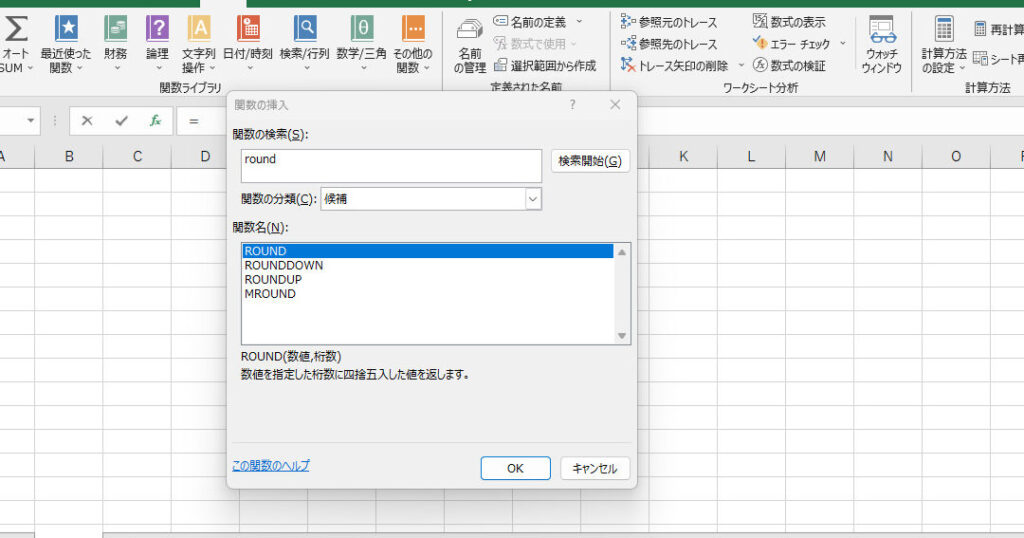
Excelの四捨五入関数は、数値を指定した位で四捨五入する際に非常に便利な機能です。この記事では、四捨五入関数の基本的な使い方から、しばしば遭遇する注意点まで徹底的に解説します。関数のプロフェッショナルな活用方法をマスターすることで、Excelでのデータ処理が格段に効率化されることを体感できるでしょう。また、一般的な誤解や間違いを防ぐためのポイントも紹介しますので、初心者から上級者まで幅広い方々に参考になる内容となっています。是非、一緒にExcelの四捨五入関数の奥深さを探求しましょう。
エクセルでsum関数を使って四捨五入するには?
エクセルでsum関数を使って四捨五入するには、ROUND関数やMROUND関数を併用する必要があります。sum関数自身には四捨五入の機能はありませんが、ROUND関数やMROUND関数を使用することで四捨五入を行うことができます。
ROUND関数を使用した四捨五入
ROUND関数は、指定した桁数で四捨五入を行う関数です。sum関数と併用することで、合計値を四捨五入することができます。
この記事が役に立つかもしれません。 Excel 平均値の出し方:AVERAGE関数で簡単計算!
- 例えば、A1:A10の範囲の合計値を四捨五入したい場合は、=ROUND(SUM(A1:A10), 0)と入力します。
- 第2引数に指定する桁数に応じて四捨五入の桁数を変えることができます。
- ROUND関数は、指定した桁数以下の値を切り捨てるため、五捨六入には使用できません。
MROUND関数を使用した四捨五入
MROUND関数は、指定した倍数に丸める関数です。sum関数と併用することで、合計値を四捨五入することができます。
- 例えば、A1:A10の範囲の合計値を10の倍数に丸める場合は、=MROUND(SUM(A1:A10), 10)と入力します。
- MROUND関数は、指定した倍数に丸めるため、四捨五入の桁数を指定する必要がありません。
- MROUND関数は、ROUND関数よりも柔軟に対応することができます。
注意点:四捨五入の影響
四捨五入を行う際には、計算結果に影響を与える可能性があります。特に、大きな数値の合計値を四捨五入する場合には、誤差が生じる可能性があります。
- 四捨五入を行う前には、計算結果を確認する必要があります。
- 四捨五入の桁数を適切に設定する必要があります。
- 計算結果に誤差が生じる可能性があるため、注意しておく必要があります。
関数を使って四捨五入するにはどうすればいいですか?
Excelでは、`ROUND`関数、`ROUNDUP`関数、`ROUNDDOWN`関数の3つの関数を使用して四捨五入を行うことができます。各関数の使い方は以下の通りです。
ROUND関数の使い方
`ROUND`関数は、指定された数字を指定された桁数に四捨五入します。この関数の構文は`ROUND(number, num_digits)`です。`number`は四捨五入する数字、`num_digits`は四捨五入の桁数を指定します。
この記事が役に立つかもしれません。 Excel 文字カウント:文字数を正確に数える方法
- 例えば、`ROUND(10.25, 1)`と入力すると、`10.3`を返します。
- 指定された桁数が負の値の場合は、左側の桁数を四捨五入します。
- 例えば、`ROUND(12345, 2)`と入力すると、`12300`を返します。
ROUNDUP関数の使い方
`ROUNDUP`関数は、指定された数字を指定された桁数に切り上げます。この関数の構文は`ROUNDUP(number, num_digits)`です。`number`は切り上げる数字、`num_digits`は切り上げの桁数を指定します。
- 例えば、`ROUNDUP(10.25, 1)`と入力すると、`10.3`を返します。
- 指定された桁数が負の値の場合は、左側の桁数を切り上げます。
- 例えば、`ROUNDUP(12345, 2)`と入力すると、`12400`を返します。
ROUNDDOWN関数の使い方
`ROUNDDOWN`関数は、指定された数字を指定された桁数に切り下げます。この関数の構文は`ROUNDDOWN(number, num_digits)`です。`number`は切り下げる数字、`num_digits`は切り下げの桁数を指定します。
- 例えば、`ROUNDDOWN(10.25, 1)`と入力すると、`10.2`を返します。
- 指定された桁数が負の値の場合は、左側の桁数を切り下げます。
- 例えば、`ROUNDDOWN(12345, 2)`と入力すると、`12200`を返します。
Excelで小数点第2位を四捨五入するには?
Excelで小数点第2位を四捨五入するには、ROUND関数やMROUND関数を使用することができます。ROUND関数は、指定された桁数で四捨五入を行う関数であり、MROUND関数は、指定された倍数に丸める関数です。
ROUND関数の使い方
ROUND関数の基本的な構文は、`ROUND( number, num_digits )`です。numberは四捨五入する値、num_digitsは四捨五入する桁数を指定します。
この記事が役に立つかもしれません。 Excel 時間の足し算:計算方法と注意点
- 例えば、小数点第2位を四捗五入するには、`ROUND(A1, 2)`と入力します。
- この関数は、小数点以下第2位を四捨五入し、結果を返します。
- ROUND関数は、負の値を指定すると、小数点以上の桁数を四捨五入します。
MROUND関数の使い方
MROUND関数の基本的な構文は、`MROUND( number, multiple )`です。numberは丸める値、multipleは丸める倍数を指定します。
- 例えば、小数点第2位を四捗五入するには、`MROUND(A1, 0.01)`と入力します。
- この関数は、小数点以下第2位を丸め、結果を返します。
- MROUND関数は、丸める倍数を指定するため、四捨五入の結果が異なります。
四捨五入の注意点
四捨五入を行う際には、注意すべき点があります。
- 丸めの方法は、四捨五入関数の設定によって異なります。
- 丸めの桁数を指定する必要があり、桁数を誤ると四捨五入の結果が異なります。
- 計算の順序を考慮する必要があり、計算の順序によって四捨五入の結果が異なります。
Excel 四捨五入関数:使い方と注意点
Excelでは、数値を四捨五入するための関数としてROUND関数が提供されています。この関数を正確に使いこなすことで、数値データの処理がスムーズになります。本記事では、ROUND関数の使い方と、注意点について詳しく解説します。
ROUND関数の基本的な使い方
ROUND関数は、指定した桁数で数値を四捨五入することができます。基本的な構文は以下のとおりです。 ROUND(数値, 桁数) 数値: 四捨五入したい数値を指定します。 桁数: 四捨五入する桁数を指定します。正の数の場合は小数点以下、負の数の場合は小数点以上を四捨五入します。 例えば、3.14159を小数点以下2桁で四捨五入する場合は、以下のように入力します。
この記事が役に立つかもしれません。 Excel ルート:平方根を計算する方法
| 関数 | =ROUND(3.14159, 2) |
| 結果 | 3.14 |
負の桁数を指定した四捨五入
ROUND関数では、桁数に負の数を指定することで、小数点以上の位で四捨五入することができます。 例えば、1234を百の位で四捨五入する場合、以下のように入力します。
| 関数 | =ROUND(1234, -2) |
| 結果 | 1200 |
0を指定した四捨五入
桁数に0を指定すると、一の位で四捨五入が行われます。これは、小数点以下を切り捨てたい場合に便利です。 例えば、3.14159を一の位で四捨五入する場合、以下のように入力します。
| 関数 | =ROUND(3.14159, 0) |
| 結果 | 3 |
ROUND関数と似た関数
Excelには、ROUND関数以外にも、似た機能を持つ関数があります。 1. ROUNDUP関数:常に切り上げで四捨五入を行う。 2. ROUNDDOWN関数:常に切り捨てで四捨五入を行う。 これらの関数を使用することで、より詳細な四捨五入の制御が可能になります。
注意点:桁数に注意
ROUND関数を使用する際は、桁数を正確に指定することが重要です。桁数を誤ると、意図しない結果になります。 また、桁数が大きすぎる場合、Excelの数値の精度限界により、誤差が生じることがあります。そのため、桁数を適切に設定し、計算結果を確認することが重要です。
Excelで四捨五入のやり方は?
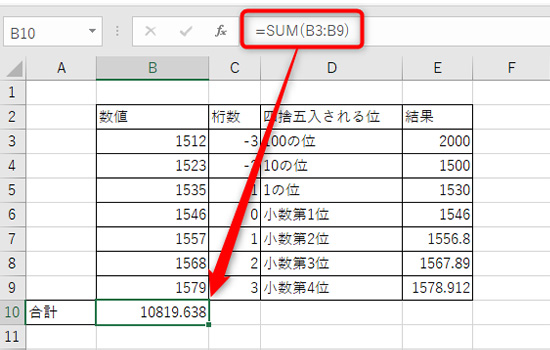
Excelで四捨五入する方法は、ROUND関数を使用します。ROUND関数は、指定した数字を指定した桁数で四捨五入することができます。
ROUND関数の使い方
ROUND関数の使い方は、次の通りです。
- =ROUND(数値, 桁数) と入力します。
- 数値の部分には、四捨五入したい数値を入力します。
- 桁数の部分には、四捨五入する桁数を入力します。正の数値を入力すると小数点以下を、負の数値を入力すると小数点以上を四捨五入します。
小数点以下を四捨五入する例
例えば、3.14159を小数点以下2桁で四捨五入するには、次のように入力します。
- =ROUND(3.14159, 2)
- 結果は、3.14になります。
小数点以上を四捨五入する例
例えば、1234を百の位で四捨五入するには、次のように入力します。
- =ROUND(1234, -2)
- 結果は、1200になります。
ROUND関数の考え方は?

ROUND関数は、数値を指定した桁数で四捨五入するための関数です。例えば、ROUND(123.456, 2)と指定すると、123.46と四捨五入されます。この関数を理解するには、以下の3つのポイントが重要です。
四捨五入のルール
ROUND関数では、四捨五入のルールに従って数値を丸めます。具体的には、丸めるべき位置の数字が5以上の場合、上の桁が1増えます。4以下の場合は、上の桁は変わりません。
- 丸めるべき位置の数字が5以上の場合、上の桁が1増える
- 丸めるべき位置の数字が4以下の場合、上の桁は変わらない
- 負の数の場合も、絶対値の大きさによって同じルールが適用される
丸める桁数の指定
ROUND関数では、丸める桁数を第二引数で指定します。正の数を指定すると、小数点以下を丸めます。負の数を指定すると、小数点以上を丸めます。
- 第二引数が正の数の場合、小数点以下を丸める
- 第二引数が負の数の場合、小数点以上を丸める
- 第二引数が0の場合、最も近い整数に丸める
丸めの方向
ROUND関数では、常に最も近い数値に丸められます。しかし、バンクラウンドと呼ばれる丸め方法を採用しているため、常に上方向や下方向に丸めるわけではありません。
- 最も近い数値に丸める
- バンクラウンドという丸め方法を採用している
- 常に上方向や下方向に丸めるわけではない
ラウンド関数はどんな時に使う?
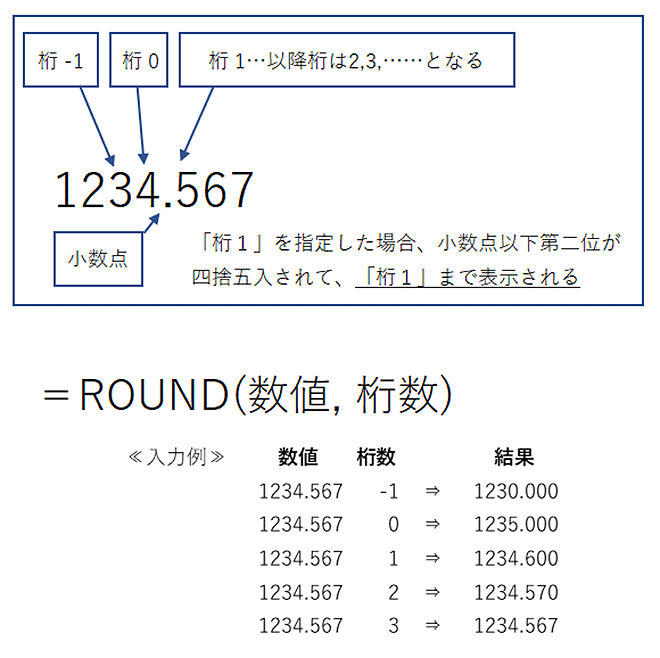
ラウンド関数は、数値を特定の桁数で丸める際に使います。例えば、四捨五入や切り捨て、切り上げなどの丸め処理を行う場合に利用されます。金融や会計、データ解析など、数値を扱う多くの分野でラウンド関数は重要な役割を果たしています。
ラウンド関数の使いどころ
ラウンド関数は、以下のような場面でよく使われます。
- 小数点以下を丸める場合
- 数値を特定の単位に調整する場合
- データを整理し、見やすくする場合
ラウンド関数の種類
ラウンド関数にはいくつかの種類があります。
- 四捨五入(ROUND):小数点以下を四捨五入で丸める
- 切り捨て(FLOOR):小数点以下を切り捨てる
- 切り上げ(CEIL):小数点以下を切り上げる
ラウンド関数の注意点
ラウンド関数を使う際には、以下の点に注意が必要です。
- 丸め誤差に注意すること。特に、内部的な計算で丸めが行われると、累積誤差が発生することがある。
- 適切な丸め方法を選択すること。データの性質や用途に応じて、四捨五入・切り捨て・切り上げのいずれかを選択する。
- 丸めの桁数に注意すること。必要以上に丸めすぎると、情報损失が発生することがある。
四捨五入のSUM関数の使い方は?
四捨五入のSUM関数の使い方は、Microsoft Excelなどの表計算ソフトで数字を四捨五入して合計する方法です。四捨五入は、小数点以下の数値を一定の基準で切り上げまたは切り下げることで、数値を簡素化します。SUM関数は、指定された範囲内の数値を合計するのに使用されます。
四捨五入の基準
四捨五入を行う際には、次の基準が一般的に用いられます。
- 小数点以下の数値が5以上の場合、切り上げられる。
- 小数点以下の数値が5未満の場合、切り下げられる。
- 小数点以下が0の場合、変更なし。
SUM関数の基本的な使い方
SUM関数を使用するには、次の手順を実行します。
- 合計を表示するセルを選択する。
- 「=SUM(」と入力し、合計する範囲を選択する。
- 「)」を入力し、Enterキーを押す。
四捨五入とSUM関数の組み合わせ
四捨五入とSUM関数を組み合わせるには、ROUND関数を使用します。例えば、セルA1からA10までの数値を四捨五入して合計する場合、次のように入力します。
- 合計を表示するセルを選択する。
- 「=SUM(ROUND(A1:A10, 0))」と入力する。ここで、0は四捨五入の桁数を表します。
- Enterキーを押す。
よくある質問
Excelの四捨五入関数とは何ですか?
Excelの四捨五入関数は、数値を特定の桁数で四捨五入するための関数です。この関数を使用することで、数値を整数に丸めたり、小数点以下を特定の桁数に丸めたりすることができます。そのため、計算結果の簡素化や、データの見やすさを向上させる目的でよく使用されます。
四捨五入関数の使い方を教えてください。
四捨五入関数は、`=ROUND(数値, 丸める桁数)`という形式で使用します。数値の部分には四捨五入をしたい数字を、丸める桁数の部分にはどの位で丸めるかを指定します。例えば、`1234.5678`を小数点第一位で四捨五入する場合は`=ROUND(1234.5678, 1)`と入力します。これにより、結果は`1234.6`になります。
四捨五入関数を使う際の注意点は何ですか?
四捨五入関数を使う際には、丸め誤差に注意する必要があります。特に、複数の丸められた数値を合計する場合、小さな誤差が積み重なって大きな誤差になることがあります。また、負の数を四捨五入する場合、負の方向に丸めるという点にも注意が必要です。
四捨五入関数で小数点以下を切り捨てるにはどうすれば良いですか?
小数点以下を切り捨てるには、`ROUND`関数の代わりに`ROUNDDOWN`関数を使用します。`ROUNDDOWN`関数は、`=ROUNDDOWN(数値, 桁数)`という形式で使用します。例えば、`1234.5678`を整数に切り捨てる場合は、`=ROUNDDOWN(1234.5678, 0)`と入力します。これにより、結果は`1234`になります。
Excel 四捨五入関数:使い方と注意点 に類似した他の記事を知りたい場合は、Excel 関数 カテゴリにアクセスしてください。
関連記事