
Excel ルート:平方根を計算する方法
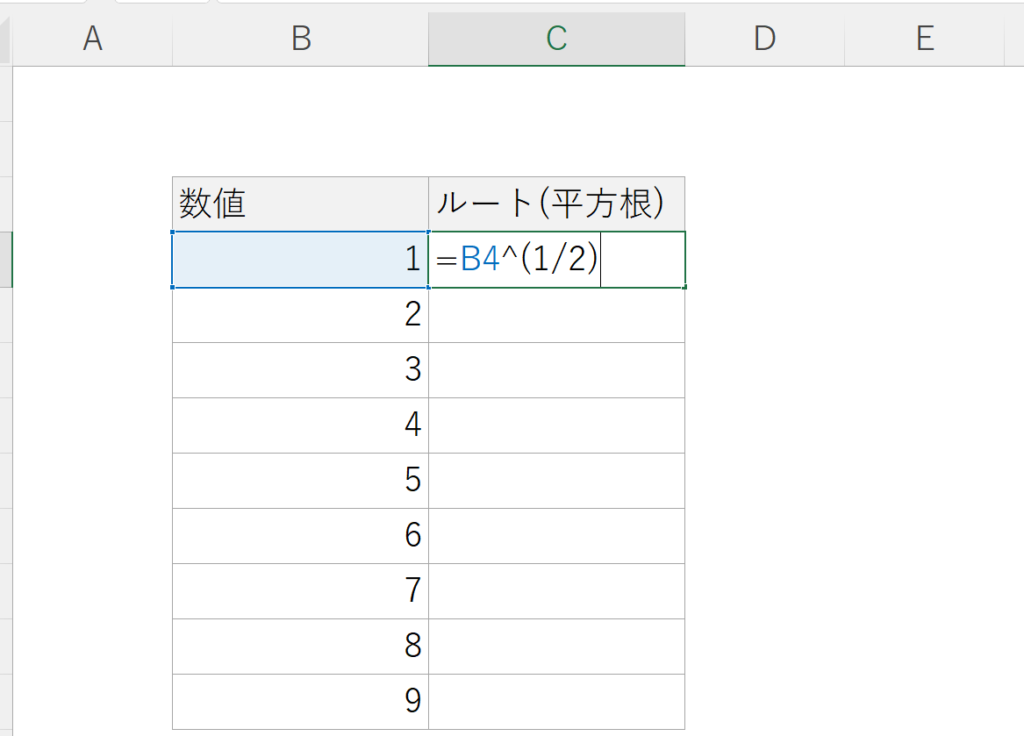
Excelは、数値計算やデータ分析のための強力なツールです。その中でも、平方根の計算はよく使われる機能の一つです。しかし、Excelで平方根を計算する方法を知らない方も多くいます。この記事では、Excelで平方根を計算するための基本的な方法を説明し、実際の業務や学習に役立てていただけるよう、わかりやすく解説します。また、平方根の計算に役立つ関数についても紹介しますので、ぜひ参考にしてください。
Excelで平方根を計算するには?
Excelで平方根を計算するには、様々な方法があります。平方根を計算するには、`SQRT` 関数や `^` 記号を使用することができます。
方法1:SQRT 関数を使用する
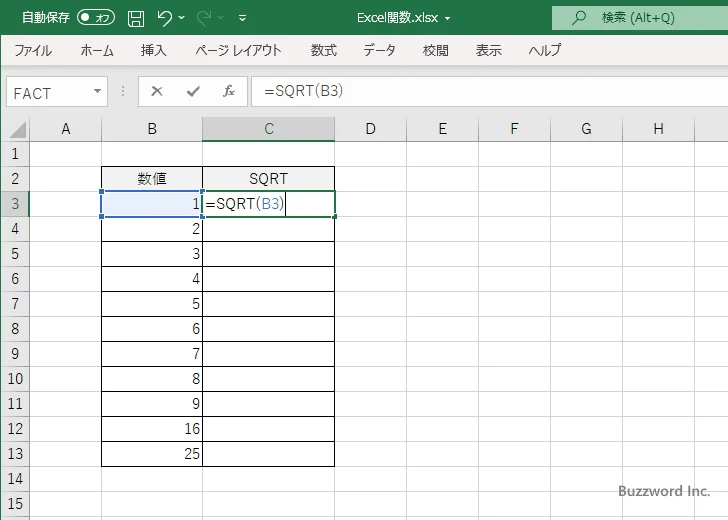
SQRT 関数は、指定された数値の平方根を計算するために使用されます。この関数を使用するには、`=SQRT(A1)` のように、A1 セルに値を指定して、SQRT 関数を適用します。
この記事が役に立つかもしれません。 Excel 今日の
- 式を入力するセルを選択します。
- =SQRT(A1) のように、式を入力し、Enter キーを押します。
- 計算結果が表示されます。
方法2:^ 記号を使用する
^ 記号は、指数演算子の役割を果たす他、平方根を計算することもできます。この方法では、`=A1^(1/2)` のように、A1 セルに値を指定して、^ 記号を使用します。
- 式を入力するセルを選択します。
- =A1^(1/2) のように、式を入力し、Enter キーを押します。
- 計算結果が表示されます。
方法3:数値を直接入力する
数値を直接入力する方法では、平方根を計算する値を直接入力します。この方法では、`=25^(1/2)` のように、数値を直接入力して、^ 記号を使用します。
- 式を入力するセルを選択します。
- =25^(1/2) のように、式を入力し、Enter キーを押します。
- 計算結果が表示されます。
エクセルで2乗のルートはどうやって計算する?
エクセルで2乗のルートは、どうやって計算する? エクセルには、平方根を計算するための関数が用意されています。那就是、SQRT関数です。この関数を使用することで、簡単に平方根を計算することができます。
平方根の計算方法
SQRT関数を使用する方法は、非常に簡単です。具体的には、次の手順で計算することができます。
この記事が役に立つかもしれません。 Excel 年齢計算:自動計算で簡単!
- エクセルのセルに、平方根を計算したい値を入力します。
- =SQRT(A1)のように、SQRT関数を使用して式を入力します。
- Enterキーを押すと、平方根が計算されます。
平方根の計算例
例えば、数値4の平方根を計算したい場合は、次の方法で計算することができます。
- エクセルのセルに、数値4を入力します。
- =SQRT(4)のように、SQRT関数を使用して式を入力します。
- Enterキーを押すと、平方根である2が計算されます。
平方根の計算の注意点
平方根の計算には、注意が必要です。例えば、負の値の平方根を計算しようとすると、エラーが発生します。そのため、平方根を計算する前に、値が正ということを確認する必要があります。
- エクセルのセルに、負の値を入力します。
- =SQRT(A1)のように、SQRT関数を使用して式を入力します。
- エラーが発生し、計算できません。
平方根の入力方法は?
平方根の入力方法は、Excelでは「=SQRT(number)」という関数を使用することができます。numberには、平方根を計算したい値を入力します。例えば、4の平方根を計算するには「=SQRT(4)」と入力します。
平方根の計算例
平方根の計算には、様々な方法があります。
この記事が役に立つかもしれません。 Excel 引き算関数:使い方と応用事例
- 例えば、9の平方根を計算するには「=SQRT(9)」と入力します。
- また、16の平方根を計算するには「=SQRT(16)」と入力します。
- このように、平方根を計算する値に応じて、適切な数値を入力します。
平方根の関数の使用方法
平方根の関数を使用するには、まず「=SQRT」 と入力し、括弧内に数値を入力します。
- 数値には、整数や小数どちらも使用できます。
- 更に、cell referenceを使用することもできます。
- 例えば、A1セルに値が入っている場合、「=SQRT(A1)」と入力します。
平方根の計算の注意点
平方根の計算には、注意する点があります。
- 平方根を計算する値が負の場合、エラー値が返されます。
- そのため、平方根を計算する値は、非負の値である必要があります。
- 更に、複素数の平方根を計算する場合は、COMPLEX関数を使用する必要があります。
Excelルート:平方根を計算する方法
Excelでは、平方根を簡単に計算できる機能があります。この記事では、その方法を詳しく説明します。
平方根の基本
平方根とは、ある数の2乗が元の数になるような数のことです。例えば、2の平方根は1.4142135623730950488016887242097です。Excelでは、このような平方根を簡単に計算できます。
この記事が役に立つかもしれません。 Excel 文字列:操作方法と便利な機能
SQRT関数を使用する方法
Excelで平方根を計算する最も簡単な方法は、SQRT関数を使用することです。例えば、セルA1に25という数値が入力されている場合、次の式を入力することで、その平方根を計算できます。
| =SQRT(A1) |
この式を入力し、Enterキーを押すと、セルには5という結果が表示されます。
べき乗を使用する方法
べき乗を使用して平方根を計算することもできます。この方法は、次の式を使用します。
| =A1^(1/2) |
これは、A1の1/2乗を計算する式です。これもまた、セルA1に25が入力されている場合、結果として5が表示されます。
POWER関数を使用する方法
POWER関数もまた、平方根を計算するのに使用できます。この関数は、次のように使用します。
| =POWER(A1,1/2) |
この式は、A1の1/2乗を計算します。POWER関数を使用することで、より複雑な計算も可能になります。
複数のセルの平方根を一度に計算する方法
もし、複数のセルの平方根を一度に計算したい場合、配列数式を使用することができます。例えば、セルA1からA5までの平方根を一度に計算したい場合、次の式を入力します。
| =SQRT(A1:A5) |
この式を入力後、Ctrl + Shift + Enterキーを同時に押すことで、配列数式として認識され、A1からA5までの各セルの平方根が計算されます。 これらの方法を活用することで、Excelで平方根を効率的に計算できます。また、これらの関数を組み合わせて使用することで、より複雑な計算も可能になります。
Excelで√の計算式は?
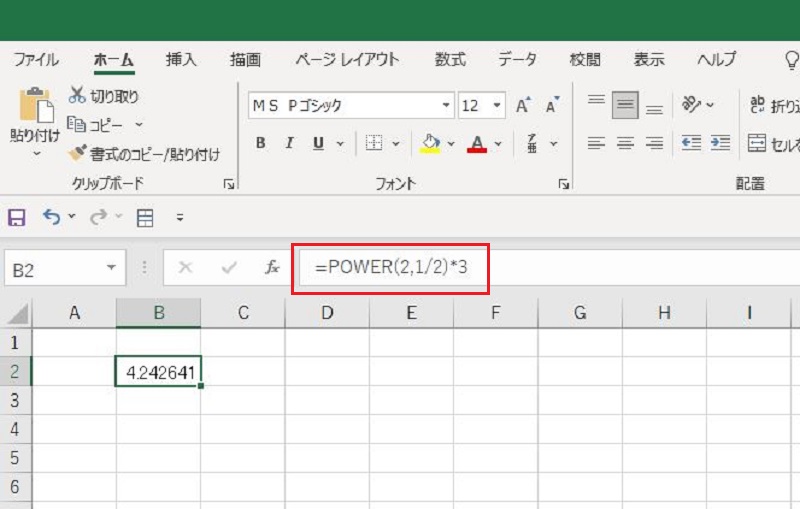
Excelで√(平方根)の計算式は、次のように入力します。
√の計算式
- セルに「=SQRT(数値)」と入力します。例えば、16の平方根を求める場合は、セルに「=SQRT(16)」と入力します。
- 数式を入力したら、Enterキーを押すと、平方根の結果が表示されます。この例では、16の平方根は4です。
- 数値の部分には、セル参照も使用できます。例えば、A1セルに数値が入力されている場合、「=SQRT(A1)」と入力することもできます。
べき乗の計算式
- セルに「=数値^べき数」と入力します。例えば、2の3乗を求める場合は、セルに「=2^3」と入力します。
- 数式を入力したら、Enterキーを押すと、べき乗の結果が表示されます。この例では、2の3乗は8です。
- 数値やべき数の部分には、セル参照も使用できます。例えば、A1セルに底の数値が、B1セルにべき数が入力されている場合、「=A1^B1」と入力することもできます。
対数の計算式
- セルに「=LOG(数値, 底)」と入力します。底を指定しない場合は、底が10の常用対数となります。例えば、100の常用対数を求める場合は、セルに「=LOG(100)」と入力します。
- 数式を入力したら、Enterキーを押すと、対数の結果が表示されます。この例では、100の常用対数は2です。
- 底を指定する場合は、第二引数に底の数値を入力します。例えば、2を底とする8の対数を求める場合は、「=LOG(8, 2)」と入力します。
SQRT関数とは?
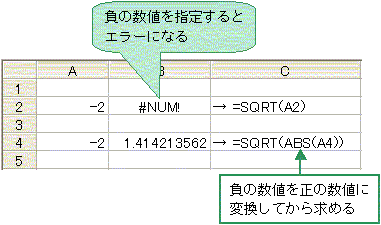
SQRT関数とは、数値の平方根を求めるための関数です。この関数は、与えられた数値の平方根を計算し、結果を返します。平方根は、ある数を2乗したときに与えられた数になるような数のことです。例えば、9の平方根は3です,因为3の2乗は9になります。
SQRT関数の使い方
SQRT関数は、以下の形式で使用します。
- SQRT(数値): 数値の平方根を求める
- 引数に負の数を指定すると、エラーが返されます。
- 引数が0の場合は、0が返されます。
SQRT関数の応用例
SQRT関数は、さまざまな場面で利用されます。
- 二次方程式の解: 二次方程式の解を求める際に、SQRT関数を使用して判別式の平方根を計算します。
- 距離の計算: 2点間の距離を求める際に、SQRT関数を使用して(x2-x1)^2 + (y2-y1)^2の平方根を計算します。
- 統計学: 標本標準偏差を求める際に、SQRT関数を使用して分散の平方根を計算します。
SQRT関数の注意点
SQRT関数を使用する際には、以下の点に注意してください。
- 引数には負の数を指定しないでください。負の数の平方根は実数では表せないため、エラーが返されます。
- 引数が0の場合、0が返されます。这は、0の平方根が0であるためです。
- 計算結果は浮動小数点数で返されます。必要に応じて、ROUND関数などを使用して丸めることができます。
SQRTとはどういう意味ですか?
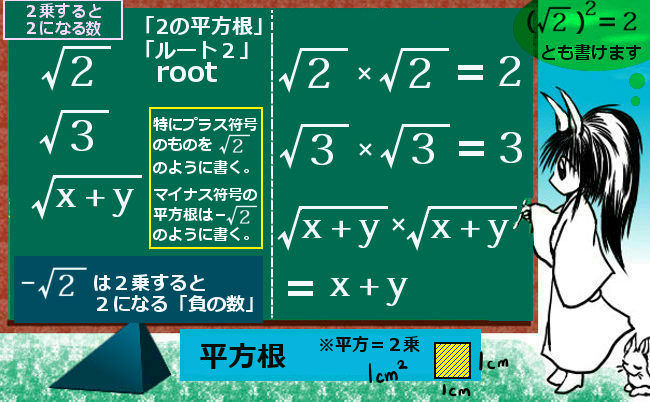
SQRTとは平方根を計算する関数のことです。数学やプログラミングでは、ある数の平方根を求めるために使われます。たとえば、9の平方根は3です。なぜなら、3の2乗が9になるからです。SQRT関数は、このような計算を簡単に行うことができます。
SQRTの使い方
SQRT関数は非常に使いやすく、たいていのプログラミング言語や計算ソフトでサポートされています。一般的に、SQRT(x)という形式で使用します。ここで、xは平方根を求めたい数です。たとえば、SQRT(16)と入力すると、結果として4が返されます。
SQRTの応用
SQRT関数は単純な平方根の計算以外にも、さまざまな場面で応用されます。たとえば、次のような場合に役立ちます。
- ピタゴラスの定理:直角三角形の斜辺の長さを求める際に、SQRT関数を使用します。
- 標準偏差の計算:統計学では、データのばらつきを測る指標である標準偏差を計算する際に、SQRT関数が使われます。
- 距離の計算:2点間の距離を求める際にも、SQRT関数を利用します。特に、座標平面上の2点間の距離を求める際に役立ちます。
SQRTの注意点
SQRT関数を使う際には、いくつかの注意点があります。
- 負の数:実数の範囲内で、負の数の平方根は存在しないため、SQRT関数に負の数を入れるとエラーが発生する場合があります。
- 計算精度:コンピュータ上での計算は有限の精度で行われるため、SQRT関数の結果は近似値となることがあります。高精度な計算が必要な場合は、特別な注意が必要です。
- 数学的表現:SQRT関数は√記号で表される数学的表現に対応していますが、平方根を求める以外の計算を行う場合は、他の関数や式を使用する必要があります。
引数の平方根を返す関数は?
引数の平方根を返す関数は、数値を入力すると、その数値の平方根を計算して返す関数です。Pythonでは、mathモジュールのsqrt()関数がこの目的でよく使われます。
平方根の計算方法
平方根を計算するには、数値を2乗して元の数値になるような数を求めます。たとえば、9の平方根は3です。なぜなら、3の2乗が9になるからです。平方根は正の数と負の数の両方があります。例えば、9の平方根は3でもありますが、-3でもあります。
Pythonで平方根を計算する方法
Pythonで平方根を計算するには、mathモジュールのsqrt()関数を使用します。この関数は、引数として数値を取り、その数値の平方根を返します。例えば、次のように使います。
- まず、mathモジュールをインポートします。
- 次に、math.sqrt()関数を呼び出します。引数には、平方根を計算したい数値を指定します。
- この関数は、指定した数値の平方根を返します。
平方根の応用
平方根は、さまざまな数学の問題を解決するために使用されます。例えば、以下のような場合に平方根が役立ちます。
- 二次方程式を解くとき
- 距離や長さを計算するとき
- 幾何学的な問題を解くとき
平方根は、数学の多くの分野で基本的な役割を果たしています。したがって、平方根を理解し、計算する方法を知っておくことは非常に重要です。
よくある質問
Excelで平方根を計算する方法は?
Excelで平方根を計算するには、SQRT関数を使用します。この関数は、与えられた数の平方根を返します。例えば、セルA1に数値が入力されている場合、=SQRT(A1)と入力することで、その数値の平方根を計算できます。
複数の数値の平方根を一度に計算するには?
複数の数値の平方根を一度に計算するには、配列数式を使用します。例えば、セルA1からA10までに数値が入力されている場合、=SQRT(A1:A10)と入力し、Ctrl + Shift + Enterを押すことで、配列数式として認識され、各数値の平方根が計算されます。
平方根の計算結果を丸める方法は?
平方根の計算結果を丸めるには、ROUND関数を使用します。例えば、セルA1の数値の平方根を小数点以下2桁で丸めたい場合、=ROUND(SQRT(A1),2)と入力します。これにより、平方根の計算結果が小数点以下2桁で丸められます。
負の数の平方根を計算する方法は?
負の数の平方根を計算するには、IMSQRT関数を使用します。この関数は、与えられた負の数の平方根を虚数単位iを使って表現します。例えば、セルA1に負の数が入力されている場合、=IMSQRT(A1)と入力することで、その負の数の平方根を計算できます。
Excel ルート:平方根を計算する方法 に類似した他の記事を知りたい場合は、Excel 関数 カテゴリにアクセスしてください。
関連記事