
Excel マクロとは:自動化で作業効率アップ!
Excelマとは、Microsoft Excelで繰り返し行う作業を自動化するための機能です。マを使うことで、データの入力や計算、表の作成など、毎日の業務で時間を大幅に短縮することが可能になります。この記事では、Excelマの基本的な概念から、具体的な使用方法、作成の手順、そして効果的な活用法までを解説します。マの力を使い、Excelでの作業効率を飛躍的に向上させましょう。
ExcelのVBAはいつ廃止になりますか?
ExcelのVBAは、2007年以降、Microsoftが Ribbon UI を導入して以来、廃止の危機に瀕しています。ただし、現在でも VBA はExcelの マ 機能として残っており、多くのユーザーが利用しています。
VBAの将来
VBAは廃止されるのではなく、 Office 365 では API ベースの Office Addins に置き換えられつつあります。
この記事が役に立つかもしれません。 日付:自動入力で簡単挿入!
- Office Addinsは、Webベースの技術スタックに基づいており、VBAとは異なる開発環境を必要とします。
- ただし、Office AddinsはVBAと同じく、Excelの自動化を実現することができます。
- 将来的には、VBAとOffice Addinsの両方をサポートすることが予想されます。
VBAの代替
VBAの廃止に備えて、代替の技術を学ぶことが重要です。
- PythonやRなどの スクリプト言語 を使用した自動化ツール。
- Power Automate(旧称Microsoft Flow)を使用したワークフローの自動化。
- Excelの Power Query や Power Pivot を使用したデータ分析の自動化。
VBAスキルを生かす
VBAスキルは廃止されません。
- VBAスキルは、Office AddinsやPower Automateの開発にも生かすことができます。
- また、VBAスキルは、他の プログラミング言語 の学習にも役立つと考えられます。
- VBAスキルを生かすことで、将来のキャリアアップにも貢献します。
マクロで自動化できることは?
マで自動化できることは、Excelでの作業効率アップに大きな効果をもたらします。マは、繰り返し行うタスクを自動化することで、時間的・人的リソースを節約できます。例えば、データのコピー、貼り付け、計算、整形など、日常的に行うタスクをマに任せることで、作業時間を削減できます。
マによるデータ処理の自動化
マを使用することで、データの処理を自動化できます。例えば、以下のような処理を自動化できます。
この記事が役に立つかもしれません。 Excel 開発タブを表示してマクロを使いこなそう!表示方法と活用例
- データのコピー・貼り付け
- データの整形(数値のフォーマット変更、文字列の置換など)
- データの計算(合計、平均、最大値・最小値の取得など)
マによるレポートの自動生成
マを使用することで、レポートの生成を自動化できます。例えば、以下のような処理を自動化できます。
- データの抽出(指定された範囲のデータを抽出)
- データの分析(データの傾向や相関関係の分析)
- レポートの生成(チャートやグラフの作成、データの表形式での出力)
マによるワークフローの自動化
マを使用することで、ワークフローを自動化できます。例えば、以下のような処理を自動化できます。
- タスクの自動実行(指定された時刻にタスクを実行)
- データの自動保存(指定されたIntervalでデータを保存)
- ワークフローの自動監視(ワークフローの状態を監視し、問題が発生した場合は警告を出す)
Excel マの基本: 時間を節約し、生産性を向上させる方法
Excel マは、繰り返し行う作業を自動化するための強力なツールです。マを使用することで、時間を大幅に節約し、作業の効率を劇的に向上させることができます。マは、Excel でよく使用されるタスクを自動化するためのコードを記述したもので、VBA (Visual Basic for Applications) と呼ばれるプログラミング言語を使用して作成されます。マを使えば、データの入力、計算、書式設定、グラフの作成など、さまざまな作業を自動化することができます。
マのメリット
マを使用することで得られる主なメリットは以下の通りです。 1. 時間の節約: 繰り返し行う作業を自動化することで、作業時間を大幅に削減できます。 2. 生産性の向上: 作業の自動化により、より多くのタスクを短時間でこなすことができます。 3. 人間のエラーの減少: マはプログラムに従って動作するため、人間が手を入れることによるエラーを減らすことができます。 4. カスタマイズ性: マは柔軟性が高く、ユーザーのニーズに合わせてカスタマイズすることができます。
この記事が役に立つかもしれません。 Excel QRコード作成で情報共有を簡単に!作成方法と活用例
マの作成方法
マの作成には、以下の2つの方法があります。 1. マレコーダーを使用する: Excel に搭載されているマレコーダーを使用すると、作業手順を記録してマを作成できます。 2. VBA を使用して手動でコードを記述する: VBA を使用して、より複雑なマを作成することができます。
マの実行方法
マを実行するには、以下の方法があります。 1. マダイアログボックスから実行する: 「マ」を開き、実行したいマを選択して「実行」をクリックします。 2. ショートカットキーを割り当てる: マにショートカットキーを割り当てて、キーボードから直接実行することができます。 3. ボタンや図形にマを割り当てる: ワークシート上にボタンや図形を配置し、マを割り当てることで、クリックでマを実行できるようになります。
マのセキュリティ設定
マは強力な機能ですが、悪意のあるコードが含まれる可能性もあります。Excel では、マのセキュリティ設定を適切に構成することで、安全にマを使用することができます。 1. マのセキュリティレベルを設定する: 「セキュリティセンター」で、マのセキュリティレベルを設定します。 2. 信頼できる場所を設定する: マを含むファイルを保存する信頼できるフォルダを設定します。
マの活用例
マは、さまざまなシーンで活用できます。以下に、具体的な活用例をいくつか紹介します。 1. データの入力・変換: 定期的に行うデータ入力やデータ変換作業を自動化します。 2. 書式設定: セルの書式設定や条件付き書式を自動的に適用します。 3. レポート作成: 定期的なレポート作成を自動化し、効率化します。 4. データ分析: データの集計や分析を自動化し、迅速に結果を得ます。
この記事が役に立つかもしれません。 Excel アドインで機能を拡張!おすすめアドインと導入方法
| 項目 | 説明 |
|---|---|
| マレコーダー | 作業手順を記録してマを作成する機能 |
| VBA | マを作成するためのプログラミング言語 |
| セキュリティ設定 | マの安全な使用を保証するための設定 |
| 活用例 | マを使用して効率化できる作業の例 |
Excel マは、繰り返し行う作業を自動化することができ、時間の節約や生産性の向上に役立ちます。マの作成や実行方法を理解し、適切なセキュリティ設定を構成することで、安全に効率的にマを活用することができます。
Excelのマクロがダメな理由は何ですか?
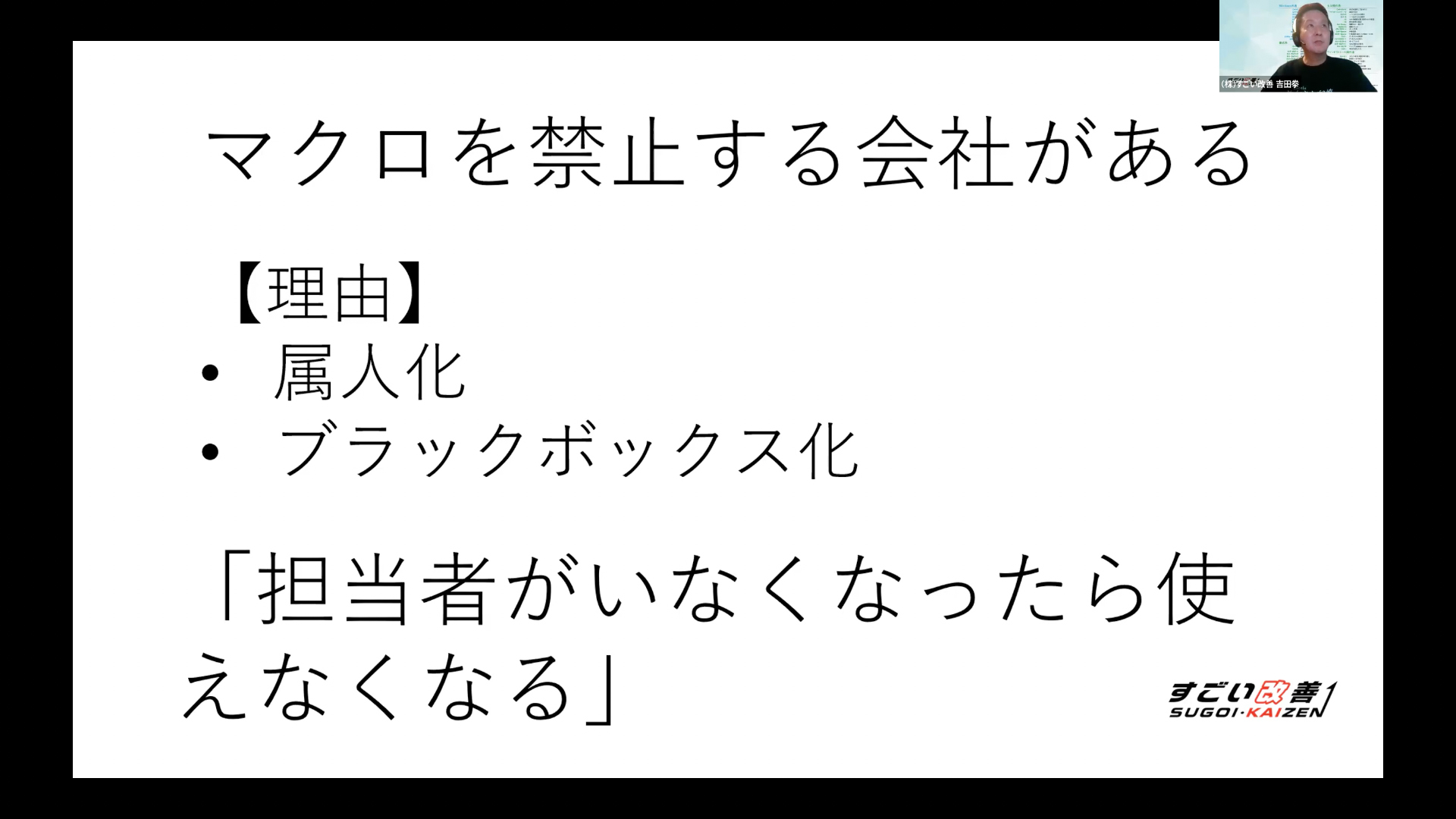
Excelのマがダメな理由は何ですか?
マのセキュリティリスク
マはコンピュータウイルスやマルウェアの伝播手段として悪用されることがあるため、セキュリティリスクが高いとされています。特に、以下のようなリスクがあります。
- マルウェア感染: マを実行することで、コンピュータにマルウェアが感染する危険性があります。
- データ漏洩: 悪意のあるマによって、重要なデータが盗まれる可能性があります。
- システムダメージ: マによって、コンピュータシステムが破損する恐れがあります。
マの互換性問題
マはExcelのバージョンや環境によって正常に動作しないことがあります。これは以下のような問題を引き起こす可能性があります。
- バージョン間の非互換性: 異なるバージョンのExcelでマが動作しないことがあります。
- プラットフォーム間の非互換性: WindowsとMac間でマの互換性が保証されていない場合があります。
- 環境依存の問題: 特定の環境でしか動作しないマがあるため、他の環境では利用できないことがあります。
マのメンテナンス性
マは一度作成すると、その後のメンテナンスが困難になることがあります。これは以下のような問題を引き起こす可能性があります。
- コードの複雑性: マのコードが複雑になると、理解しにくくなり、修正や改善が困難になります。
- 文書化の欠如: マの作成者がコードを適切に文書化していない場合、他の開発者が理解しにくくなります。
- 更新への対応: Excelのバージョンアップやセキュリティアップデートにより、マが動作しなくなることがあります。
Excelのマクロはどんな時に使う?

Excelのマは、繰り返し行う作業を自動化し、効率を向上させるために使用されます。マを使うことで、複数の手順を一回の操作で実行できるようになり、時間と労力の削減が可能になります。
マを使う場面
Excelでマが利用される場面は以下の通りです。
- データの整理・加工: 大量のデータを特定のルールに従って整理や加工を行う場合、マを使用すると効率的に作業が完了します。
- 定型的なレポート作成: 毎月または定期的に同じ形式のレポートを作成する必要がある場合、マを使って一括処理が可能です。
- 複数のファイル操作: 複数のExcelファイルからデータを抽出したり、まとめたりする作業もマで自動化できます。
マのメリット
マを活用することで得られる主なメリットは以下のとおりです。
- 作業効率の向上: 繰り返し行う作業を自動化することで、時間と労力の削減が期待できます。
- ヒューマンエラーの削減: 手動で行う作業にはミスの可能性がありますが、マを使って正確な操作を自動化することで、エラーを減らすことができます。
- 作業の標準化: マを使って定型的な作業を自動化することで、業務の標準化が促進され、品質の向上につながります。
マの注意点
マを使用する際には、以下の点に注意することが重要です。
- マのセキュリティ: マを含むファイルはウイルス感染のリスクがあります。信頼できるソースから取得したマのみを使用し、セキュリティ設定を適切に構成することが重要です。
- バージョン互換性: 異なるバージョンのExcelでマが正確に動作するとは限りません。バージョン間の互換性に注意してマを作成する必要があります。
- メンテナンス性: マの作成者が不在の場合、メンテナンスや修正が難しくなることがあります。マのコードを理解できる人材が必要になります。
マクロを使うメリットは?
マを使うメリットは以下の通りです。
作業効率の向上
マを使用することで、繰り返し行う作業を自動化できます。これにより、作業時間の短縮や、ミスの減少など、作業効率が向上します。
- データ入力や計算の自動化により、時間を大幅に短縮できます。
- マを使って定型的な作業を自動化することで、ヒューマンエラーを減らすことができます。
- 複数の作業を一括して実行できるため、作業のスピードが上がります。
カスタマイズ性の高さ
マはユーザーのニーズに応じてカスタマイズが可能です。自分の使いやすいようにマをカスタマイズすることで、より効率的に作業が行えます。
- 自分に合ったマを作成することで、作業の効率が向上します。
- マの柔軟性により、様々なシチュエーションに対応できるようになります。
- マをカスタマイズすることで、より複雑な作業も簡単に行えるようになります。
繰り返し作業の軽減
マを使用することで、繰り返し行う作業を大幅に軽減できます。これにより、作業のストレスが軽減され、作業の質が向上します。
- 繰り返し行う作業をマに任せることで、作業の負担が軽減されます。
- マを使って繰り返し作業を自動化することで、集中力を他の作業に振り向けることができます。
- 繰り返し作業の軽減により、作業の満足度が向上します。
Excelの自動化でできることは?
Excelの自動化でできることは、データの入力、計算、形式設定、図表の作成などの作業を効率化することです。自動化により、繰り返しの作業や複雑な計算を迅速かつ正確に行うことができます。
1. マの記録と実行
Excelの自動化でよく使われる機能の一つがマです。マを使用すると、繰り返しの作業を記録して自動化できます。
- マの記録: 特定の操作を記録してマを作成します。
- マの実行: 作成したマを実行して、記録した操作を自動的に繰り返します。
- マの編集: 필요に応じてマのコードを編集し、機能をカスタマイズします。
2. VBAを使用したカスタム機能の追加
VBA (Visual Basic for Applications) を使用すると、Excelにカスタム機能を追加できます。VBAを使って複雑な計算やデータ処理を行うマを作成することができます。
- VBAエディターを開く: ExcelでVBAエディターを開いて、カスタムコードを記述します。
- カスタム関数の作成: VBAを使ッて、独自の関数を作成し、Excelで使用できるようにします。
- 自動化シナリオの構築: VBAで自動化シナリオを構築し、複数の作業を一括で実行できるようにします。
3. 外部データとの連携
Excelの自動化では、外部データとの連携も可能です。データベースやWebサービスからのデータ取得や、他のアプリケーションとの連携を行うことができます。
- データベース接続: Excelからデータベースに接続し、データを取得または更新します。
- Webサービスとの連携: Web APIを使用して、外部サービスのデータをExcelに取り込むことができます。
- 他のアプリケーションとの連携: Excelと他のアプリケーションとの間でデータの受け渡しを行います。
よくある質問
Excelマとは何ですか?
Excelマとは、Excelでの作業を自動化するために使用されるプログラムのことです。マを使用することで、繰り返しの作業を自動化し、作業効率を大幅に向上させることができます。マは、Excelに組み込まれているVBA(Visual Basic for Applications)というプログラミング言語を使用して作成されます。
Excelマの利点は何ですか?
Excelマの最大の利点は、作業の自動化です。マを使用することで、繰り返し行う作業を自動化することができ、大幅な時間削減が可能になります。また、人間が行う作業よりも、正確性が高く、エラーが少ないことも大きな利点です。また、複雑な計算やデータの整理も、マを使用することで簡単に行うことができます。
Excelマを作成するには、どのような知識が必要ですか?
Excelマを作成するには、VBA(Visual Basic for Applications)というプログラミング言語の知識が必要です。しかし、初心者でも、Excelに組み込まれているマレコーダー機能を使用することで、簡単なマを作成することができます。また、Internet上には、多くのマのサンプルやチュートリアルが公開されており、これらを参考にすれば、効率的にマの作成を行うことができます。
Excelマには、どのようなリスクがありますか?
Excelマには、セキュリティリスクが存在します。マを含むExcelファイルは、マルウェアやウイルスを含んでいる可能性があります。また、マを使用することで、データが意図しない方法で変更されるリスクもあります。そのため、マを使用する際には、信頼できるソースから取得したマのみを使用し、セキュリティ設定を適切に構成することが重要です。
Excel マクロとは:自動化で作業効率アップ! に類似した他の記事を知りたい場合は、Excel 自動化 カテゴリにアクセスしてください。
関連記事