
Excel 開発タブを表示してマクロを使いこなそう!表示方法と活用例
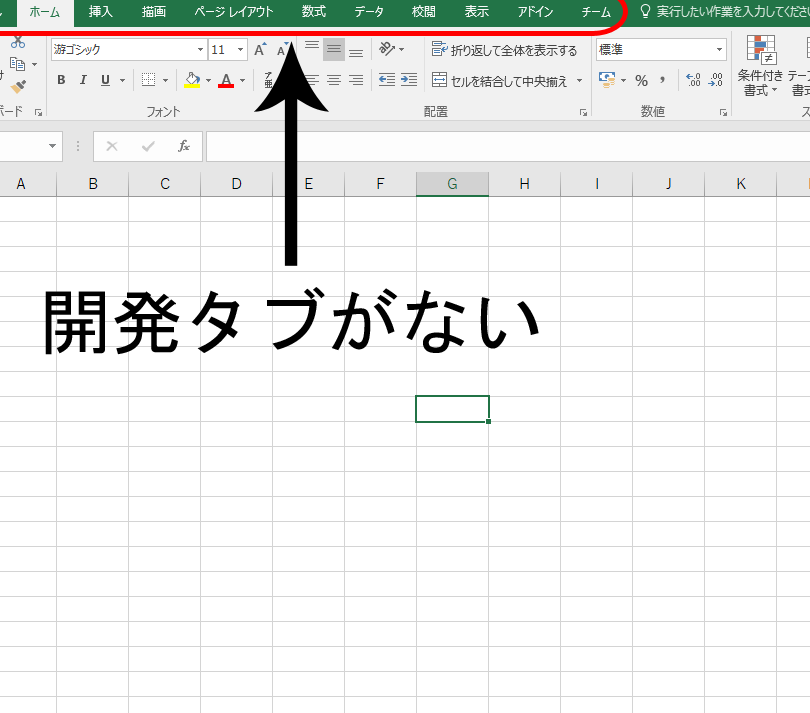
Excelの開発タブは、マの作成やVBAコードの編集など、Excelの高度な機能を活用するために役立つ機能です。しかし、初心者にとっては開発タブの使い方や表示方法がわからず、活用できずにいるケースが多いです。この記事では、Excelの開発タブを表示する方法と、開発タブを活用したマの使いこなしなどの実践的な活用例を紹介します。ぜひ、この記事を参考に Excel の開発タブを使いこなして、Excelの操作をもっと効率化しましょう。
エクセルのマクロは開発タブで使えますか?
エクセルのマは開発タブで使えますか? エクセルのマは、開発タブ では使えません。マは、ビジュアル・ベーシック・エディター (VBE) という独立した環境で作成および実行されます。開発タブでは、マの作成や編集はできません。
マを作成するために必要な設定
マを作成するためには、開発者ツール を有効にする必要があります。以下の手順で、開発者ツールを有効にします。
この記事が役に立つかもしれません。 Excel QRコード作成で情報共有を簡単に!作成方法と活用例
- エクセルを開き、ファイル タブをクリックします。
- オプション ボタンをクリックし、エクセルオプション ダイアログボックスを開きます。
- カスタマイズ タブをクリックし、開発者ツール チェックボックスにチェックを入れます。
マを実行する方法
マを実行する方法はいくつかあります。以下は、一般的な方法です。
- Alt + F8 キーを押し、マダイアログボックスを開きます。
- マダイアログボックスで、マを選択し、実行 ボタンをクリックします。
- マは、ビジュアル・ベーシック・エディター (VBE) で作成されたため、VBE から直接実行することもできます。
マの活用例
マは、繰り返し作業を自動化するためによく使われます。以下は、マの活用例です。
- データの自動入力 : マを使って、データを自動的に入力することができます。
- レポートの自動生成 : マを使って、レポートを自動的に生成することができます。
- ワークシートの自動整形 : マを使って、ワークシートを自動的に整形することができます。
エクセルマクロの開発タブを表示するには?
エクセルマの開発タブを表示するには、Excelの設定画面で設定を行う必要があります。具体的には、以下の手順で開発タブを表示することができます。
ステップ1:Excelの設定画面を開く
Excelの設定画面を開くには、Excelのメニューにある「ファイル」タブをクリックし、「オプション」を選択します。あるいは、ショートカットキー「Alt+F+T」を使用することもできます。
この記事が役に立つかもしれません。 Excel アドインで機能を拡張!おすすめアドインと導入方法
ステップ2:開発者ツールを有効にする
設定画面で、「カスタマイズ」タブを選択し、「リボンのタブの順序」をクリックします。そこで、「開発者ツール」にチェックを入れることで、開発タブを表示することができます。
- 「カスタマイズ」タブを選択
- 「リボンのタブの順序」をクリック
- 「開発者ツール」にチェックを入れる
ステップ3:開発タブをカスタマイズ
開発タブを表示したら、必要に応じてカスタマイズすることができます。マやツールバーを追加することで、開発タブの機能を拡張することができます。
- 開発タブに移動
- 必要なマやツールバーを追加
- 設定を保存
マクロを組むことを禁止するのはなぜですか?
マを組むことを禁止するのはなぜですか? マを組むことを禁止する理由はいくつかあります。まず、セキュリティーの問題があります。マは、ウイルスやマルウェアを挿入することが可能です。これらのマルウェアは、パソコンのセキュリティーを脅かすことになります。さらに、マを組むことで、データの漏洩や不正アクセスのリスクも高まります。
マのセキュリティーリスク
マのセキュリティーリスクを以下に示します。
この記事が役に立つかもしれません。 Excel テンプレートで業務効率化!無料テンプレートサイトと活用法
- マを組むことで、ウイルスやマルウェアを挿入することが可能です。
- マは、パスワードをCrackすることができます。
- マを組むことで、データの暗号化を解除することができます。
マの制限による利点
マの制限によって、以下のような利点があります。
- セキュリティーリスクを低減することができます。
- データの安全性を高めることができます。
- システムの安定性を高めることができます。
マの代替方法
マの代替方法として、以下のような方法があります。
- VBAを使用して、マの機能を実現することができます。
- Power Queryを使用して、データの処理を自動化することができます。
- Power Automateを使用して、ワークフローの自動化を実現することができます。
Excelで開発タブを表示させるにはどうすればいいですか?
Excelの開発タブは、マやVBAを使用してカスタムツールを開発するための機能です。このタブを表示することで、より効率的にワークブックを操作することができます。
開発タブを表示する方法
開発タブを表示するには、以下の手順を踏みます。
この記事が役に立つかもしれません。 Excel バーコード作成で業務効率化!作成方法と活用シーン
- Excelを起動し、メニューの[ファイル]タブをクリックします。
- [オプション]をクリックし、[アドイン]タブを選択します。
- [開発ツール]のチェックボックスにチェックを入れ、[OK]をクリックします。
開発タブの活用例
開発タブを活用することで、ワークブックの操作を効率化することができます。
- マを使用して、頻繁に使用するタスクを自動化します。
- VBAを使用して、カスタムツールを開発し、ワークブックの操作を効率化します。
- アドインを使用して、新しい機能を追加し、ワークブックの操作を拡張します。
開発タブの注意点
開発タブを使用する際には、以下の点に注意しておく必要があります。
- マのセキュリティーの設定を行い、不正アクセスを防ぐ必要があります。
- VBAのコードを適切に管理し、エラーが発生しないようにします。
- アドインをインストールする際には、信頼できるソースからインストールする必要があります。
Excelの開発タブ:マ活用の鍵
Excelの開発タブは、マを効果的に活用するための重要な機能です。このタブを使用することで、マの記録、実行、編集が可能になります。また、開発タブからはVBA(Visual Basic for Applications)エディタにアクセスできるため、より複雑な自動化処理を実装することも可能です。
開発タブの表示方法
開発タブは、初期状態では非表示になっている場合があります。表示するためには、以下の手順を実行します。 1. Excelを起動し、[ファイル]メニューから[オプション]を選択します。 2. [Excelのオプション]ダイアログで、[リボンのユーザー設定]をクリックします。 3. [リボンのユーザー設定]で、[リボンをカスタマイズ]の右側にある[開発]チェックボックスにチェックを入れます。 4. [OK]ボタンをクリックして変更を適用します。 これで、Excelのリボンに開発タブが表示されるようになります。
マの記録と実行
開発タブからマを記録し、繰り返し実行することができます。マの記録手順は以下の通りです。 1. 開発タブで、[マの記録]ボタンをクリックします。 2. [マの記録]ダイアログで、マ名を入力し、[OK]ボタンをクリックします。 3. 実行したい一連の操作をExcel上で実行します。 4. 操作が終わったら、再度開発タブで[マの記録終了]ボタンをクリックします。 記録したマを実行するには、開発タブの[マ]ボタンをクリックし、目的のマを選択して[実行]ボタンをクリックします。
VBAエディタでマを編集する
開発タブからVBAエディタを開くことができます。VBAエディタでは、マのコードを直接編集したり、新しいマを作成したりすることができます。 VBAエディタを開く手順は以下の通りです。 1. 開発タブで、[Visual Basic]ボタンをクリックします(または、Alt + F11キーを押します)。 2. VBAエディタが開かれるので、目的のマを探して編集を行います。
マの活用例
マを活用することで、Excelでの作業効率を大幅に向上させることができます。以下に、マの活用例をいくつか紹介します。
| 活用例 | 説明 |
|---|---|
| データの整形 | データを特定の形式に変換する作業を自動化できます。例えば、大文字・小文字の変換、電話番号の形式統一などができます。 |
| 繰り返し操作の自動化 | 同じ操作を繰り返す作業をマに記録して自動化できます。例えば、データの集計やグラフの作成などができます。 |
| 複数のワークシートにわたる操作 | 複数のワークシートをまたぐ操作をマで自動化できます。例えば、複数のシートからデータを集計してまとめる作業などができます。 |
マを活用することで、Excelでの作業がより効率的になり、時間と労力の削減につながります。開発タブを上手に使いこなして、マの威力を発揮しましょう!
Excelマクロの開発タブを表示するには?
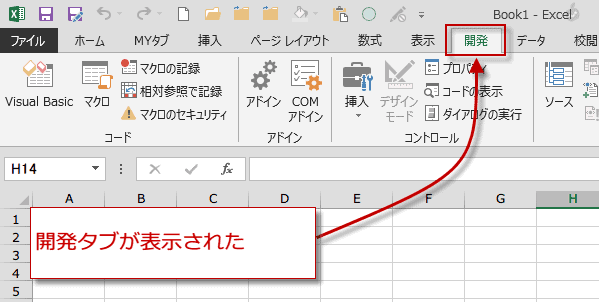
Excelマの開発タブを表示するには、以下の手順に従ってください。
Excelのバージョン別の手順
Excelのバージョンによって、開発タブを表示する手順が異なります。
- Excel 2007: Officeボタンをクリックし、「Excelオプション」を選択します。
- Excel 2010以降: 「ファイル」タブをクリックし、「オプション」を選択します。
Excelオプションで開発タブを有効にする
Excelオプションダイアログボックスで、以下の手順を実行します。
- 「リボンのユーザー設定」または「リボンのカスタマイズ」セクションで、「開発」チェックボックスをオンにします。
- 「OK」ボタンをクリックして変更を適用します。
これで、Excelのリボンに開発タブが表示されます。
開発タブの主要な機能
開発タブには、マを記録・実行するための以下の機能があります。
- マの記録: マを記録するためのボタンです。
- マの実行: 記録したマを実行するためのボタンです。
- VBAエディター: マのコードを編集するためのエディターを開くボタンです。
これらの機能を活用して、Excelマの開発を行ってください。
エクセルの開発タブでできることは?
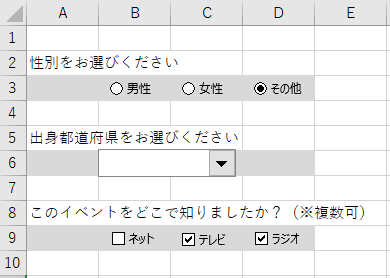
エクセルの開発タブでできることは、VBAマの記録、編集、実行など、Excelの機能をカスタマイズするためのさまざまな操作ができます。具体的には、以下のようなことができます。
VBAマの記録と実行
エクセルの開発タブでは、VBAマの記録と実行ができます。マを記録することで、繰り返し行う作業を自動化することが可能です。また、記録したマは、必要に応じて編集・修正もできます。
- マの記録:繰り返し行う作業を記録し、マとして保存します。
- マの実行:記録したマを実行し、作業を自動化します。
- マの編集:記録したマのコードを編集・修正します。
フォームコントロールの追加と設定
開発タブでは、フォームコントロールをワークシートに追加することができます。フォームコントロールを使用することで、ユーザーがデータを入力するためのインターフェースを簡単に作成できます。
- コントロールの追加:ボタン、チェックボックス、リストボックスなど、さまざまなフォームコントロールをワークシートに追加します。
- コントロールの設定:追加したフォームコントロールのプロパティを設定し、機能をカスタマイズします。
- コントロールへのマの割り当て:フォームコントロールにマを割り当て、ユーザーの操作に応じて特定のアクションを実行します。
アドインの管理
開発タブでは、Excelの機能を拡張するアドインを管理できます。アドインをインストール・有効化することで、Excelに新しい機能を追加することができます。
- アドインのインストール:Excelに機能を追加するアドインをインストールします。
- アドインの有効化:インストールしたアドインを有効にし、Excelで使用できるようにします。
- アドインの無効化:不要になったアドインを無効にして、Excelから削除します。
エクセルのマクロはどんな時に使う?

エクセルのマは、繰り返し行う作業を自動化したい場合や、複雑asio
繰り返し作業の自動化
マを使用する最も一般的なシナリオの一つが、繰り返し行う作業の自動化です。たとえば、毎日同様のデータ入力を行う際には、マを使って作業を自動化することができます。マの利点は以下の通りです。
- 作業時間の短縮
- ヒューマンエラーの削減
- 作業の効率化
複雑な計算の実行
マは、複数の数式を組み合わせた複雑な計算を行う場合にも役立ちます。例えば、財務分析や統計解析など、複数のステップを要する計算タスクをマで自動化することができます。マの利点は以下の通りです。
- 複雑な計算の迅速化
- 計算の正確さの向上
- 複数の計算ステップの自動化
データの整形とクレンジング
マは、データの整形やクレンジングにも使用されます。例えば、データセットから不要な情報を削除する、データを特定のフォーマットに変換するなどの作業をマで自動化することができます。マの利点は以下の通りです。
- データクレンジング作業の効率化
- データフォーマットの標準化
- データ整理の自動化
Excelでマクロを表示するには?
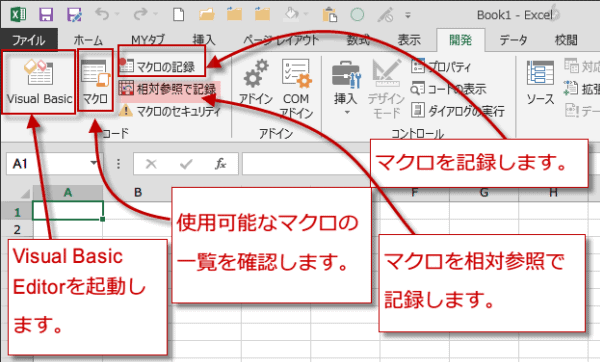
Excelでマを表示するためには、以下の手順を実行します。
マの有効化
最初に、Excelでマを実行できるように設定を変更する必要があります。以下の手順でマを有効化します。
- Excelを開き、ファイルタブをクリックします。
- オプションを選択します。
- セキュリティセンターをクリックし、セキュリティセンターの設定ボタンをクリックします。
- マの設定を選択し、すべてのマを有効にするを選択します。
開発タブの表示
マを表示・編集するために、開発タブを表示する必要があります。以下の手順で開発タブを表示します。
- ファイルタブをクリックし、オプションを選択します。
- リボンのユーザー設定をクリックします。
- 開発チェックボックスにチェックを入れ、OKをクリックします。
マの表示と実行
開発タブが表示されたら、マを表示・実行できます。以下の手順でマを表示・実行します。
- 開発タブをクリックします。
- マをクリックします。マダイアログボックスが表示されます。
- 実行するマを選択し、実行ボタンをクリックします。
よくある質問
Excelの開発タブを表示する方法は?
Excelで開発タブを表示するためには、まずExcelのオプションを開く必要があります。Excelのバージョンによって手順は若干異なりますが、一般的にはファイルタブをクリックし、オプションを選択します。次に、リボンのユーザー設定で、開発チェックボックスをオンにしてOKをクリックします。これにより、Excelのリボンに開発タブが表示され、マの記録、実行やVBAエディタの起動などが可能になります。
Excelのマを記録する利点は?
Excelのマを記録する最大の利点は、繰り返しの作業を自動化できることです。例えば、毎日同じ形式のデータを処理する必要がある場合、マを記録しておけば、ボタン一つで同じ操作を繰り返すことができます。また、マを記録することで、VBAのコードを書く能力がなくても、複雑な操作を自動化できるようになります。しかし、マを記録するだけでは、柔軟性に欠けたコードが生成されることが多いので、より複雑な自動化を行いたい場合は、VBAのコードを直接編集することが望ましいです。
マのセキュリティ設定はどのように変更するべきですか?
マは非常に便利ですが、悪意のあるコードが含まれている場合、セキュリティ上のリスクがあります。Excelでは、マの実行を制御するためのセキュリティ設定が用意されています。安全にマを利用するためには、ファイルタブをクリックし、オプションを選択した後、セキュリティセンターの設定をクリックします。次に、マの設定で、すべてのマを無効にする以外のオプションを選択しますが、信頼できる場所に만マを保存することを強く推奨します。
開発タブを使ってマを活用する具体的な例は?
開発タブを活用することで、Excelでの作業を大幅に効率化することができます。例えば、データの整形や分析を行うマを作成することができます。具体的には、データの並べ替え、フィルタリング、図表の作成などを自動化することができます。また、ユーザーフォームを作成して、データの入力や編集をより直感的に行えるインターフェースを提供することも可能です。これらの機能を活用することで、日々の業務やデータ分析の効率を大幅に向上させることができます。
Excel 開発タブを表示してマクロを使いこなそう!表示方法と活用例 に類似した他の記事を知りたい場合は、Excel 自動化 カテゴリにアクセスしてください。
関連記事