
Excel バーコード作成で業務効率化!作成方法と活用シーン
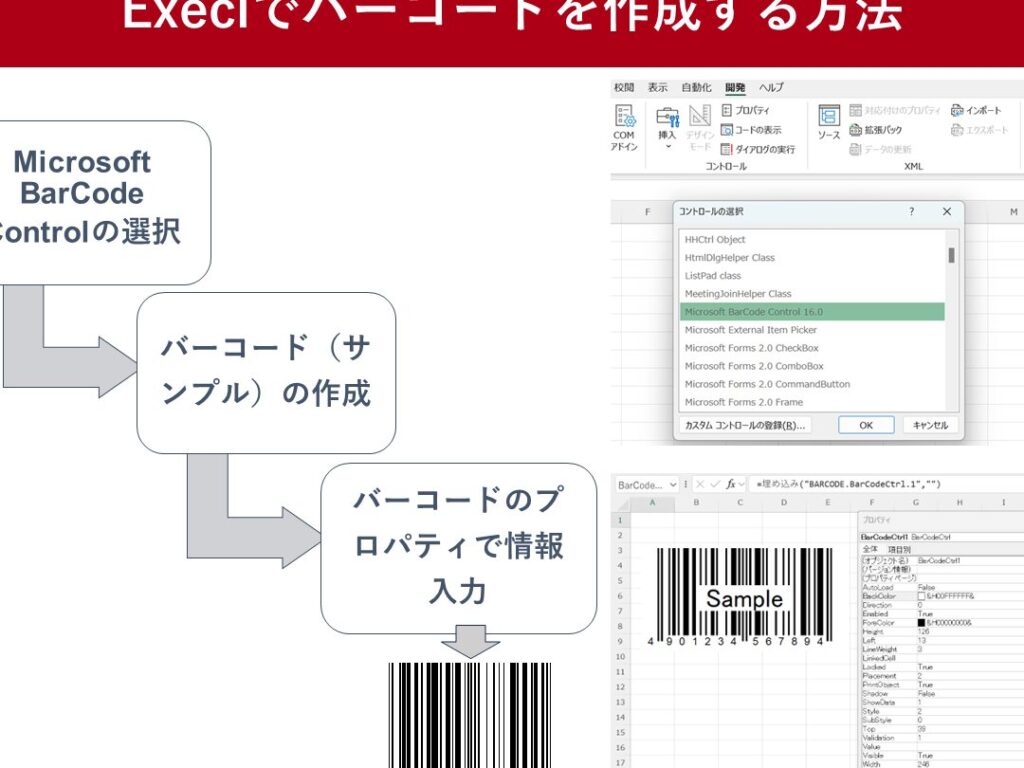
Excelを利用したバーコード作成は、業務効率化に大きな効果をもたらします。この記事では、Excelを使ってバーコードを作成する方法と、さまざまな業務シーンでの活用方法を紹介します。バーコードは、在庫管理や商品管理など、多くの業務で広く利用されています。Excelを使ってバーコードを作成することで、データの入力や管理が効率化され、作業の省力化やミスの減少につながります。また、バーコードを活用することで、データの集計や分析も容易になり、業務改善に役立ちます。この記事を通じて、Excelバーコード作成の方法と活用シーンをマスターし、仕事の効率化に取り組んでみてください。
エクセルでバーコードを作成する方法は?
エクセルでバーコードを作成する方法は、様々なツールや機能を使用することで実現可能です。まず、エクセルに標準搭載されているBarcode フォーマットを使用する方法があります。この方法では、エクセル内のセルにBarcode フォーマットを適用することで、簡単にバーコードを作成することができます。
エクセル標準機能でバーコードを作成する
エクセル標準機能を使用することで、簡単にバーコードを作成することができます。
この記事が役に立つかもしれません。 Excel 自動保存設定でデータ消失を防ぐ!
- エクセルを開き、作成したいバーコードのデータを入力します。
- セルを選択し、「ホーム」タブの「数字」グループにある「番号形式」ボタンをクリックします。
- 「番号形式」ダイアログボックスで、「Barcode」を選択し、フォーマットを指定します。
外部ツールを使用してバーコードを作成する
エクセル標準機能では不足する機能を補完するために、外部ツールを使用することもできます。例えば、Barcode Generator というツールを使用することで、高度なバーコード作成機能を実現できます。
- 外部ツールをダウンロードしてインストールします。
- エクセルを開き、作成したいバーコードのデータを入力します。
- 外部ツールを使用して、バーコードを作成します。
マを使用してバーコードを作成する
マを使用することで、バーコード作成を自動化することができます。例えば、VBA マを使用することで、バーコード作成を自動化することができます。
- VBA エディターを開き、マを作成します。
- マにバーコード作成のロジックを追加します。
- マを実行することで、バーコードを作成します。
バーコードを導入するにはいくら費用がかかる?
バーコードを導入するためには、必要な費用としては、ハードウェアとソフトウェアの購入費、導入や設定のための人件費、運用やメンテナンスのための費用などが考えられます。また、導入のスケールや範囲によっても費用は異なります。
ハードウェアの購入費
バーコードスキャナー、プリンター、ラベル等のハードウェアを購入するためには、数万円から数十万円の費用がかかります。
この記事が役に立つかもしれません。 WinMerge Excelでファイル比較を簡単にする!使い方
- バーコードスキャナー:5,000円〜20,000円
- プリンター:10,000円〜50,000円
- ラベル等の消耗品:月額1,000円〜5,000円
ソフトウェアの購入費
バーコード作成ソフトウェアや管理ソフトウェアの購入費としては、数千円から数十万円の費用がかかります。
- バーコード作成ソフトウェア:5,000円〜20,000円
- 管理ソフトウェア:10,000円〜50,000円
- カスタマイズや Entwicklungの費用:月額5,000円〜20,000円
導入や設定のための人件費
バーコードの導入や設定のための人件費としては、数千円から数十万円の費用がかかります。
- 導入や設定のための労力費:月額5,000円〜20,000円
- トレーニングやサポートのための費用:月額1,000円〜5,000円
- テストや試験のための費用:月額1,000円〜5,000円
Excel バーコード作成で業務効率化!作成方法と活用シーン
Excelを利用してバーコードを作成することで、業務の効率化が可能になります。本記事では、Excelでバーコードを作成する方法と、その活用シーンについて解説します。
バーコードの基礎知識
バーコードとは、商品や資料などの管理に使われるコードです。バーコードは、縦縞のパターンで情報を表現しており、バーコードリーダーで読み取りが可能です。バーコードには、JANコードやQRコードなど、さまざまな種類があります。
この記事が役に立つかもしれません。 ChatGPT Excel連携で業務効率化!活用方法と事例
Excelでバーコードを作成する利点
Excelでバーコードを作成することの利点は以下の通りです。 1. コスト削減:特別なソフトウェアを購入する必要がなく、Excelだけでバーコードを作成できます。 2. 手間の削減:一度バーコードを作成してしまえば、データを変更するだけで簡単にバーコードを更新できます。 3. 柔軟性:Excelの関数を利用して、バーコードの生成や管理を自動化できます。
Excelでバーコードを作成する方法
Excelでバーコードを作成する方法は以下の通りです。 1. バーコードフォントのインストール:まず、バーコードフォントをダウンロードしてインストールします。 2. データの入力:商品名や番号などのデータをExcelに入力します。 3. バーコードの生成:バーコードフォントを適用することで、データをバーコードに変換します。
| 手順 | 内容 |
|---|---|
| 1 | バーコードフォントのインストール |
| 2 | データの入力 |
| 3 | バーコードの生成 |
Excelバーコードの活用シーン
Excelで作成したバーコードの活用シーンは以下の通りです。 1. 在庫管理:商品の在庫管理にバーコードを活用できます。 2. 商品出荷:出荷する商品にバーコードを貼り付け、出荷管理を効率化できます。 3. 資料管理:書類や資料にバーコードを貼り付け、管理を容易にできます。
Excelバーコードの注意点
Excelでバーコードを作成する際の注意点は以下の通りです。 1. フォントの種類:適切なバーコードフォントを選択することが重要です。 2. データの整合性:バーコードに使用するデータが正確であることを確認してください。 3. 印刷の質:バーコードの印刷質が悪いと、読み取り 에러が発生することがあります。
この記事が役に立つかもしれません。 Excel マクロボタン作成で作業を自動化!
Excelでバーコードを作成する方法は?
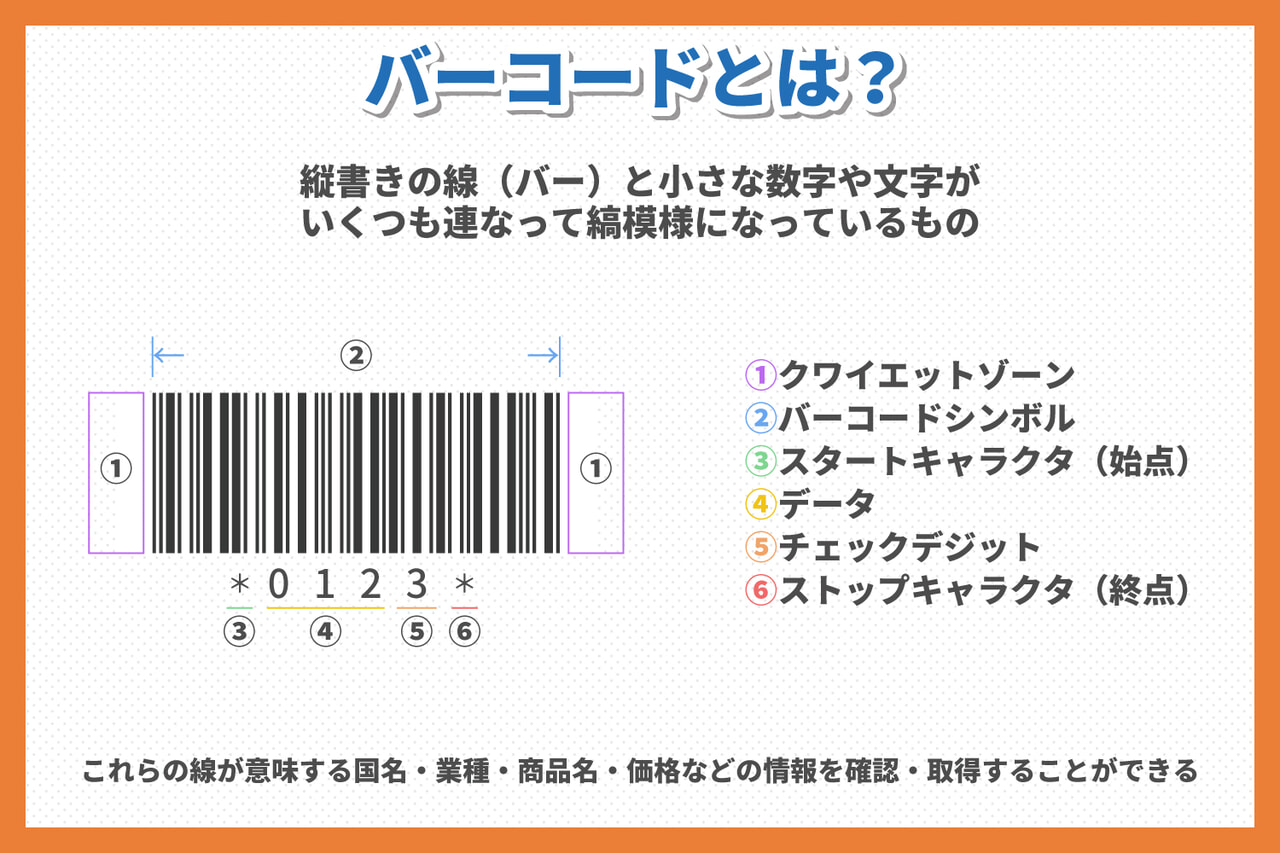
Excelでバーコードを作成する方法は、以下の手順になります。
バーコード生成アドインのインストール
Excelでバーコードを作成するためには、まずバーコード生成アドインをインストールする必要があります。以下の手順でインストールを行ってください。
- Excelを開き、「ファイル」メニューをクリックします。
- 「オプション」をクリックし、「アドイン」を選択します。
- 「Excel アドイン」をクリックし、「Adventure Works Barcode」を選択して「OK」をクリックします。
バーコードの作成
バーコード生成アドインをインストールしたら、次にバーコードを作成します。以下の手順でバーコードを作成してください。
- Excelシートを開き、バーコードを生成したいデータを入力します。
- データを選択し、「挿入」タブの「テキスト」グループから「バーコード」をクリックします。
- バーコードの種類、サイズ、色などを設定し、「OK」をクリックしてバーコードを生成します。
バーコードの印刷
作成したバーコードを印刷する方法は以下の通りです。
- バーコードが含まれたシートを開き、「ファイル」メニューから「印刷」をクリックします。
- 印刷範囲やオプションを設定し、「印刷」ボタンをクリックしてバーコードを印刷します。
エクセルでバーコードを作成したいのですが、code39が読めないのですが、どうしたら?
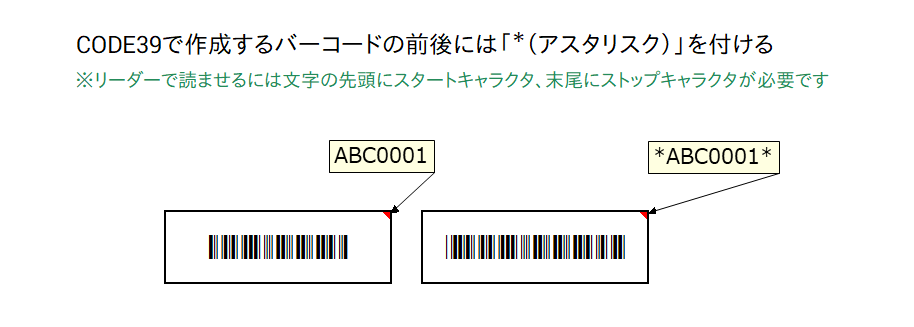
エクセルでバーコードを作成するには、以下の手順を試してください。
コード39バーコードの作成手順
- エクセルを開き、データを入力します。
- コード39バーコードフォントをダウンロードし、インストールします。人気のある無料フォントには「Free 3 of 9 Barcode」などがあります。
- エクセルで、新しい列を作成し、データの前に「」を、データの後に「」を追加します。これは、コード39バーコードのスタート/ストップ文字を表します。
- バーコード列を選択し、インストールしたコード39バーコードフォントに変更します。
エクセルでバーコードを作成できるバージョンは?
エクセルでバーコードを作成できるバージョンは、Microsoft Excel 2007以降のバージョンです。Excel 2007以降では、バーコード作成のためのアドインを使用して、簡単にバーコードを作成できます。その方法は以下の通りです。
エクセルバーコードアドインのインストール方法
エクセルでバーコードを作成するためには、まずバーコードアドインをインストールする必要があります。
- Microsoftの公式サイトから「Barcode Control for Microsoft Office」アドインをダウンロードします。
- ダウンロードしたファイルを解凍し、setup.exeを実行してインストールを行います。
- インストールが完了したら、Excelを開き、「ファイル」メニューから「オプション」を選択し、「アドイン」をクリックします。
バーコードの作成手順
アドインをインストールしたら、次のようにバーコードを作成できます。
- Excelでデータを入力し、バーコードを作成したいセルを選択します。
- 「挿入」タブの「テキスト」グループにある「バーコード」をクリックします。
- バーコードのタイプやサイズを設定し、「OK」をクリックしてバーコードを作成します。
バーコードのカスタマイズ
バーコードのデザインやフォーマットをカスタマイズすることができます。
- 作成したバーコードを選択し、「バーコード」リボンが表示されます。
- リボンから、バーコードタイプやサイズ、文字コードなどを変更できます。
- カスタマイズが完了したら、「適用」をクリックして変更を反映させます。
バーコードは自作できますか?
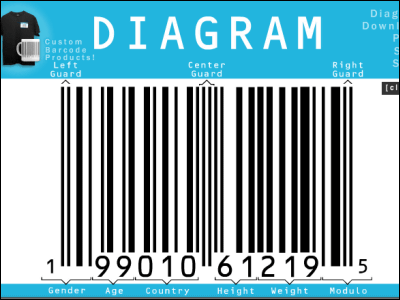
バーコードの種類と作成方法
バーコードには、線形バーコードと二次元バーコードの2種類があります。線形バーコードは、EANやUPCなどの標準規格があり、商品の管理などに広く用いられています。一方、二次元バーコードはQRコードが代表的で、より多くの情報を格納できるため、最近では様々な分野で活用されています。
- バーコード作成ソフトを使用する: バーコード作成ソフトを使えば、簡単にバーコードを作成できます。無料のものから有料のものまで様々なソフトがあります。
- オンラインバーコード生成サービスを利用する: インターネット上には、無料でバーコードを作成できるサービスが多くあります。これらのサービスを利用することで、手軽にバーコードを作成できます。
- プログラミングを用いて自作する: プログラミング言語を使って、バーコードを自作することも可能です。ただし、これにはある程度のプログラミング知識が必要になります。
バーコード作成に必要な情報
バーコードを作成する際には、情報の種類やデータ容量を考慮する必要があります。例えば、商品管理にはEANやUPCのような線形バーコードが適しており、URLや連絡先情報を埋め込むにはQRコードのような二次元バーコードが適しています。
- 情報の種類: バーコードに埋め込む情報の種類を決めます。数字のみ、英数字、または日本語を含む文字列など、目的によって異なります。
- データ容量: 埋め込む情報の量によって、必要なデータ容量が変わります。一般に、二次元バーコードのほうが多くの情報を格納できます。
- バーコード規格: 目的に適したバーコード規格を選びます。EAN、UPC、QRコード、など様々な規格があります。
バーコードの活用方法
バーコードは、商品管理や物流などの業務のみならず、マーケティングやプロモーション、デジタルコンテンツの配信など、多岐にわたって活用されています。
- 商品管理・物流: バーコードを用いることで、商品の管理や物流の効率化が期待できます。
- マーケティング・プロモーション: QRコードなどを用いて、商品やサービスに関連するWebページやキャンペーン情報を提供することができます。
- デジタルコンテンツの配信: 音楽や動画、アプリなどのデジタルコンテンツの配信にもバーコードが活用されています。ユーザーがバーコードを読み取ることで、コンテンツを簡単にダウンロードできるようにします。
よくある質問
Excelでバーコードを作成する方法を教えてください。
Excelでバーコードを作成するには、まず「バーコードフォント」をダウンロードし、インストールする必要があります。その後、Excelでバーコードに変換したいデータを入力し、「数式を使用して」バーコードを生成します。例えば、「= CONCATENATE(, A1, )」という数式を使用することで、セルA1のデータをバーコードに変換できます。最後に、そのセルのフォントを先ほどインストールしたバーコードフォントに変更することで、バーコードが表示されます。
Excelで作成したバーコードを活用するシーンはどのようなものがありますか。
Excelで作成したバーコードは、さまざまな業務で活用できます。例えば、在庫管理や商品管理では、製品にバーコードを貼り付けることで、商品の在庫状況や発送管理が効率化されます。また、書籍や資料の管理でも、バーコードを使用することで、貸出管理や情報検索がスムーズになります。さらに、イベントでの入場管理や、業務での勤怠管理にも活用できます。
Excelで作成したバーコードは、どのような読み取り機器で読み取れますか。
Excelで作成したバーコードは、一般的なバーコードリーダーやスマートフォンのバーコード読み取りアプリで読み取ることができます。バーコードリーダーは、さまざまな形状や機能を持つ機器があり、それぞれに適した用途で使用されます。一方、スマートフォンのバーコード読み取りアプリは、カメラ機能を利用してバーコードを読み取るため、手軽に利用できます。
Excelでバーコードを作成する際に注意すべきポイントは何ですか。
Excelでバーコードを作成する際には、いくつかのポイントに注意する必要があります。まず、バーコードフォントの選択が重要です。適切なバーコードフォントを使用しないと、正確に読み取られない場合があります。また、データの入力時にスペースや記号を適切に扱うことも大切です。不適切なスペースや記号が含まれていると、バーコードが読み取られないことがあります。最後に、バーコードの印刷質にも注意してください。低品質な印刷は、バーコードの読み取り失敗の原因となることがあります。
Excel バーコード作成で業務効率化!作成方法と活用シーン に類似した他の記事を知りたい場合は、Excel 自動化 カテゴリにアクセスしてください。
関連記事