
Excel マクロボタン作成で作業を自動化!
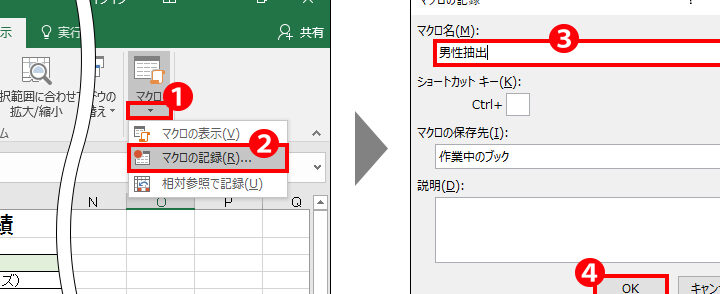
Excelマボタン作成は、繰り返しの作業を自動化するための強力な手段です。この機能を活用することで、日々の業務で時間と労力の節約が可能になります。本記事では、Excelマボタンの作成方法と、その効果的な活用方法について詳しく解説します。また、具体的な例を通じて、どのようにして作業効率が向上するかを紹介します。是非、マボタンの力を借りて、Excelでの作業をもっと快適に、効率的に進めてみてください。
エクセルでボタンマクロボタンを作成するには?
エクセルでボタンマボタンを作成するには? エクセルマボタンを作成することで、繰り返し作業を自動化し、仕事の効率を上げることができます。まず、マボタンを作成するために必要なのは、Visual Basic Editor というツールです。このツールを使用して、マを記述し、ボタンに割り当てることができます。
マボタンの作成手順
- エクセルワークシートで、マを記述する範囲を選択します。
- Developer タブに移動し、Insert ボタンをクリックして、Button を選択します。
- ボタンのプロパティを設定し、マを割り当てることで、マボタンが作成されます。
マボタンの設定方法
- マボタンのプロパティを設定するために、Properties ウィンドウを開きます。
- Caption プロパティにボタンのラベルを設定し、Macro プロパティにマを割り当てます。
- Font プロパティで、ボタンのフォントやサイズを設定することができます。
マボタンの活用方法
- マボタンを使用して、繰り返し作業を自動化することができます。
- Worksheet_Change イベントを使用して、ワークシートの変更を検出するマを作成することができます。
- マボタンを複数作成して、異なるマを割り当てることで、複数の作業を自動化することができます。
エクセルのマクロボタンでできることは?
エクセルのマボタンでできることは、非常に多岐にわたります。マボタンを作成することで、繰り返し作業を自動化し、生産性を向上させることができます。
この記事が役に立つかもしれません。 Excel マクロ有効化の方法とセキュリティ設定
繰り返し作業の自動化
エクセルのマボタンで繰り返し作業を自動化することができます。例えば、データのコピー、貼り付け、フォーマットの適用など、繰り返し作業を自動化することで、時間的リソースを大幅に削減することができます。
- データのコピーと貼り付け
- フォーマットの適用
- 챠ートの作成
ワークフローの改善
エクセルのマボタンでワークフローを改善することができます。例えば、承認プロセスや、報告書の作成など、ワークフローを改善することで、ビジネスプロセスを効率化することができます。
- 承認プロセスの自動化
- 報告書の自動生成
- データの自動集計
ユーザーの操作性向上
エクセルのマボタンでユーザーの操作性を向上させることができます。例えば、ボタン一つで複数のタスクを実行することができるため、ユーザーの操作性を向上させることができます。
- タスクの自動実行
- ワークシートの自動切り替え
- データの自動検索
Excel マボタン作成で作業を自動化する方法
Excelでの作業自動化に役立つマボタンの作成方法について説明します。マを使用することで、繰り返し行う作業を効率化することが可能です。
この記事が役に立つかもしれません。 Excel 開発タブ:VBAやマクロを使うために必須!
マボタンの作成手順
マボタンを作成する手順を以下に示します。 1. マの記録を開始する 2. 実行したい操作を実施する 3. マの記録を終了する 4. マボタンを配置する
| 手順 | 説明 |
|---|---|
| 1. マの記録を開始する | デベロッパータブから「マの記録」を選択し、マ名を設定して記録を開始します。 |
| 2. 実行したい操作を実施する | マに含めたい操作を行います。例えば、セルの書式設定や数式の入力などです。 |
| 3. マの記録を終了する | 「マの記録停止」をクリックして、マの記録を終了します。 |
| 4. マボタンを配置する | デベロッパータブから「挿入」を選択し、「フォームコントロール」の「ボタン」をクリックして、マボタンを配置します。 |
マボタンの配置場所の選定
マボタンを配置する場所は、作業の効率を考慮して決定します。よく使うマは、容易にアクセスできる場所に配置しましょう。また、ボタンのラベルには、機能が一目でわかる名前を付けます。
マの割り当て方法
マボタンにマを割り当てる方法は以下の通りです。 1. マボタンを右クリックし、「マの割り当て」を選択する 2. マ名を選択して「OK」をクリックする これで、マボタンをクリックすると、指定したマが実行されるようになります。
マボタンのデザインカスタマイズ
マボタンのデザインは、プロパティからカスタマイズすることができます。例えば、ボタンのサイズや色、フォントなどを変更することができます。見やすく分かりやすいデザインにすることで、作業の効率化が期待できます。
この記事が役に立つかもしれません。 Excel AI:人工知能で作業を効率化!
マボタンの活用例
マボタンを活用することで、以下のような作業を自動化できます。 - 書式設定の自動化 - 数式の自動入力 - データの並べ替えやフィルター処理 - 定型文の挿入 これらの作業をマ化し、ボタンを配置すると、繰り返し行う作業を大幅に削減できます。 マボタンの作成 を活用して、Excelでの作業を効率化しましょう。
エクセルでボタンでマクロを実行するには?

エクセルでボタンでマを実行するには、以下の手順に従ってください。
ボタンの作成
最初に、ボタンを作成する必要があります。
この記事が役に立つかもしれません。 Excel VBA とは:プログラミングでExcelを自動化!
- エクセルシート上で、開発タブを開きます。
- コントロールグループ内の挿入ボタンをクリックします。
- フォームコントロールのボタンを選択し、シート上にドラッグしてボタンを配置します。
マの割り当て
次に、作成したボタンにマを割り当てます。
- ボタンを右クリックし、マの割り当てを選択します。
- 割り当てたいマを選択し、OKをクリックします。
マの実行
ボタンにマが割り当てられれば、マを実行する準備ができています。
- マを実行したいときに、作成したボタンをクリックします。
- ボタンをクリックすると、割り当てられたマが実行されます。
マクロはなぜダメなのでしょうか?
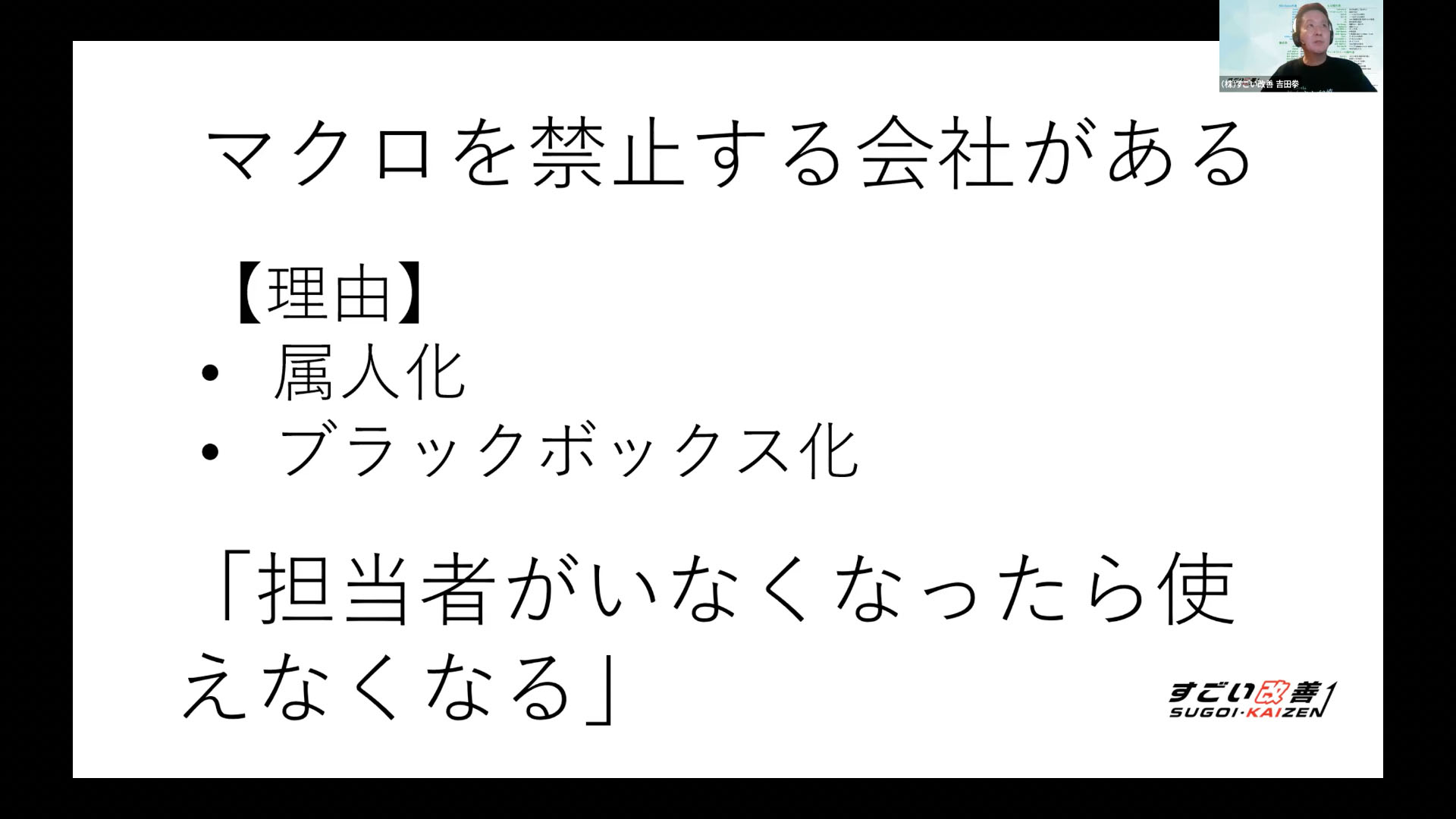
マはなぜダメなのでしょうか?
マは、コンピュータプログラミングでは、繰り返し行う処理を自動化するための便利な機能ですが、同時に多くの問題を引き起こす原因ともなります。
マの問題点1: セキュリティリスク
マは、悪意のあるコードを実行するための手段として悪用されることがあります。そのため、マを使用することで、次のようなリスクが考えられます。
- マルウェア感染: マを通じてコンピュータに悪意のあるプログラムが侵入する可能性があります。
- データ漏洩: マがコンピュータ内の個人情報や重要データにアクセスし、外部に漏洩するリスクがあります。
- システム破損: 悪意のあるマは、システムファイルを破壊したり、コンピュータの動作に支障をきたすことがあります。
マの問題点2: パフォーマンス低下
マは便利ですが、過剰な使用や適切な最適化がされていないと、システムのパフォーマンスに悪影響を及ぼすことがあります。
- 処理速度の低下: マが多用されていると、プログラムの処理速度が遅くなり、動作が重くなることがあります。
- リソースの過剰消費: マがメモリやCPUリソースを大量に消費することがあり、他のアプリケーションの動作に支障をきたすことがあります。
- バグやエラーの発生: マの誤った設定や実装が、プログラムのバグやエラーの原因となることがあります。
マの問題点3: メンテナンス性の低下
マは最初は便利な解決策のように見えますが、長期的にはメンテナンス性の低下という問題を引き起こすことがあります。
- コードの複雑性: マが多用されると、コードが複雑になり、理解しにくくなることがあります。
- 更新や修正の困難さ: マを使用したコードは、後から更新や修正を行う際に、他の部分に影響を与えるリスクがあります。
- 再利用性の低下: マは特定の目的や環境に合わせて作られることが多いため、他のプロジェクトや状況で再利用することが難しい場合があります。
Excelのボタンにマクロを紐づける方法は?
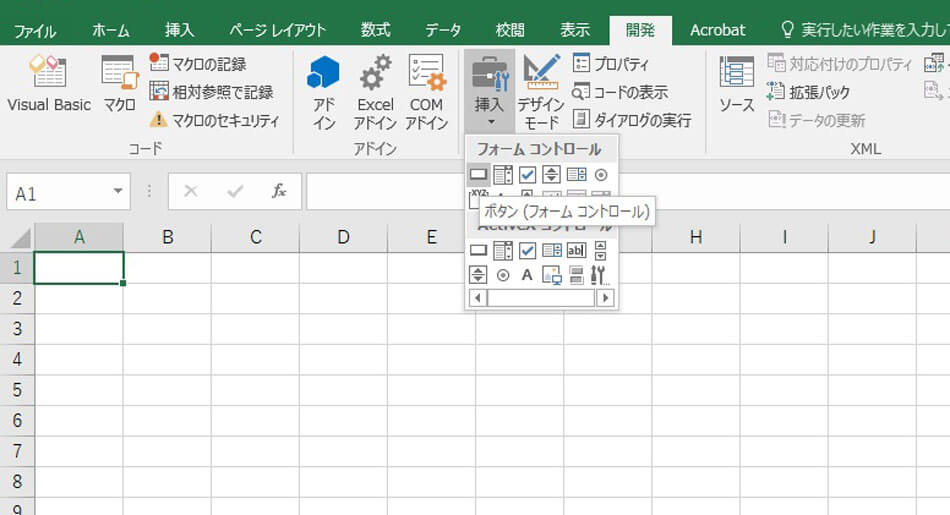
Excelのボタンにマを紐づける方法は以下の通りです。
ボタンの作成
まず、Excelシート上にボタンを配置する必要があります。以下の手順でボタンを作成します。
- 「開発」タブを選択し、「挿入」ボタンをクリックします。
- 「フォームコントロール」から「ボタン」を選択し、シート上にドラッグしてボタンを配置します。
- ボタンの名前を付けるためのダイアログボックスが表示されるので、適切な名前を入力して「OK」をクリックします。
マの作成
次に、ボタンに紐づけるマを作成します。以下の手順でマを作成します。
- 「開発」タブの「コード」グループから「マ」をクリックします。
- マの名前を入力し、「作成」をクリックします。
- VBエディタが開くので、必要なマのコードを入力します。
ボタンとマの紐付け
最後に、作成したボタンとマを紐づけます。以下の手順で紐付けを行います。
- シート上でボタンを右クリックし、「マの割り当て」を選択します。
- 作成したマを選択し、「OK」をクリックします。
- これでボタンとマが紐付けられ、ボタンをクリックするとマが実行されるようになります。
マクロをクリックして実行するには?
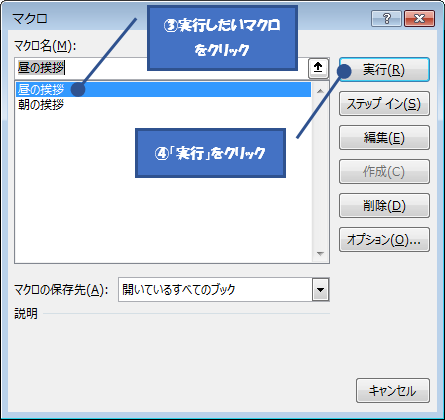
マをクリックして実行するには、以下の手順に従ってください。
Excelでマを実行する方法
Excelでマを実行するには、以下の手順を実行します。
- 開発タブを表示します。デフォルトでは非表示になっている場合がありますので、Excelオプションから有効にしてください。
- マボタンをクリックします。マダイアログボックスが表示されます。
- 実行したいマを選択し、実行ボタンをクリックします。
Wordでマを実行する方法
Wordでマを実行する手順は以下の通りです。
- ビュータブをクリックします。
- マボタンをクリックし、マの表示を選択します。マダイアログボックスが表示されます。
- 実行したいマを選択し、実行ボタンをクリックします。
PowerPointでマを実行する方法
PowerPointでマを実行するには、以下の手順を実行します。
- 表示タブをクリックします。
- マボタンをクリックし、マの表示を選択します。マダイアログボックスが表示されます。
- 実行したいマを選択し、実行ボタンをクリックします。
よくある質問
Q1: エクセルマボタンはどのように作成できますか?
A1: エクセルでマボタンを作成するには、まず開発タブを表示させる必要があります。これは、ファイル > オプション > リボンのユーザー設定で、開発チェックボックスにチェックを入れることで実現できます。次に、開発タブで挿入をクリックし、フォームコントロールのボタンを選択します。最後に、ボタンをクリックしてマを割り当てると、マボタンの作成が完了します。
Q2: マボタンを使って作業を自動化する方法は何ですか?
A2: マボタンを使って作業を自動化するためには、まず目的の作業をマとして記録する必要があります。これは、開発タブのマの記録をクリックし、作業を実行してマの記録停止をクリックすることで可能です。次に、先述の方法でマボタンを作成し、作成したマをボタンに割り当てます。これにより、ボタンをクリックすることで、割り当てられたマが実行されるようになります。
Q3: マボタンに独自の名前やアイコンは設定できますか?
A3: はい、マボタンに独自の名前やアイコンを設定することが可能です。ボタンを右クリックし、コントロールの書式設定を選択します。ここで、名前のプロパティを変更することでボタンの名前をカスタマイズできます。また、画像プロパティを選択し、用意されたアイコンや独自の画像を選択することで、ボタンのアイコンも変更できます。
Q4: マボタンの位置やサイズは調整できますか?
A4: マボタンの位置やサイズは自由に調整できます。ボタンをクリックして枠選択ハンドルをドラッグすることで、ボタンの位置を変更できます。また、ボタンのサイズハンドルをドラッグすることで、ボタンのサイズも調整できます。これにより、ワークシートのレイアウトに合わせて、マボタンを最適な位置とサイズに設定できます。
Excel マクロボタン作成で作業を自動化! に類似した他の記事を知りたい場合は、Excel 自動化 カテゴリにアクセスしてください。
関連記事