
Excel ページ設定で印刷レイアウトをカスタマイズ!
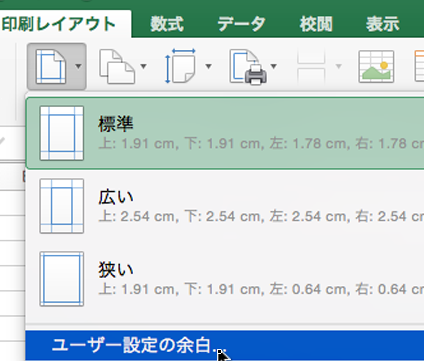
Excelのページ設定機能を利用することで、印刷レイアウトをカスタマイズすることが可能です。この記事では、ページ設定の基本的な使い方から、より高度なカスタマイズ方法までを解説します。用紙のサイズや向き、余白の設定、ヘッダーとフッターの追加、プレビュー機能の活用など、印刷物の見栄えを向上させるためのさまざまなテクニックをご紹介します。また、よくある問題やその解決策も取り上げますので、是非ご一読ください。Excelを使って更なる印刷の効率化や品質向上を実現しましょう。
Excelページ設定で印刷レイアウトをカスタマイズする方法
Microsoft Excelは、データの管理や分析だけでなく、印刷物の作成にもよく使われます。しかし、印刷する際、適切なレイアウトが必要になります。この記事では、Excelのページ設定を利用して、印刷レイアウトをカスタマイズする方法を詳しく説明します。
ページ設定の基本
Excelのページ設定では、紙の向きやサイズ、マージン、ヘッダーとフッターの設定などを行うことができます。これらの設定を適切に行うことで、目的別に最適な印刷レイアウトを作成することができます。
この記事が役に立つかもしれません。 Excel 改ページプレビュー:印刷前にレイアウトを確認!
紙の向きとサイズの設定
印刷の際には、まず紙の向きとサイズを設定します。Excelでは、「縦」のほかに「横」にも設定できます。また、用途に応じて様々な紙のサイズを選択することができます。
マージンの設定
マージンは、紙の端と印刷されるコンテンツの間のスペースです。適切なマージンを設定することで、印刷物の見やすさやデザインを向上させることができます。
ヘッダーとフッターのカスタマイズ
ヘッダーとフッターには、タイトルや日付、ページ番号などを入力することができます。これらの要素をカスタマイズすることで、印刷物にプロフェッショナルな仕上がりを与えることができます。
印刷エリアの設定
印刷エリアを設定することで、必要なデータのみを印刷することができます。これは、データが多い場合に特に便利な機能です。
この記事が役に立つかもしれません。 Excel 印刷 切れる:ページ設定を確認!
| 項目 | 説明 |
|---|---|
| ページ設定 | 紙の向き、サイズ、マージンなどの基本設定を行うことができます。 |
| 印刷エリア | 印刷する範囲を指定することができます。 |
| ヘッダーとフッター | タイトルや日付、ページ番号などをカスタマイズすることができます。 |
エクセルでページごとに印刷設定を変えるには?
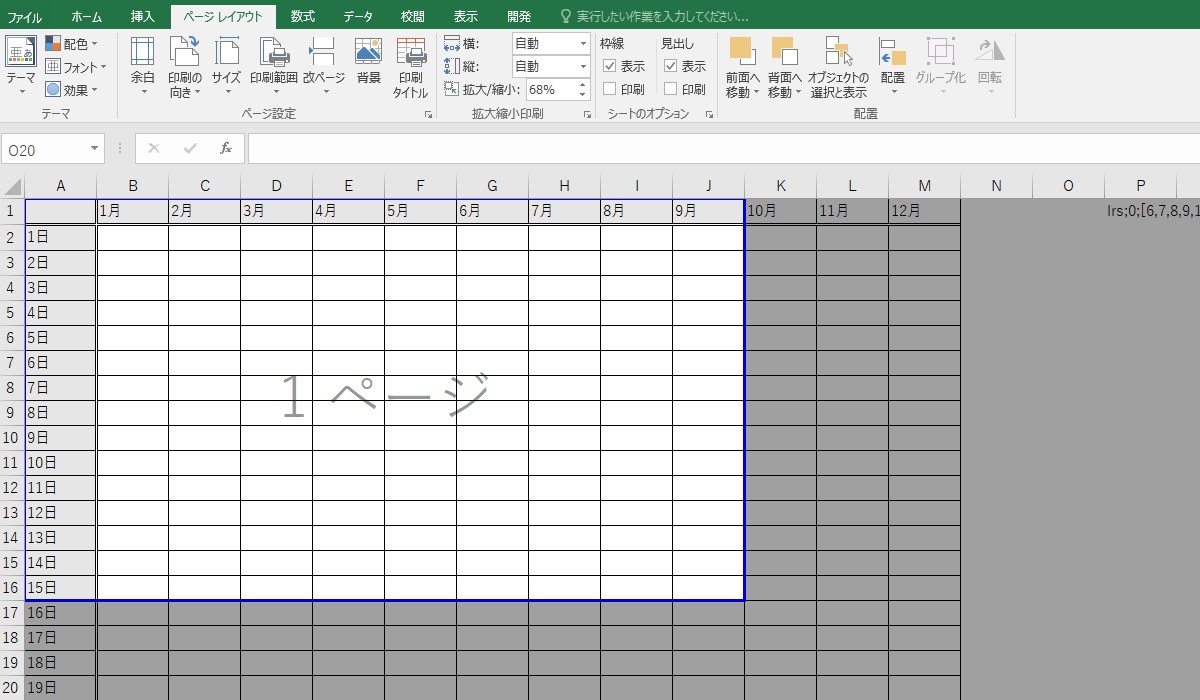
エクセルでページごとに印刷設定を変える方法は以下の通りです。
ページ設定で印刷範囲を指定する
ページ設定ダイアログ ボックスで、印刷範囲タブを使用して、ワークシートの特定の範囲を印刷するように指定できます。
- ページ設定ダイアログ ボックスを開くために、[ページレイアウト]タブの[ページ設定]をクリックします。
- 印刷範囲タブで、印刷する範囲でページ数を選択します。
- 各ページの最初の行と最後の行を指定して、[OK]をクリックします。
シートを分割して印刷設定を変える
ワークシートを複数のセクションに分割し、各セクションに異なる印刷設定を適用することができます。
この記事が役に立つかもしれません。 Excel 印刷 小さくなる:縮小印刷の方法
- セクションに分割するために、[表示]タブの[分割]をクリックします。
- 各セクションで、ページ設定ダイアログ ボックスを開いて、必要な印刷設定をカスタマイズします。
- 各セクションの印刷設定を個別に指定したら、[ファイル]メニューの[印刷]をクリックして、ワークシートを印刷します。
異なるページに異なる印刷設定を適用する
異なるページに異なる印刷設定を適用するために、名前付き印刷範囲を作成し、それぞれに印刷設定を適用できます。
- 印刷範囲を選択し、[式]タブの[名前の定義]をクリックします。
- 名前付き印刷範囲に名前を付け、[OK]をクリックします。
- ページ設定ダイアログ ボックスで、印刷範囲として作成した名前付き印刷範囲を選択し、必要な印刷設定を適用します。
エクセルで印刷レイアウトを表示するには?
エクセルで印刷レイアウトを表示する方法は以下の通りです。
まず、エクセルの上部にあるリボンメニューの「表示」タブをクリックします。そして、「表示」タブの中にある「印刷レイアウト」をクリックします。これにより、エクセルの画面が印刷レイアウトに切り替わり、印刷される際のページ区切りや余白、マージンなどを確認することができます。また、印刷レイアウトでは、ページ番号やヘッダー・フッターの設定も行うことができます。
この記事が役に立つかもしれません。 Excel コンビニ 印刷:コンビニでExcelファイルを印刷
印刷レイアウトでできること
印刷レイアウトでは、以下のことができます。
- ページ区切りの調整: ページ区切りをドラッグして調整することで、印刷されるページの範囲を変更できます。
- マージンの設定: マージンタブで上下左右のマージンを設定できます。
- ヘッダー・フッターの設定: ヘッダー・フッタータブでページ番号や日付、文書名などを設定できます。
印刷設定の調整
印刷レイアウトで印刷設定を調整する方法は以下の通りです。
- 用紙サイズの変更: 用紙サイズを変更することで、印刷されるページのサイズを調整できます。
- 向きの変更: 縦方向や横方向に印刷するかを選択できます。
- 印刷範囲の設定: 印刷するセル範囲を指定することで、必要な部分だけを印刷できます。
印刷プレビューの確認
印刷プレビューで印刷結果を確認する方法は以下の通りです。
- 印刷プレビューボタンのクリック: 印刷プレビューボタンをクリックすると、印刷結果のプレビューが表示されます。
- ページ送り: 印刷プレビュー上でページ送りを行うことで、複数ページの印刷結果を順番にチェックできます。
- ズーム機能: ズーム機能を使って、印刷結果を拡大縮小して詳細にチェックできます。
エクセルでページ設定するにはどうすればいいですか?
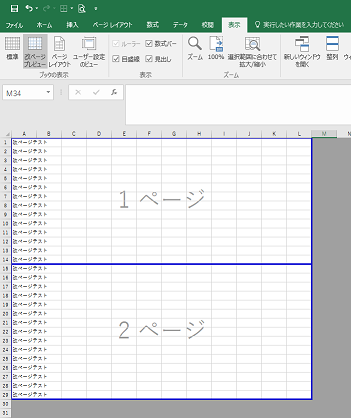
Excelでページ設定を行う方法は以下の通りです。
ページ設定の開き方
Excelでページ設定を行うには、まずページ設定ダイアログボックスを開く必要があります。以下の手順で開くことができます。
- 「ページレイアウト」タブを開く。
- 「ページ設定」グループの右下にある「小さな矢印」をクリックする。
- これでページ設定ダイアログボックスが開かれる。
ページ設定の各項目
ページ設定ダイアログボックスでは、以下の項目を設定できます。
- ページタブ: 用紙の向き、用紙のサイズ、印刷範囲などを設定します。
- 余白タブ: 上下左右の余白のサイズを設定します。
- ヘッダー/フッタータブ: ヘッダーとフッターの内容とその位置を設定します。
- シートタブ: 印刷対象のシート、印刷範囲、繰り返し行や列の設定を行います。
ページ設定の適用
ページ設定を行った後、以下の手順で設定を適用します。
- ページ設定ダイアログボックスの「OK」ボタンをクリックする。
- これで設定が適用され、プレビューで確認することができる。
- 問題がなければ、印刷を行う。
Excelで印刷するページを指定するには?
Excelで印刷するページを指定するには、以下の手順に従ってください。
ページ設定で印刷範囲を指定する
Excelの「ページ設定」機能を使用して、印刷するページ範囲を指定することができます。以下の手順で設定してください。
- 印刷するシートを開く
- 「ページレイアウト」タブを開く
- 「ページ設定」グループ内の「印刷範囲」をクリック
- 「ページ」を選択し、開始ページと終了ページを入力する
印刷プレビューからページを選択する
印刷プレビュー画面からも、印刷するページを指定できます。
- 「ファイル」タブをクリックし、「印刷」を選択
- 印刷プレビューが表示されるので、ページ番号を確認する
- 「印刷」セクションで、「すべて」を「ページ」に変更
- 印刷したいページ番号を入力する
複数のシートを同時に印刷する
複数のシートを同時に印刷する場合、以下の手順で印刷ページを指定できます。
- 印刷したいシートをすべて選択する
- 「ファイル」タブをクリックし、「印刷」を選択
- 「印刷」セクションで、「アクティブシート」を選択
- 必要に応じて、ページ範囲を指定する
よくある質問
Excelのページ設定で印刷レイアウトをカスタマイズする方法は?
Excelで印刷レイアウトをカスタマイズするには、まずページレイアウトタブを開きます。ここで、ページ設定グループ内のマージンや用紙の向き、用紙のサイズなどを設定できます。また、印刷タイトルを設定することで、すべてのページに特定の行や列を繰り返し表示することができます。これらの設定を利用して、目的の印刷レイアウトをカスタマイズできます。
Excelでページ設定をする際に、見出しをすべてのページに表示させる方法は?
Excelで見出しをすべてのページに表示させるには、ページレイアウトタブを開き、ページ設定グループ内の印刷タイトルをクリックします。そこで、繰り返し行に見出しの行番号を入力します。例えば、見出しが1行目にある場合、「$1:$1」と入力します。これにより、見出し行がすべての印刷ページに表示されるようになります。
Excelのページ設定で、印刷範囲を指定する方法は?
Excelで印刷範囲を指定するには、ページレイアウトタブを開き、ページ設定グループ内の印刷範囲をクリックします。次に、印刷範囲の設定を選択し、印刷したいセル範囲を選択します。選択が終わったら、Enterキーを押すか、もう一度印刷範囲をクリックして範囲を確定します。これで、指定した範囲のみが印刷されるようになります。
Excelでページ設定を utilisant pour ajuster les marges?
Excelでマージンを調整するには、ページレイアウトタブを開き、ページ設定グループ内のマージンをクリックします。そこから、標準マージン、狭いマージン、広いマージンなどのプリセットを選択するか、カスタムマージンを選択して、上下左右のマージンを具体的な数値で設定できます。また、中心揃えオプションを使って、ページの縦または横方向にセルを中心に配置することもできます。
Excel ページ設定で印刷レイアウトをカスタマイズ! に類似した他の記事を知りたい場合は、Excel 印刷 カテゴリにアクセスしてください。
関連記事