
Excel ヘッダー編集で印刷レイアウトを整える!

Excelのヘッダー編集機能は、印刷レイアウトを整えるうえで非常に便利な機能です。この機能を活用することで、ページ番号や日付、企業ロゴなどの重要な情報をシートのヘッダーに追加することができます。また、ヘッダーのデザインをカスタマイズすることで、ドキュメントの一貫性を保ち、プロフェッショナルな印象を与えることが可能です。この記事では、Excelのヘッダー編集機能を用いて印刷レイアウトを効率的に整える方法を詳しく紹介します。
Excelヘッダー編集で印刷レイアウトを整える方法
Excelのヘッダー編集機能を利用することで、印刷する際のレイアウトを効果的に整えることができます。この記事では、Excelのヘッダー編集を使って印刷レイアウトを整える方法を詳しく解説します。
ヘッダー編集の基本
ヘッダーとは、Excelのシートの上部に表示される情報のことで、タイトルや日付、ページ番号などを含めることができます。ヘッダーを編集することで、印刷文書に必要な情報を追加し、見やすさを向上させることができます。
この記事が役に立つかもしれません。 Excel ページ設定で印刷レイアウトをカスタマイズ!
ヘッダーにページ番号を追加する
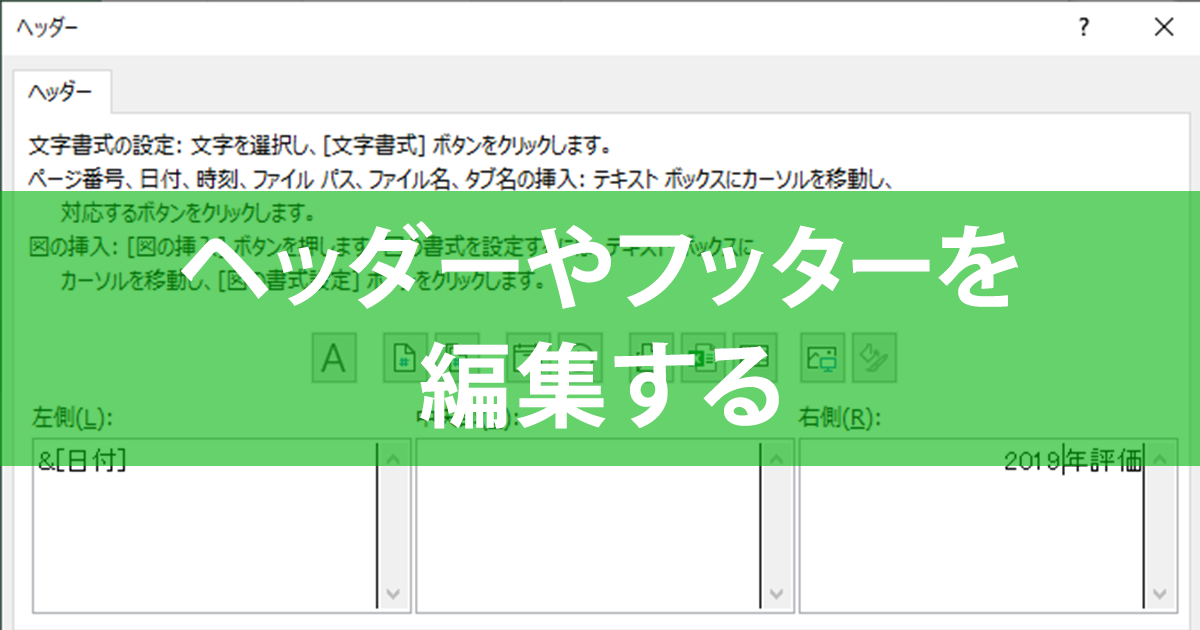
ページ番号をヘッダーに追加することで、印刷した文書を整理する際に便利です。Excelでは、[ページレイアウト]タブの[ページ設定]グループにある[ヘッダーとフッター]をクリックして、[カスタムヘッダー]を選択します。その後、[ページ番号]ボタンをクリックして、ページ番号を追加します。
ヘッダーに日付や時刻を入れる
日付や時刻をヘッダーに入れることで、文書の作成日や更新日を明確に示すことができます。カスタムヘッダーで、[日付]または[時刻]ボタンをクリックして、現在の日付や時刻を追加します。
ヘッダーにカスタムテキストを追加する
カスタムテキストを追加することで、タイトルや会社名、コンタクト情報など、文書に関連する情報をヘッダーに含めることができます。カスタムヘッダーで、[左セクション]、[中央セクション]、または[右セクション]にカーソルを置き、任意のテキストを入力します。
ヘッダーのフォントや色を変更する
ヘッダーのフォントや色を変更することで、印刷文書のデザインをカスタマイズすることができます。カスタムヘッダーで、編集したいテキストを選択し、[フォント]ボタンをクリックして、フォントや色を選択します。
この記事が役に立つかもしれません。 Excel 改ページプレビュー:印刷前にレイアウトを確認!
| 項目 | 説明 |
|---|---|
| ヘッダー編集 | 印刷レイアウトに必要な情報を追加 |
| ページ番号 | 文書の整理を容易にする |
| 日付・時刻 | 文書の作成・更新日を明確にする |
| カスタムテキスト | タイトルや会社名などの関連情報を追加 |
| フォント・色変更 | 印刷文書のデザインをカスタマイズ |
これらの手順を活用して、Excelのヘッダー編集機能を使いこなしてください。印刷レイアウトを効果的に整えることで、文書の見やすさやプロフェッショナルな印象を向上させることができます。
エクセルで印刷をバランス良くするには?
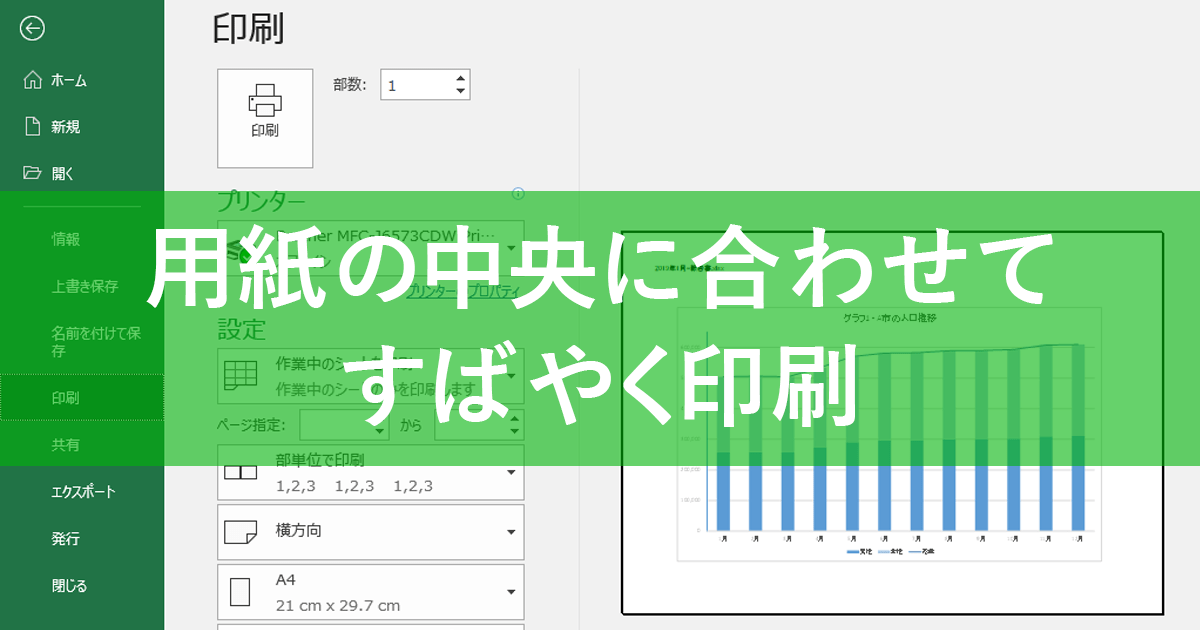
エクセルで印刷をバランス良くするためには、いくつかのポイントに留意する必要があります。まず、ページ設定で適切な纸サイズや向きを選択し、余白を調整します。また、印刷範囲を設定し、必要なデータのみを印刷するようにします。スケールを調整して、データがページに収まるようにします。
ページ設定の調整
ページ設定では、紙サイズや向きを選ぶことが重要です。また、余白の調整も印刷のバランスに影響します。
この記事が役に立つかもしれません。 Excel 印刷 切れる:ページ設定を確認!
- 紙サイズを選択:データの量や用途に応じて適切なサイズを選びます。
- 向きを設定:データの形状に合わせて縦向きか横向きかを決めます。
- 余白を調整:上下左右の余白を調整して、データが中央にくるようにします。
印刷範囲の設定
印刷する範囲を指定することで、必要なデータのみを印刷できます。これにより、無駄のない印刷が可能になります。
- 印刷範囲の選択:印刷したい範囲を選択して、印刷範囲として設定します。
- 複数の範囲を設定:必要に応じて、複数の範囲を印刷範囲に含めることができます。
- 印刷範囲の確認:プレビューで印刷範囲を確認し、必要に応じて調整します。
スケールの調整
スケールを調整することで、データをページに収まるようにしたり、必要に応じて拡大・縮小したりすることができます。
- ページに合わせる:データがページに収まるように自動的にスケールを調整します。
- 拡大・縮小率の指定:具体的な拡大・縮小率を指定して、データのサイズを調整します。
- プレビューで確認:スケールの調整結果をプレビューで確認し、必要に応じて調整します。
Excelで印刷位置を揃えるには?
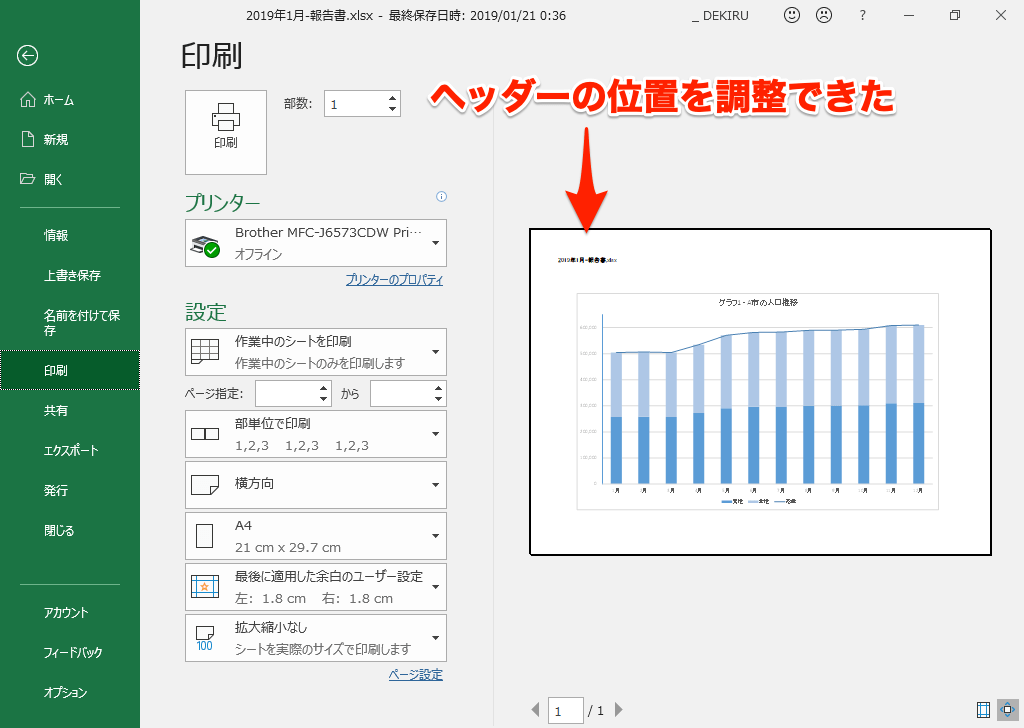
Excelで印刷位置を揃えるためには、以下の手順を実行します。
この記事が役に立つかもしれません。 Excel 印刷 小さくなる:縮小印刷の方法
ページ設定の調整
ページ設定で印刷範囲や余白、用紙の向きなどを設定します。これにより、印刷されるデータの位置を調整できます。
- 「ページレイアウト」タブを開く。
- 「印刷範囲」を設定し、印刷したいセル範囲を選択。
- 「余白」の設定で、上下左右の余白を調整。
- 必要に応じて「用紙サイズ」や「向き」を変更。
セルの整列
セルの位置を整えることで、印刷時のデータの位置を揃えることができます。
- 印刷したいセル範囲を選択。
- 「ホーム」タブの「整列」グループで、「セルの中で中央揃え」 など、目的の整列方式を選択。
- 必要に応じてセルの幅や高さを調整し、データが見やすくなるようにする。
印刷プレビューの活用
印刷プレビューを使って、実際に印刷される状態を確認しながら調整を行います。
- 「ファイル」タブを開き、「印刷」を選択。
- 印刷プレビューで、ページのレイアウトやセルの位置が適切か確認。
- 問題があれば、ページ設定やセルの整列に戻り、再度調整を行う。
これらの手順を踏むことで、Excelで印刷位置を揃えることができます。
エクセルでヘッダーの幅を調整するには?
エクセルでヘッダーの幅を調整するには、以下の手順に従ってください。
ヘッダーの幅を調整する方法
ヘッダーの幅を調整するには、次の手順を実行します。
- エクセルを開き、調整したいヘッダーが含まれたワークシートを選択します。
- ヘッダーのセルをクリックして選択します。
- マウスカーソルをヘッダーの右端に置き、二重矢印が表示されるまで待ちます。
- 二重矢印が表示されたら、マウスをドラッグしてヘッダーの幅を調整します。
複数のヘッダーの幅を一度に調整する方法
複数のヘッダーの幅を一度に調整するには、以下の手順を実行します。
- 調整したいヘッダーを複数選択します。選択は、ShiftキーやCtrlキーを使用して行います。
- 選択したヘッダーのいずれかを右クリックし、「セルのサイズを調整」を選択します。
- 表示されるオプションから、「列の幅...」を選択します。
- 表示されるダイアログで、希望の幅を入力し、「OK」をクリックします。
最適な幅に自動調整する方法
ヘッダーの幅を最適なサイズに自動調整するには、次の手順を実行します。
- 調整したいヘッダーを選択します。
- 選択したヘッダーのいずれかを右クリックし、「セルのサイズを調整」を選択します。
- 表示されるオプションから、「列の幅を自動調整」を選択します。
- エクセルが自動的に最適な幅に調整します。
エクセルで印刷範囲をきれいにするには?
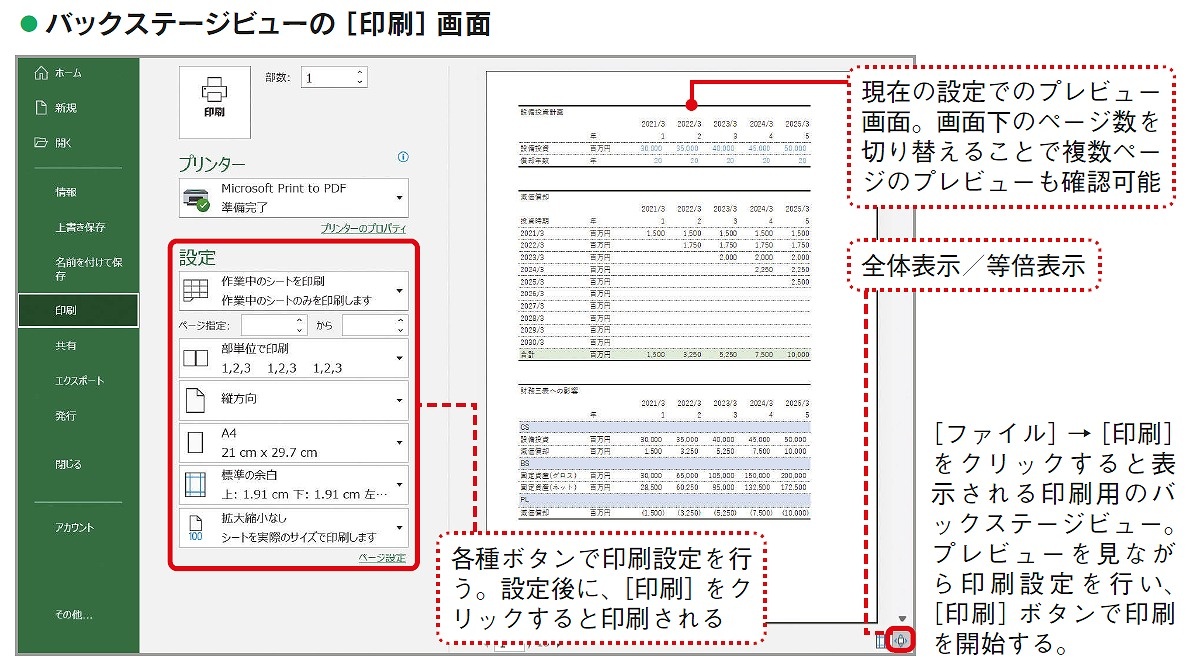
エクセルで印刷範囲をきれいにするためには、いくつかの手順を踏む必要があります。
ページ設定の調整
ページ設定を適切に調整することで、印刷範囲をきれいに保つことができます。
- ページレイアウトタブを開き、ページ設定をクリックします。
- ページタブで、紙のサイズや向きを設定します。
- 余白タブで、上下左右の余白を調整します。
印刷範囲の設定
印刷範囲を設定することで、必要な部分だけを印刷できます。
- 印ian_sxanxuanrenxuqixuan印刷したい範囲を選択します。
- ページレイアウトタブのページ設定グループで、印刷範囲をクリックし、選択範囲を設定を選択します。
罫線と枠の調整
罫線と枠を調整することで、印刷範囲を視覚的に整理できます。
- 調整したいセルや範囲を選択します。
- ホームタブのフォントグループで、罫線ボタンをクリックし、罫線のスタイルや色を選択します。
- 同様に、枠ボタンをクリックし、枠のスタイルや色を選択します。
よくある質問
Excelでヘッダーを編集する方法は?
Excelでヘッダーを編集するには、まず挿入タブを開き、ヘッダーとフッターを選択します。そして、ヘッダーをクリックして、編集ボタンを押します。これにより、ヘッダー領域が開かれ、テキストや画像、日付、ページ番号などを挿入することができます。編集が終わったら、オーケーをクリックして変更を保存します。
印刷レイアウトでヘッダーが表示されないのはなぜですか?
印刷レイアウトでヘッダーが表示されない場合、通常は印刷設定でヘッダーが無効になっているか、マージン設定が不適切であることが原因です。ヘッダーを印刷するには、ページレイアウトタブを開き、印刷範囲でヘッダーを選択します。また、マージン設定を確認し、ヘッダーが印刷範囲内にあることを確認してください。
Excelでヘッダーの文字色やフォントを変更する方法は?
Excelでヘッダーの文字色やフォントを変更するには、まずページレイアウトタブを開き、ヘッダーとフッターをクリックして編集モードに入ります。次に、変更したいテキストを選択し、右クリックしてフォントを選択します。ここで、文字色やフォント、サイズなどを変更することができます。最後に、オーケーをクリックして変更を適用します。
Excelでヘッダーに画像を挿入する方法は?
Excelでヘッダーに画像を挿入するには、ページレイアウトタブを開き、ヘッダーとフッターをクリックして編集モードに入ります。次に、ヘッダーの編集領域で画像ボタンをクリックし、挿入する画像ファイルを選択します。画像が選択されたら、オーケーをクリックして変更を保存します。画像のサイズや位置は、フォーマットタブで調整することができます。
Excel ヘッダー編集で印刷レイアウトを整える! に類似した他の記事を知りたい場合は、Excel 印刷 カテゴリにアクセスしてください。
関連記事