
Excel 印刷 小さくなる:縮小印刷の方法
Excelを使用して資料を作成していると、時々印刷すると小さくなってしまう問題に遭遇する方がいるでしょう。特に重要な資料や表を印刷する際に、この問題はストレスの元となることがあります。この記事では、Excelでの縮小印刷の方法を詳しく説明し、この問題を解決する方法を紹介します。また、印刷の際に règle de confidentialité 》 La politique de confidentialité n'a pas été fournie. Pour plus d'informations, veuillez contacter le développeur ou l'éditeur.
Excel 印刷 小さくなる:縮小印刷の方法
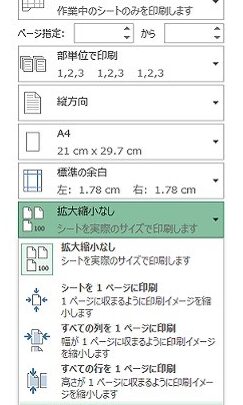
Excelで印刷する際、時々、シートが小さく印刷されてしまうことがあります。これは、縮小印刷の設定が原因です。この節では、Excelで縮小印刷の設定を変更し、シートを適切なサイズで印刷する方法について詳しく説明します。
縮小印刷の設定を確認する
まずは、Excelで縮小印刷が設定されているかどうかを確認しましょう。印刷プレビューで縮小印刷が適用されている場合は、ページ設定でこの設定を変更することができます。
この記事が役に立つかもしれません。 Excel コンビニ 印刷:コンビニでExcelファイルを印刷
- Excelシートを開きます。
- 「ファイル」タブをクリックし、「印刷」を選択します。
- 印刷プレビューで、ページが小さく表示されているかどうかを確認します。
ページ設定で縮小印刷を変更する
ページ設定で、縮小印刷の設定を変更することができます。以下の手順で設定を変更しましょう。
- Excelシートで、「ページレイアウト」タブをクリックします。
- 「ページ設定」を開きます。
- 「縮小/拡大印刷」の設定を「調整」または「100%」に変更します。
印刷範囲を設定する
必要な範囲のみを印刷することで、印刷のサイズを調整することができます。印刷範囲を設定する方法は以下の通りです。
- Excelシートで、印刷したい範囲を選択します。
- 「ページレイアウト」タブで、「印刷範囲」をクリックします。
- 「印刷範囲の設定」を選択します。
ページ Gnawの余白を調整する
ページの余白を調整することで、印刷のサイズを変更することができます。以下の手順で余白を調整しましょう。
- 「ページ設定」を開きます。
- 「余白」タブを選択します。
- 各方向の余白を調整します。
セルのサイズを変更する
セルのサイズを変更して、印刷のレイアウトを調整することができます。以下の手順でセルのサイズを変更しましょう。
この記事が役に立つかもしれません。 Excel 両面印刷:用紙の両面に印刷
- サイズを変更したいセルまたはセル範囲を選択します。
- 「ホーム」タブで、「書式」をクリックします。
- 「セルの高さ」または「セルの幅」を選択し、サイズを変更します。
| 設定項目 | 変更方法 |
|---|---|
| 縮小印刷 | ページ設定で「縮小/拡大印刷」を変更 |
| 印刷範囲 | 印刷したい範囲を選択し、「印刷範囲の設定」をクリック |
| 余白 | ページ設定の「余白」タブで調整 |
| セルのサイズ | セルを選択し、「書式」から「セルの高さ」「セルの幅」を変更 |
よくある質問
Q1: Excelで印刷時に小さくなる問題を解決するにはどうしたらいいですか?
A1: Excelで印刷時に小さくなる問題は、縮小印刷の設定が適切でないことが原因です。解決するには、印刷する前にページ設定を開き、縮小/拡大のオプションを調整します。เทพ
Q2: 縮小印刷では、どのような点に注意すればいいですか?
A2: 縮小印刷を行う際は、文字サイズやグラフの見やすさに注意してください。縮小しすぎると、見にくくなったり、細かい部分が省略されたりすることがあります。適切な縮小率を設定することが重要です。
Excel 印刷 小さくなる:縮小印刷の方法 に類似した他の記事を知りたい場合は、Excel 印刷 カテゴリにアクセスしてください。
関連記事